
گوگل در تاریخ ۱۰ سپتامبر ۲۰۲۶ رسماً از نسخه اختصاصی و رسمی دسکتاپ اپلیکیشن جمنای ویندوز برای سیستمعاملهای ویندوز ۱۰ و ۱۱ رونمایی کرد. این نرمافزار یک برنامه مستقل دسکتاپ است که امکان دسترسی مستقیم به دستیار هوش مصنوعی گوگل را بدون نیاز به مرورگر فراهم میسازد. این ابزار بهویژه برای دانشجویان، کارمندان و تولیدکنندگان محتوا که میخواهند سریعتر و مستقیمتر در محیط کار خود از هوش مصنوعی استفاده کنند، طراحی شده است.
در این مقاله، آموزش کامل و کاربردی این برنامه را مرور میکنیم:
- آموزش تصویری و گامبهگام: مراحل دانلود، نصب و راهاندازی از منبع رسمی
- کار با کلید میانبر: فراخوانی سریع برنامه با میانبر Alt + Space
- نمونه عملی و پرامپت واقعی: خلاصهسازی یادداشت جلسه و استخراج ۳ اقدام بعدی
- تنظیمات و حریم خصوصی: نحوه مدیریت و حذف تاریخچه گفتگوها
- راهکار جایگزین: بررسی دسترسیها و مسیر آسان استفاده برای کاربران ایرانی
اپلیکیشن جمنای برای ویندوز چیست و چه تفاوتی با نسخه وب دارد؟
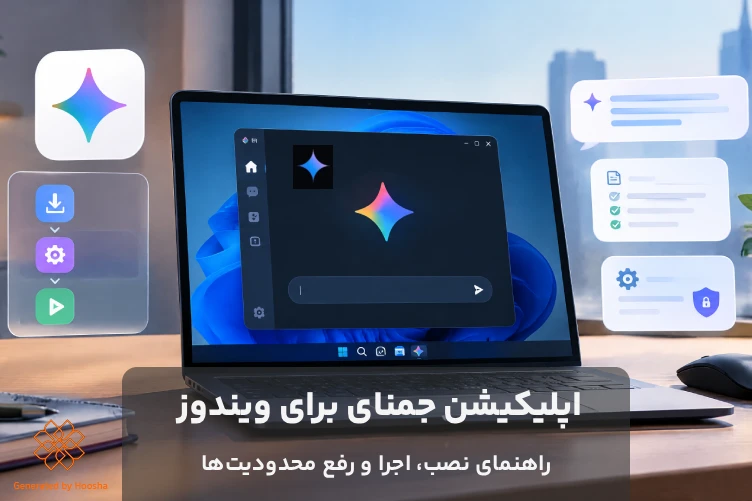
اپلیکیشن جمنای برای ویندوز نسخه بومی و رسمی عرضه شده توسط گوگل برای سیستمعامل ویندوز است. برخلاف تصور برخی کاربران، این نرمافزار یک افزونه مرورگر، وباپلیکیشن ساده (PWA) یا یک فایل نصب غیررسمی توسعهیافته توسط شخص ثالث نیست، درواقع برنامهای مستقل است که مستقیماً روی سیستمعامل نصب میشود.
هدف اصلی گوگل از ارائه این نسخه، کاهش فاصلهی میان ابزارهای کاری و هوش مصنوعی است تا کاربران بتوانند بدون نیاز به باز کردن مرورگر و میان تبهای شلوغ، پردازشهای ذهنی و کاری خود را پیش ببرند.
مقایسه اپلیکیشن ویندوز جمنای با نسخه وب
با وجود اینکه هر ۲ نسخه به یک مدل هوش مصنوعی متصل هستند، تجربه کاربری آنها تفاوتهای مهمی دارد که میتوانید در جدول زیر بخوانید.
| اپلیکیشن جمینی ویندوز | نسخه وب جمینی | ویژگی/ قابلیت |
| برنامه مستقل دسکتاپ روی ویندوز ۱۰ و ۱۱ | داخل تب مرورگرهای اینترنتی | محیط اجرا |
| امکان فراخوانی آنی با میانبر کیبورد (Alt + Space) | نیاز به باز کردن مرورگر و تایپ آدرس | دسترسی سریع |
| محیط مجزا و بدون حواسپرتکنهای مرورگر | وابسته به محیط مرورگر و تبهای باز | تمرکز و تجربه کاربری |
| وابسته به نوع حساب، منطقه جغرافیایی و تنظیمات ویندوز | دسترسیپذیری آسانتر از طریق مرورگر | محدودیتهای منطقهای |
لازم به ذکر است طبق اطلاعات مرکز راهنمای گوگل، برخی قابلیتهای متصل و میزان دسترسی به آخرین مدلهای جمنای ممکن است بر حسب نوع حساب کاربری (شخصی یا سازمانی) و منطقه جغرافیایی تغییر کند.
کاربردهای اپلیکیشن جمینای ویندوز
استفاده از اپلیکیشن جمینای ویندوز به شما کمک میکند تا وظایف پیچیده ذهنی و روزمره را بدون خروج از محیط کاری دسکتاپ انجام دهید. در ادامه، ۳ کاربرد ملموس و عملی این برنامه را در قالب سناریوهای واقعی بررسی میکنیم.
۱. کمک به نوشتن و خلاصهسازی متون
تصور کنید پس از یک جلسه آنلاین طولانی، فایل متنی شامل یادداشتها و اسناد متعدد روی دسکتاپ شما قرار دارد. بهجای خواندن چند باره متون طولانی، پنجره جمنای را باز میکنید و از آن میخواهید نکات کلیدی را استخراج، لحن متن را ویرایش یا یک ایمیل خلاصه برای همکاران تنظیم کند.
۲. پژوهش و برنامهریزی کاری
در سناریویی دیگر، شما در حال آمادهسازی یک پروژه جدید هستید و نیاز به جمعآوری اطلاعات و زمانبندی مراحل اجرا دارید. در این مسیر، بهرهگیری از قابلیتهای مختلف هوش مصنوعی جمنای به شما امکان میدهد برنامهریزی اولیه پروژه، تقسیم وظایف و ساخت جدول زمانبندی را مستقیماً انجام دهید. شایان ذکر است که قابلیتهای متصل به برنامههای گوگل تنها در صورت فعالبودن برای حساب و منطقه در دسترس خواهند بود.
۳. ساخت تصویر و ویدیو
برای تولیدکنندگان محتوا و طراحان، نیاز به ایدهپردازی بصری یا ساخت تصاویر اولیه بسیار پرکاربرد است. با دادن دستور به برنامه، میتوانید از قابلیت ساخت تصویر با هوش مصنوعی برای اجرای ایدهها استفاده کرده یا سناریوهای اولیه پروژههای ویدیویی خود را در سریعترین زمان دریافت کنید.

دانلود اپلیکیشن جمنای ویندوز از سایت رسمی
برای حفظ امنیت اطلاعات و جلوگیری از دریافت فایلهای مخرب یا نسخههای دستکاریشده، دانلود اپلیکیشن جمنای ویندوز باید حتماً و تنها از طریق وبسایت رسمی گوگل انجام شود. پیش از اقدام به دریافت فایل، حتماً نیازمندیهای سیستمی زیر را کنترل کنید:
- سیستمعامل: ویندوز ۱۰ (نسخه ۶۴ بیتی) یا ویندوز ۱۱
- حساب کاربری: اکانت فعال گوگل (Google Account)
- فضای ذخیرهسازی: حداقل حافظه کافی برای نصب برنامههای دسکتاپ
مراحل دریافت فایل اصلی
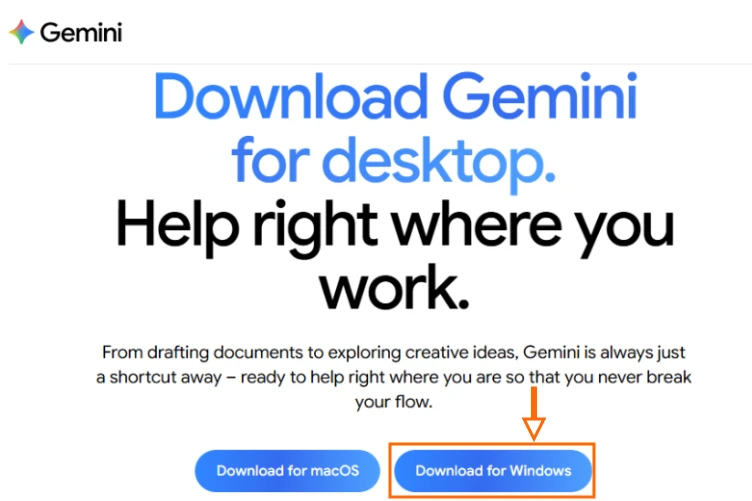
- مرورگر خود را باز کرده و به صفحه رسمی دانلود جمنای ویندوز مراجعه کنید.
- در صفحه اصلی، روی دکمه Download for Windows کلیک کنید تا فایل نصبی اصلی با نام GeminiSetup.exe ذخیره شود.
آموزش نصب و راهاندازی جمنای روی ویندوز
پس از ذخیره فایل نصبی روی سیستم، فرایند راهاندازی اپلیکیشن جمنای برای ویندوز آغاز میشود.این مرحله شامل اجرای فایل، اتصال به حساب گوگل و اعطای دسترسیهای لازم است.
گامهای راهاندازی
- اجرای فایل نصب: روی فایل GeminiSetup.exe کلیک کرده و آن را اجرا کنید.در این حالت، پنجره بارگذاری نرمافزار ظاهر میشود.
- ورود با حساب گوگل: پس از پایان بارگذاری، روی دکمه Sign in کلیک کنید تا صفحه تایید اکانت در مرورگر باز شود.
- اعطای دسترسیها: با کلیک روی دکمههای Continue و سپس Allow، دسترسی اپلیکیشن دسکتاپ به اکانت گوگل تایید شده و محیط چت آماده کار میشود.
پیغام محدودیت نصب
در تست انجامشده، هنگام اجرای فایل GeminiSetup.exe با پیام محدودیت منطقهای مواجه شدیم و فرایند نصب متوقف شد. در این آزمایش، پنجره خطایی با متن زیر به نمایش درآمد:
“Installation failed because access is restricted in this country.”
این پیام نشان میدهد که امکان ادامه نصب فراهم نشده و تنها گزینه موجود، دکمه Close برای بستن پنجره است (امکان کلیک روی دکمه Sign in یا ادامه مسیر وجود ندارد). البته این وضعیت ممکن است با توجه به منطقه جغرافیایی، شرایط شبکه و نوع حساب کاربری افراد متفاوت باشد.
چگونه با اپلیکیشن جمنای ویندوز کار کنیم؟
پس از راهاندازی، نحوه فراخوانی و تعامل با اپلیکیشن Gemini ویندوز بهگونهای طراحی شده است که حداقل زمان ممکن را از شما بگیرد و تمرکز کاریتان برهم نخورد. یکی از قابلیتهای کاربردی این نسخه، امکان باز کردن سریع برنامه با استفاده از میانبر کیبورد است.
مراحل گامبهگام کار با اپلیکیشن Gemini ویندوز
- فراخوانی سریع: در هر محیطی از ویندوز که هستید (حتی هنگام کار با نرمافزارهای دیگر مانند Word یا مرورگر)، کلیدهای ترکیبی Alt + Space را فشار دهید تا پنجره شناور جمنای روی صفحه ظاهر شود.
- نوشتن درخواست (پرامپت): پرامپت یا دستور خود را در کادر متنی بنویسید و کلید Enter را بزنید.
- بررسی پاسخ: پاسخ جمنای را در همان پنجره مرور کرده و در صورت نیاز متن آن را کپی کنید.
- بازگشت به کار: با زدن مجدد کلید Esc یا کلیک روی صفحه کاری، پنجره برنامه بسته یا مینیمایز شده و میتوانید بلافاصله به کار قبلی خود بازگردید.
مثال: خلاصهکردن یادداشت جلسه
تصور کنید یادداشتهای پراکندهای از یک جلسه کاری روی سیستم خود دارید و میخواهید در کسر چند ثانیه، خلاصه مدیریتی و اقدامات بعدی را استخراج کنید. لازم به ذکر است بهرهگیری از اصول نگارش پرامپت های جمنای به شما کمک میکند دقیقترین ساختار را برای دستورهای روزمره خود انتخاب کنید.
متن دستور زیر را کپی کرده و در کادر برنامه وارد کنید:
| متن زیر یادداشتهای پراکنده یک جلسه کاری است. لطفاً آن را در دو بخش خلاصهسازی کن: ۱. خلاصه ۲ جملهای از موضوع اصلی جلسه ۲. استخراج ۳ اقدام بعدی (Action Item) مشخص به همراه مسئول هر کار متن یادداشتها: جلسه بررسی کمپین جدید برگزار شد. علی گفت طراحی قالبها تا سهشنبه تموم میشه. مریم اشاره کرد که بودجه تبلیغات گوگل هنوز تایید نشده و باید تا فردا از مالی پیگیری کنه. رضا هم قرار شد متن ایمیلها رو تا پنجشنبه آماده کنه و بفرسته. |
خلاصه خروجی جمنای
- خلاصه جلسه: جلسه جهت هماهنگی کمپین جدید برگزار شد که در آن زمانبندی تحویل طرحها، پیگیری بودجه و آمادهسازی محتوای ایمیلها مشخص گردید.
- اقدامات بعدی:
- تکمیل طراحی قالبها: علی (تا سهشنبه)
- پیگیری تایید بودجه تبلیغات از مالی: مریم (تا فردا)
- آمادهسازی و ارسال متن ایمیلها: رضا (تا پنجشنبه)
تنظیمات و حریم خصوصی که باید بررسی شوند
هنگام استفاده از اپلیکیشن جمنای ویندوز، مدیریت دادهها و حفظ حریم خصوصی اهمیت زیادی دارد. گوگل به کاربران اجازه میدهد نحوه ذخیرهسازی تاریخچه تعاملات خود را کنترل کنند.
جهت مدیریت فعالیتها نیز میتوانید به بخش تنظیمات برنامه یا مرورگر خود در مرکز حریم خصوصی جمنای و صفحه Gemini App Activity مراجعه کنید. در این بخش میتوانید ذخیره و تاریخچه فعالیتها را تغییر دهید یا غیرفعال کنید؛ توجه داشته باشید این تغییر ممکن است روی برخی قابلیتهای متصل به حساب اثر بگذارد.
احتمال عدم دسترسی به اپلیکیشن جمنای ویندوز
گاهی ممکن است هنگام تلاش برای دانلود یا اجرای اپلیکیشن جمنای ویندوز، برنامه در دسترس نباشد یا با خطای عدم امکان نصب مواجه شوید. عدم دسترسی به این نسخه دسکتاپ معمولاً به یکی از دلایل زیر مربوط میشود:
- محدودیتهای منطقهای: ارائه خدمات مستقیم گوگل در برخی کشورها یا مناطق جغرافیایی محدود شده است.
- نوع حساب کاربری: برخی حسابهای سازمانی، کاری یا اکانتهای مربوط به رده سنی خاص ممکن است اجازه نصب اپلیکیشن دسکتاپ را نداشته باشند.
- نسخه سیستمعامل: عدم بهروزرسانی ویندوز ۱۰ به آخرین آپدیتها یا استفاده از نسخههای قدیمیتر (مانند ویندوز ۷ یا ۸)
- عرضه تدریجی: ممکن است گوگل برخی آپدیتها و نسخهها را به صورت مرحلهای برای کاربران مناطق مختلف منتشر کند.
راهکارهای امن و استاندارد
در صورت عدم دسترسی، از فایلهای ناشناس و نسخههای غیررسمی استفاده نکنید. بررسی صفحه رسمی جمنای، بهروزرسانی ویندوز و استفاده از نسخه وب، گزینههای امنتری هستند.
همچنین، برای دسترسی به هوش مصنوعی آنلاین میتوانید پلتفرمهای جایگزین را هم بررسی کنید. برای مثال، هوشا امکان استفاده از مدلها و ابزارهای مختلف را در یک محیط فراهم میکند و در کنار جمنای، قابلیتهای چت جی پی تی هم در دسترس هستند.
دسترسی به جمنای و ابزارهای هوش مصنوعی در هوشا
اگر با چالشهای نصب اپلیکیشن جمنای ویندوز، محدودیتهای منطقهای یا عدم امکان پرداخت ارزی مواجه شدهاید، نیازی به صرف زمان برای روشهای پیچیده نیست. پلتفرم هوشا بستری جامع و ساده فراهم کرده است تا بدون نیاز به VPN یا نصب برنامههای سنگین، به جدیدترین مدلهای هوش مصنوعی بینالمللی دسترسی داشته باشید.
مزایای استفاده از هوشا برای کاربران ایرانی
- دسترسی مستقیم و بدون تحریم: استفاده از سرویسها بدون مواجهه با خطای محدودیت کشور یا مسدودی اکانت
- بدون نیاز به نصب نرمافزار: دسترسی آنی از طریق مرورگر رو تمامی دستگاهها (ویندوز، مک، موبایل)
- پشتیبانی از مدلهای متنوع: امکان استفاده همزمان از جمنای، GPT-4o و سایر مدلهای برتر دنیا در یک پنل کاربری
- پرداخت ریالی آسان: خرید اشتراک و اعتبار بدون نیاز به کارتهای اعتباری بینالمللی
جمعبندی
در مجموع برای دریافت و استفاده از اپلیکیشن جمنای برای ویندوز، حتماً باید مسیر رسمی دانلود را انتخاب کنید تا از امنیت اطلاعات خود مطمئن شوید. با نصب این برنامه میتوانید کاربرد واقعی میانبرهای سریع دسکتاپ را در کارهای روزمره آزمایش کرده و بازدهی خود را افزایش دهید.
در طول استفاده هم پیشنهاد میشود تنظیمات فعالیت و حریم خصوصی را آگاهانه بررسی و مدیریت کنید تا کنترل کامل دادههای خود را در دست داشته باشید. اگر در مراحل دانلود یا اجرای برنامه نیز با محدودیتهای منطقهای مواجه شدید، میتوانید از قابلیتهای هوشا به عنوان یک راهکار مطمئن و بدون دردسر استفاده کنید.
نویسنده: حمیده نیکویان
۱. آیا اپلیکیشن جمنای برای ویندوز رسمی است؟
بله، این نرمافزار کاملاً رسمی بوده و توسط گوگل توسعه یافته است. طبق بررسی انجامشده در سپتامبر ۲۰۲۶، انتشار جهانی این برنامه رسماً آغاز شده است و کاربران میتوانند آن را مستقیماً از صفحه رسمی دانلود جمنای گوگل دریافت کنند. برای حفظ امنیت، حتماً فایل نصبی را تنها از همین مسیر دریافت کنید.
۲. اپلیکیشن جمنای ویندوز روی چه نسخههایی نصب میشود؟
طبق اعلام رسمی گوگل در ۱۰ سپتامبر ۲۰۲۶، این نرمافزار برای سیستمعاملهای ویندوز ۱۰ و ویندوز ۱۱ (نسخههای ۶۴ بیتی) عرضه شده است. پیشنهاد میشود پیش از اقدام به دانلود، حتماً صفحه دانلود رسمی را بررسی کنید تا از آخرین نیازمندیهای سیستمی مطلع شوید.
۳. میانبر باز کردن جمنای در ویندوز چیست؟
میانبر پیشفرض برای فراخوانی سریع برنامه، کلید ترکیبی Alt + Space است. با فشردن این کلیدها در هر بخش از ویندوز، پنجره کوچک جمنای روی برنامه جاری باز میشود. پس از ثبت پرامپت و دریافت پاسخ، با زدن کلید Esc پنجره بسته شده و به کارهای قبلی خود بازمیگردید.
۴. آیا برای استفاده از جمنای ویندوز به اشتراک پولی نیاز دارم؟
دسترسی به امکانات پایه برنامه رایگان است، اما بهرهمندی از برخی ویژگیهای پیشرفته ممکن است به نوع حساب کاربری، اشتراکهای Google AI، منطقه جغرافیایی یا شرایط سنی اکانت بستگی داشته باشد. پاسخ قطعی در خصوص سطح دسترسی اکانت شما تنها با بررسی مستقیم صفحه رسمی و شرایط اکانت گوگل مشخص میشود.
۵. اگر دکمه دانلود یا برنامه برای من نمایش داده نشد چه کار کنم؟
ابتدا سازگاری نسخه ویندوز (۱۰ یا ۱۱) و وضعیت حساب گوگل خود را بررسی کرده و صفحه رسمی دانلود را دوباره بارگذاری کنید. در صورت عدم دسترسی به دلیل محدودیتهای منطقهای یا عدم انتشار برای حساب شما، استفاده از نسخه وب جمنای یا سرویسهای واسط استانداردی مثل هوشا گزینههای ایمن و جایگزین خواهند بود.
۶. چطور فعالیت و گفتگوهای جمنای را مدیریت کنم؟
با مراجعه به بخش تنظیمات برنامه و ورود به قسمت Gemini App Activity، میتوانید تمام گفتگوها و تاریخچه تعاملات خود را مشاهده، جستجو یا به صورت دستی حذف کنید. همچنین امکان غیرفعال کردن ذخیرهسازی خودکار فعالیتها وجود دارد؛ البته توجه داشته باشید که غیرفعال کردن این گزینه ممکن است عملکرد برخی قابلیتهای متصل به حساب را محدود کند.
 هوش مصنوعی جمنای ۵ (Gemini 5)؛ شایعات، قابلیتها و تاریخ انتشار احتمالی
 هوش مصنوعی میورا (Miora AI) چیست؟ معرفی امکانات، قیمت و نحوه استفاده
 هوش مصنوعی مونشات (Moonshot AI)؛ معرفی شرکت، مدلهای کیمی و نحوه دسترسی
 GPT 7 چیست؟ زمان انتشار، شایعات، قابلیتها و قیمت احتمالی چت جی پی تی ۷
 پرامپت DAN چت جی پی تی چیست؟ نحوه نوشتن + نمونه فارسی و گیتهاب