
گاهی کیفیت محتوای یک ویدیو یا پادکست خوب است، اما صداهای اضافه محیط مثل صدای کولر، بوق ماشینها یا حتی وزش باد اجازه نمیدهد مخاطب بهراحتی حرفهایتان را بشنود. در چنین شرایطی، لازم نیست ضبط را از ابتدا تکرار کنید یا سراغ نرمافزارهای پیچیده تدوین صدا بروید. قابلیت حذف نویز صدا با هوش مصنوعی به شما کمک میکند صداهای مزاحم پسزمینه را در چند ثانیه کاهش دهید، وضوح صدای گوینده را بهتر کنید و فایل صوتی تمیزتری داشته باشید؛ آن هم بدون نیاز به دانش تخصصی صداگذاری.
در ادامه این محتوا:
- بررسی ۵ ابزار حذف نویز از نظر قابلیتها، محدودیتها و …
- آموزش حذف نویز با هر ۵ ابزار (تصویری + گام به گام)
- در نهایت به شما کمک میکنیم تا ابزار مناسب کار خود را انتخاب کنید.
حذف نویز صدا با هوش مصنوعی چیست و چه زمانی جواب میدهد؟
نویز پسزمینه به صداهای ناخواستهای گفته میشود که هنگام ضبط، در کنار صدای اصلی ثبت میشوند؛ از وِز وِز کولر و صدای ترافیک گرفته تا کلیک کیبورد، وزش باد و انعکاس صدا در اتاق. این صداها میتوانند وضوح گفتار را کاهش دهند و شنیدن محتوای اصلی را برای مخاطب دشوار کنند.
در روشهای سنتی حذف نویز صدا، معمولا فرکانسهای مشخصی از صدا کاهش پیدا میکنند؛ روشی که گاهی باعث افت کیفیت صدای گوینده هم میشود. در مقابل، ابزارهای مبتنی بر هوش مصنوعی با تحلیل الگوهای صوتی، گفتار انسان را از صداهای مزاحم تشخیص میدهند و تلاش میکنند نویز را بدون آسیب جدی به صدای اصلی کاهش دهند. به همین دلیل، در بسیاری از موارد میتوانند خروجی شفافتر و طبیعیتری ارائه کنند.
کیفیت حذف نویز با هوش مصنوعی چگونه است؟
کیفیت نتیجه حذف نویز صدا از ویدیو با هوش مصنوعی به شرایط ویدیوی ضبط شده بستگی دارد. ابزارهای هوش مصنوعی معمولا در حذف نویزهای یکنواخت مانند صدای فن، کولر و هیس عملکرد بهتری دارند؛ بهخصوص زمانی که صدای گوینده واضح و بلندتر از نویز باشد. در مقابل، نویز شدید یا همزمانی چند صدای انسانی ممکن است باعث شود صدای نهایی حالت رباتی پیدا کند، بخشهایی از کلمات حذف شوند یا کیفیت طبیعی صدا کاهش یابد.
مقایسه ۵ سایت و برنامه حذف نویز صدا و ویدیو
در جدول زیر ۵ ابزار حذف نویز مبتنی بر هوش مصنوعی را با یکدیگر مقایسه کردهایم.
اطلاعات جدول نیز در تاریخ ۹ مهر ۱۴۰۵ بررسی شدهاند.
| نام ابزار | ورودی صوت/ویدیو | نسخه قابل نصب دسکتاپ | برنامه موبایل | کار آفلاین | نیاز به VPN | وضعیت استفاده رایگان |
| Adobe Podcast | امکان دریافت فایل صوتی و ویدیویی دارد | ❌ | ❌ | ❌ | ✅ | امکان پردازش مجموعاً یک ساعت فایل در روز وجود دارد. که هر فایل باید حداکثر ۳۰ دقیقه و ۵۰۰ مگابایت باشد. در نسخه رایگان فقط امکان پردازش فایلهای صوتی وجود دارد و برای پردازش فایلهای ویدیویی باید اشتراک تهیه کنید. |
| CapCut | امکان دریافت فایل صوتی و ویدیویی دارد | ✅ | ✅ | ⚠️ ویرایش پایه میتواند آفلاین باشد؛ برخی قابلیتهای AI به اینترنت نیاز دارند | ✅ | قابلیت حذف نویز از ویدیو مانند سایر امکانات پایه ادیت ویدیو در نسخه رایگان ارائه میشود. |
| Descript – Studio Sound | امکان دریافت فایل صوتی و ویدیویی دارد | ✅ | ❌ | ❌ | ✅ | امکان ویرایش یک ساعت محتوای صوتی یا ویدیویی در ماه و ۱۰۰ اعتبار اولیه هوش مصنوعی در پلن رایگان |
| Audo AI | امکان دریافت فایل صوتی و ویدیویی دارد | ❌ | ❌ | ❌ | ✅ | نسخه رایگان Audo اجازه میدهد دقیقه اول هر فایل را برای حذف نویز رایگان پردازش کنید و این کار را تا ۳ بار در روز انجام دهید. |
| هوشا | امکان دریافت فایل ویدیویی دارد | ❌ | ✅ | ❌ | ❌ | ۱۲۰ اعتبار رایگان روزانه برای چت دارد اما قابلیت ویرایش و ساخت ویدیو با هوش مصنوعی در نسخه رایگان در دسترس نیست. |
در ادامه، پنج ابزار Adobe Podcast، CapCut، Descript، Audo و هوشا را از نظر قابلیتهای اصلی، کاربرد و محدودیتها بررسی میکنیم تا بتوانید بهترین ابزار را متناسب با نیاز خود انتخاب کنید.
نمونه ویدیوی دارای نویز صدا برای تست
لازم به ذکر است در بخش آموزش ابزارهای معرفی شده، جهت بررسی عملکرد هر یک، ویدیوی نویز دار زیر برای نمونه استفاده شده است؛ در این ویدیو، صدای باد بهعنوان نویز پسزمینه شنیده میشود. هدف این است که بتوانید نتیجه حذف نویز و کیفیت صدای خروجی را با ورودی مشابه در هر ۵ ابزار مقایسه کنید.
۱. برنامه ادوبی پادکست (Adobe Podcast) برای حذف نویز صدا از ویدیو
Adobe Podcast یکی از ابزارهای آنلاین شرکت ادوبی برای بهبود کیفیت صدای گفتار است. قابلیت اصلی آن با نام Enhance Speech، صدای گوینده را تحلیل میکند و با کاهش نویز پسزمینه و اکو، وضوح صدا را افزایش میدهد. این ابزار بهویژه برای ضبط پادکست، مصاحبه، نریشن و ویدیوهای آموزشی کاربرد دارد.
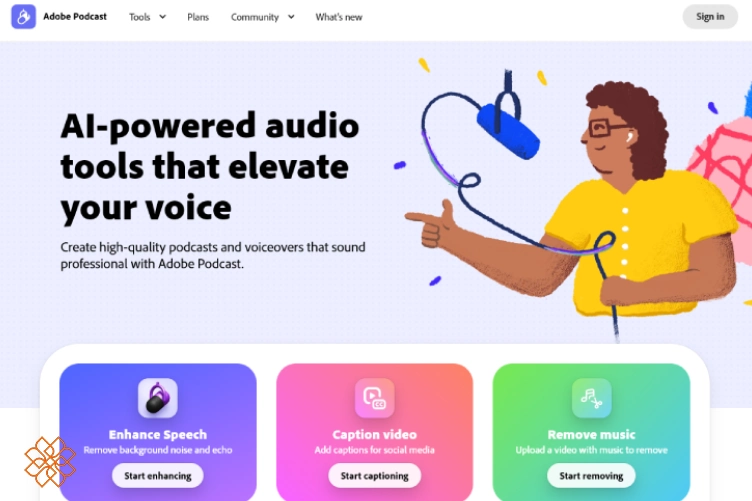
امکانات ادوبی پادکست
- کاهش نویز پسزمینه و اکو با هوش مصنوعی
- بهبود وضوح و کیفیت صدای گفتار
- کاربری ساده بدون نیاز به نصب نرمافزار
- پشتیبانی از بارگذاری فایلهای صوتی و ویدیویی
- امکان کنترل شدت پردازش و بارگذاری گروهی فایلها در پلن پولی
محدودیتهای ادوبی پادکست
- نیاز به اینترنت و بارگذاری فایلها در فضای ابری
- محدودیت نسخه رایگان به مجموع یک ساعت پردازش در روز، حداکثر ۳۰ دقیقه برای هر فایل و حجم ۵۰۰ مگابایت
- کنترل محدود بر جزئیات پردازش صدا در مقایسه با نرمافزارهای تخصصی
- نیاز به VPN
آموزش حذف نویز صدا و ویدیو با Adobe Podcast
برای حذف نویز صدا با هوش مصنوعی adobe کافی است طبق مراحل زیر پیش بروید:
- از طریق آدرس https://podcast.adobe.com/en/enhance وارد بخش Enhance Speech در Adobe Podcast شوید و فایل صوتی یا ویدیویی خود را آپلود کنید.
- پس از آپلود، Enhanced را فعال کنید تا ابزار بهصورت خودکار نویز پسزمینه و اکو را کاهش دهد و وضوح صدای گوینده را بهبود ببخشد.
- در آخر میتوانید صدای پردازششده را با نسخه اصلی مقایسه کنید و در صورت مناسب بودن نتیجه، فایل نهایی را دانلود کنید.
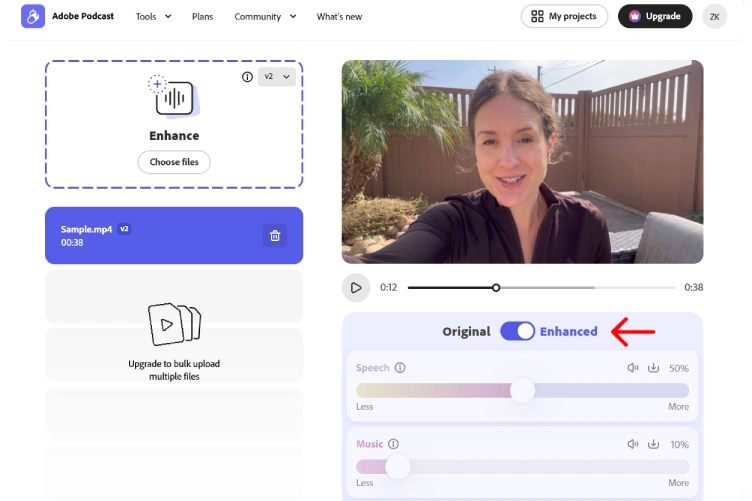
نمونه حذف نویز از ویدیو با ادوبی پادکست
در ادامه میتوانید کیفیت حذف نویز صدا با ادوبی پادکست را مشاهده کنید.
نویز و صداهای محیط تقریبا بهطور کامل حذف شده و صدای گوینده بسیار تمیزتر و واضحتر شنیده میشود. صدای گوینده کیفیت خوبی دارد اما نسبت به فایل خام کمی نرمتر و استودیوییتر شده است.
۲. برنامه کپ کات (CapCut) برای حذف نویز صدا از ویدیو و فایل صوتی
CapCut بیشتر یک برنامه تدوین ویدیو است که با استفاده از قابلیت Enhance و پردازش هوش مصنوعی، نویز ویدیو را کاهش میدهد. این ابزار برای تولیدکنندگان محتوای شبکههای اجتماعی که بهدنبال حذف نویز صدا با گوشی و بهبود سریع کیفیت ویدیوهای خود هستند، گزینهای ساده و کاربردی است. هرچند دقت و امکانات آن بهاندازه ابزارهای تخصصی حذف نویز نیست، اما برای ویدیوهایی که قرار است در شبکههای اجتماعی منتشر شوند، میتواند کیفیت قابلقبولی ایجاد کند.
مزیت اصلی کپکات این است که لازم نیست برای حذف نویز، صدای ویدیو را به یک نرمافزار جداگانه منتقل کنید. میتوانید فایل را وارد کنید، قابلیت کاهش نویز را روی صدای آن اعمال کنید و در ادامه سراغ سایر ادیتهای ویدیو بروید.
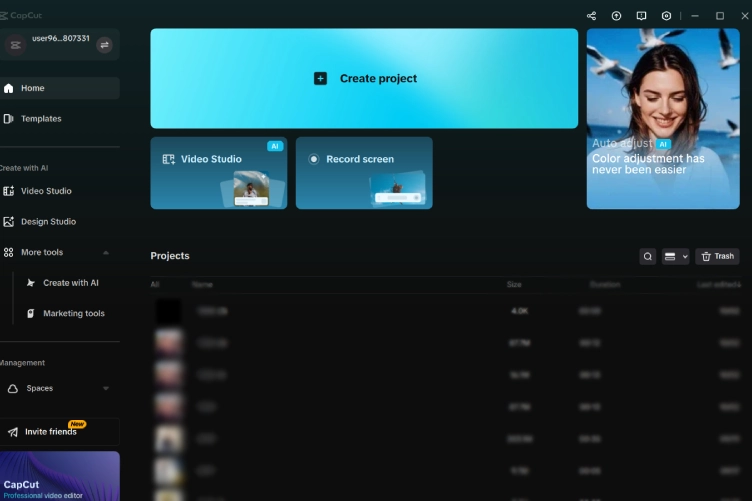
امکانات کپکات
- کاهش نویز و بهبود وضوح ویدیو با هوش مصنوعی
- کاربری ساده و بدون نیاز به دانش تخصصی تدوین
- مناسب برای بهبود سریع ویدیوهای شبکههای اجتماعی
- دسترسی به قابلیتهای پایه بهبود ویدیو بهصورت رایگان
محدودیتهای کپکات
- دقت کمتر در حذف نویز نسبت به ابزارهای تخصصی
- کنترل محدود بر جزئیات فرایند حذف نویز
- مناسب نبودن برای اصلاح حرفهای ویدیوهای دارای نویز شدید
- برای کار با کپکات نیاز به VPN و یک آیپی ثابت دارید
آموزش حذف نویز ویدیو با CapCut
تست این بخش روی نسخه دسکتاپ ویندوز CapCut انجام شده است. شما میتوانید با نسخه موبایل و وب به آدرس https://www.capcut.com/ نیز از قابلیت حذف نویز کپکات استفاده کنید. هر سه نسخه کپکات تقریبا عملکرد مشابهی در حذف نویز دارند اما ممکن است محیط برنامه و نحوه انتخاب گزینههای مرتبط با این قابلیت کمی متفاوت باشند.
- یک پروژه جدید در CapCut ایجاد کنید و ویدیوی موردنظر را وارد کنید. سپس ویدیو را در تایملاین انتخاب کنید.
- از پنل تنظیمات صدا، گزینه Reduce Noise را پیدا و فعال کنید. CapCut بهصورت خودکار نویز پسزمینه را کاهش میدهد.
- اگر همچنان صدا بیکیفیت و دارای نویز است میتوانید گزینه Enhance Voice را نیز فعال و مقدار آن را تا حد مورد نیاز برای بهبود کیفیت صدای ویدیوی خود، افزایش دهید.
- ویدیو را پخش کنید و صدای قبل و بعد از پردازش را مقایسه کنید. اگر صدا طبیعی بود، ویدیوی نهایی را Export بگیرید.
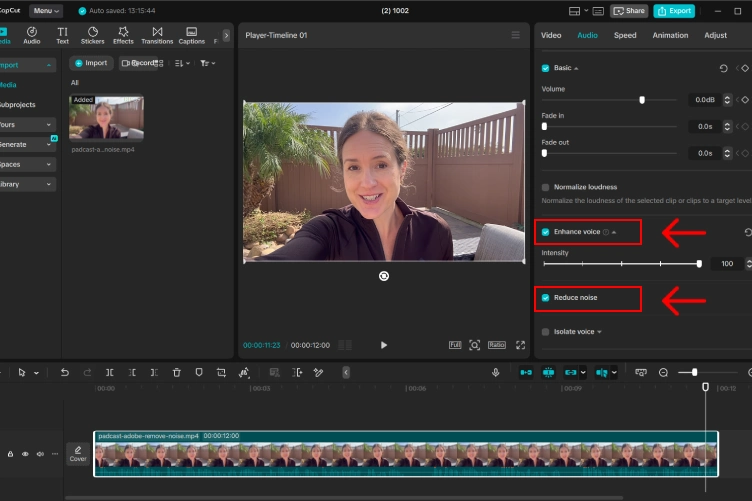
نمونه حذف نویز از ویدیو با کپکات
در ادامه میتوانید کیفیت حذف نویز صدا با کپ کات را مشاهده کنید.
نویز پس زمینه کاملا حذف شده است و صدای باد شنیده نمیشود. کیفیت صدای گوینده تغییر خیلی محسوسی نداشته و تنها کمی آرامتر و نرمتر شده است.
۳. برنامه دیسکریپت (Descript) برای حذف نویز صدا از ویدیو و فایل صوتی
Descript یک نرمافزار تدوین صوت و ویدیو است که قابلیت حذف نویز آن با نام Studio Sound شناخته میشود. این قابلیت با استفاده از هوش مصنوعی، صدای گوینده را بهبود میدهد و نویز محیط و اکو را کاهش میدهد.
تفاوت دیسکریپت با ابزارهای ساده حذف نویز این است که امکانات پردازش صدا را در کنار ویرایش محتوا ارائه میکند. برای مثال، میتوانید فایل مصاحبه یا پادکست را وارد کنید، صدای آن را بهبود دهید، متن گفتار را دریافت کنید و بخشهای اضافی یا مکثهای غیرضروری را ویرایش کنید.
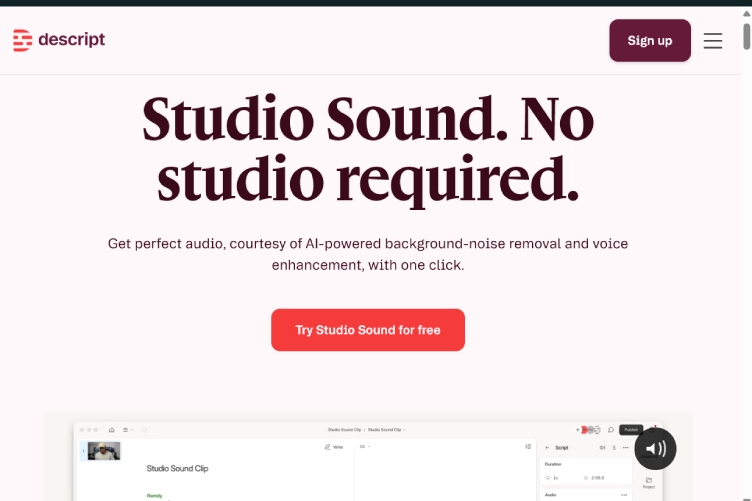
امکانات دیسکریپت
- حذف صدای محیط و کاهش اکو با قابلیت Studio Sound
- بهبود وضوح و کیفیت صدای گوینده
- ویرایش صوت و ویدیو از طریق متن پیادهسازیشده
- حذف کلمات و مکثهای اضافی
- امکان ضبط، ویرایش و همکاری تیمی
- ارائه پلن رایگان و اشتراکهای پولی
محدودیتهای دیسکریپت
- دسترسی محدود به Studio Sound در نسخه رایگان
- وابستگی به اینترنت و فضای ابری برای بخشهایی از فرایند کار
- نداشتن تنظیمات تخصصی و پیشرفته بهاندازه نرمافزارهای حرفهای ویرایش صدا
آموزش حذف نویز با Descript
- از طریق آدرس https://www.descript.com/studio-sound وارد سایت Descript شوید و یک اکانت بسازید.
- فایل صوتی یا ویدیویی خود را به پروژه اضافه کنید. و قابلیت Studio Sound را فعال کنید. این ابزار بهصورت خودکار نویز و اکو را کاهش میدهد.
- صدای نهایی را با نسخه اصلی مقایسه کنید و در صورت مناسب بودن نتیجه، فایل صوتی یا ویدیویی را Export کنید.
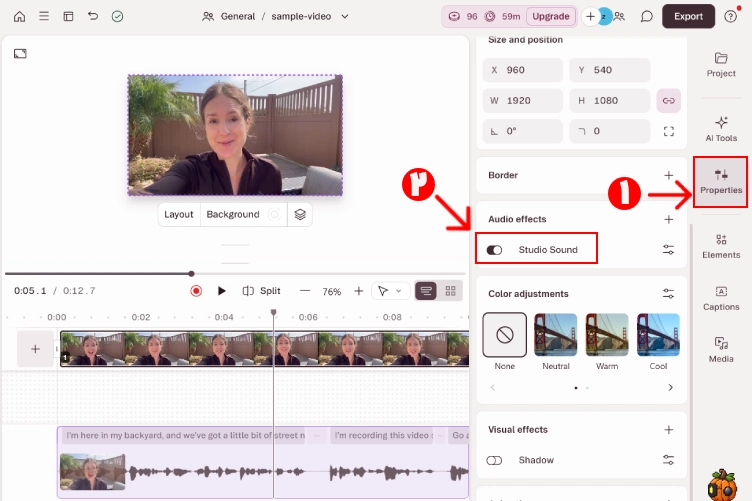
نمونه حذف نویز صدا ویدیو با هوش مصنوعی با دیسکریپت
در ادامه میتوانید کیفیت حذف نویز صدا با دیسکریپت را مشاهده کنید.
صدای نویز پس زمینه کمتر شده است اما بهطور کامل حذف نشده است. در مقایسه با فایل خام، کمی از شفافیت فرکانسهای بالاتر کم شده، اما کیفیت کلی صدای گوینده خوب است.
۴. برنامه آدو (Audo) برای حذف نویز صدا از ویدیو و فایل صوتی
Audo یا Audo Studio ابزاری مبتنی بر هوش مصنوعی برای پاکسازی و بهبود کیفیت صداست که با هدف حذف صدای محیط و واضحتر کردن صدای گوینده طراحی شده است. این ابزار برای افرادی که با میکروفون معمولی، تلفن همراه یا در محیطهای شلوغ صدا ضبط میکنند، کاربرد دارد و میتواند بدون نیاز به دانش تخصصی ویرایش صدا، کیفیت فایلهای صوتی را بهبود دهد.
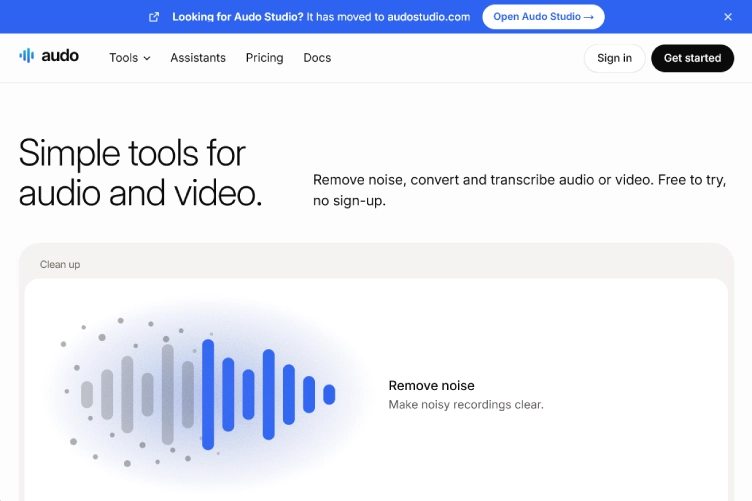
امکانات Audo
- حذف خودکار نویزهای محیطی مانند صدای فن، ترافیک و صدای پسزمینه
- بهبود وضوح گفتار با یک کلیک
- تنظیم خودکار بلندی صدا
- امکان پردازش فایلهای صوتی و ویدیویی
- دسترسی از طریق مرورگر و بدون نیاز به نصب نرمافزار
- دارای پلن رایگان با محدودیت ۲۰ دقیقه پردازش در ماه
محدودیتهای Audo
- تمرکز اصلی بر پاکسازی صدای گفتار، نه ویرایش حرفهای موسیقی
- محدودیت زمانی در نسخه رایگان
- برای تنظیمات تخصصی و کنترل دقیق صدا، جایگزین کاملی برای نرمافزارهای حرفهای نیست.
آموزش حذف نویز با Audo
- از طریق آدرس https://www.audo.ai/api وارد وبسایت Audo Studio و سپس وارد حساب کاربری خود شوید.
- فایل صوتی یا ویدیویی مورد نظر را در بخش آپلود قرار دهید یا مستقیما صدای خود را ضبط کنید. Audo بهصورت خودکار نویز موجود در فایل را شناسایی و سپس حذف میکند.
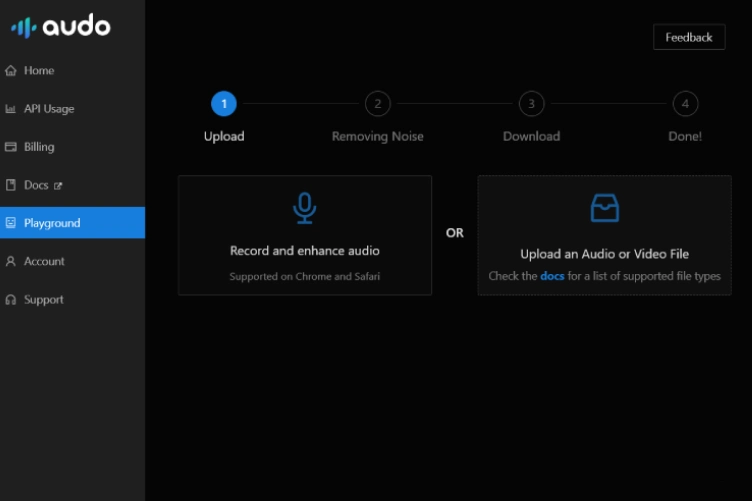
نمونه حذف نویز صدا با هوش مصنوعی رایگان Audo
در ادامه میتوانید کیفیت حذف نویز صدا با هوش مصنوعی Audo را مشاهده کنید.
نویز پسزمینه را به میزان زیادی کاهش داده است و صدای خروجی تمیزتر از فایل خام شنیده میشود.در بعضی بخشها کمی از جزئیات طبیعی صدا کم شده، اما کیفیت کلی گفتار همچنان مناسب است.
۵. برنامه هوش مصنوعی فارسی هوشا
هوشا یک پلتفرم هوش مصنوعی فارسی برای دسترسی به مجموعهای از ابزارهای AI، (شامل: چتباتها، تولید عکس، ویدیو و موسیقی و…) است.
در مقایسه با اغلب ابزارهای تخصصی ویرایش فایلهای صوتی و تصویری، هوشا با استفاده از دستورات متنی (پرامپت) اقدامات و ویرایشات مورد نیاز شما را روی فایل مورد نظرتان انجام میدهد. در واقع شما فقط کافی است ویدیوی خود را آپلود کنید و یک دستوری متن ساده (مثلا حذف صدای خیابان از پس زمینه ویدیو) بنویسید تا هوش مصنوعی بهطور خودکار نویزهای اضافی را حذف کند.
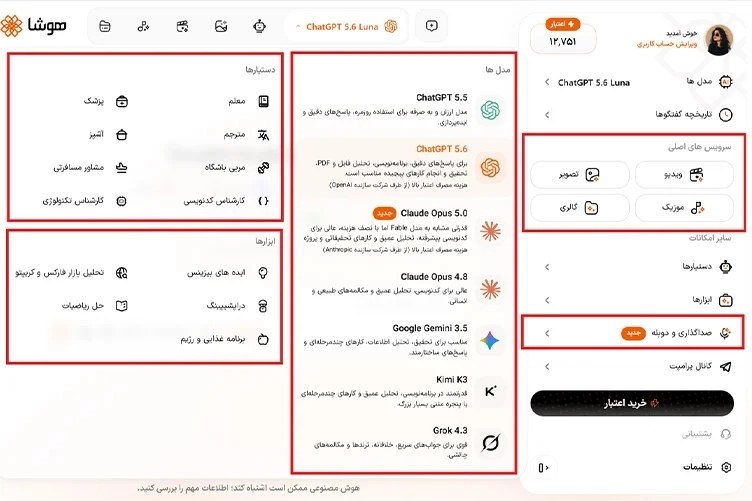
امکانات هوشا:
- محیط فارسی و کاربری سادهتر برای کاربران ایرانی
- امکان استفاده مدلهای متنوع هوش مصنوعی ساخت ویدیو در یک پلتفرم جامع
- دسترسی بدون نیاز به VPN
- امکان استفاده از پرامپت فارسی
- پرداخت ریالی هزینه اشتراک
محدودیتهای هوشا
- در نسخه رایگان امکان ویرایش و ساخت ویدیو با هوش مصنوعی فراهم نیست
- امکان ویرایش دستی ویدیو وجود ندارد (باید پرامپت بنویسید)
- نیاز به اینترنت برای کار با هوشا
آموزش حذف نویز ویدیو با هوشا و مدل Seedance 2.5 Edit
برای حذف نویز ویدیو با هوش مصنوعی در پلتفرم هوشا فقط کافی است طبق مراحل زیر پیش بروید:
۱. ورود به هوشا و انتخاب سرویس ویدیو
وارد پلتفرم هوشا (سایت، اپ یا ربات تلگرام) شوید، با ایمیل یا شماره موبایل خود ثبتنام کنید و از بین سرویسها «ویدیو» را انتخاب کنید.
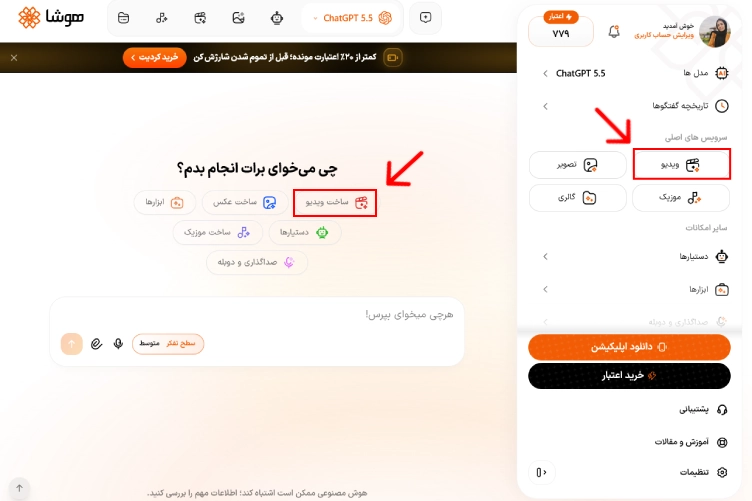
۲. انتخاب مدل سیدنس ۲.۵ و بارگذاری ویدیو
از بین مدلهای مختلف، هوش مصنوعی Seedance 2.5، را انتخاب کنید. سپس از تب بالای کادر، Seedance 2.5 Edit را انتخاب کنید. در کادر باز شده ویدیوی مورد نظرتان را انتخاب و آپلود کنید.
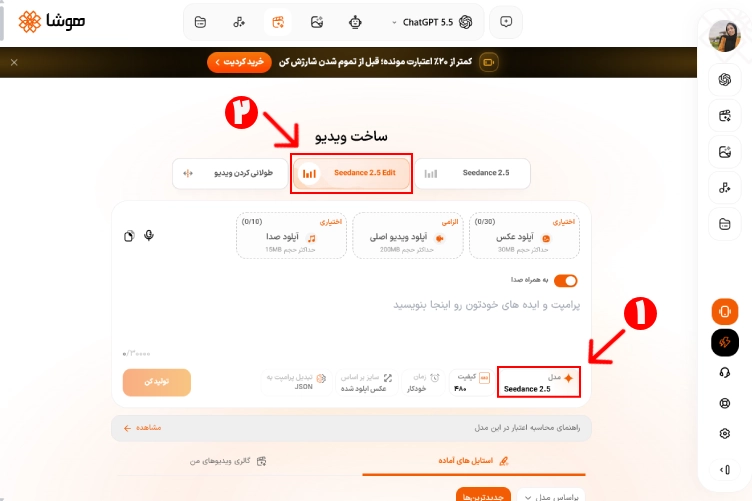
۳. نوشتن درخواست برای حذف نویز
این پرامپت را عیناً بنویسید یا متناسب با نیاز خود تنظیم کنید:
نویزهای پسزمینه این ویدیو را حذف کن، صدای گفتار را طبیعی و واضح نگه دار و هیچ تغییری در تصویر ایجاد نکن.
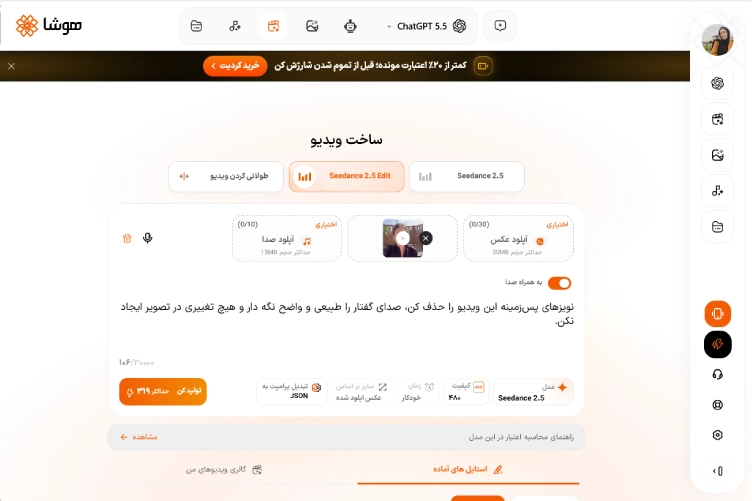
۴. ارسال و دریافت خروجی
با زدن دکمه تولید کن، درخواست خود را ثبت کنید. چند ثانیه منتظر بمانید تا پردازش ویدیو توسط هوشا تکمیل شود. در نهایت میتوانید پیش نمایش خروجی ویدیو بدون نویز خود را مشاهده و در صورت تایید نهایی آن را دانلود کنید.
نمونه حذف نویز صدا با هوش مصنوعی ایرانی هوشا
در ادامه میتوانید کیفیت حذف نویز صدا با هوش مصنوعی آنلاین هوشا را مشاهده کنید.
نویز صدای پس زمینه کاهش یافته اما بهطور کامل حذف نشده است. کیفیت صدای گوینده قابلقبول و طبیعی باقی مانده است. در مقایسه با فایل خام، کمی از شفافیت صدا کم شده، اما کیفیت کلی گفتار همچنان مناسب است.
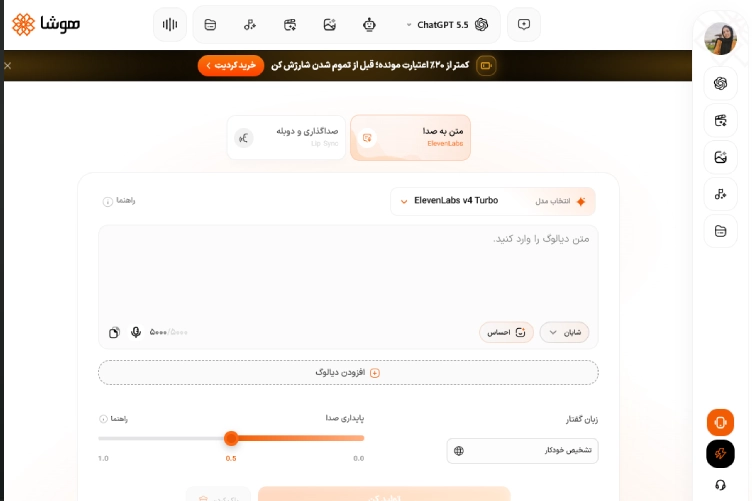
دوبله و صداگذاری ویدیو با هوشا
اگر علاوه بر حذف نویز، نیاز به نریشن دارید یا قصد دارید نسخهی صوتی دیگری را جایگزین صدای اصلی ویدیو کنید، میتوانید از سرویس دوبله و صداگذاری هوشا نیز استفاده کنید. با کمک این سروی هوشا میتوانید بدون نیاز به تجهیزات و حتی انجام تنظیمات پیچیده، محتوای صوتی موردنظرتان را متناسب با ویدیو ایجاد یا جایگزین کنید.
در نهایت؛ کدام ابزار برای شما مناسبتر است؟
انتخاب بهترین ابزار حذف نویز به نوع فایل، میزان ویرایش موردنیاز و امکاناتی که از نرمافزار انتظار دارید بستگی دارد. هر کدام از ابزارهای معرفیشده برای کاربرد مشخصی مناسباند:
- هوشا؛ اگر میخواهید با نوشتن یک دستور فارسی و بدون انجام تنظیمات، تغییرات موردنظرتان را روی ویدیو اعمال کنید، هوشا میتواند گزینه مناسبی باشد.
- Adobe Podcast؛ اگر میخواهید بدون درگیر شدن با تنظیمات پیچیده، نویز و اکو را از صدای پادکست، مصاحبه یا ویدیو کاهش دهید، این ابزار انتخاب کاربردی برایتان است.
- CapCut؛ اگر قصد دارید همزمان با کاهش نویز صدا، به تدوین ویدیو نیز بپردازید، CapCut امکانات مورد نیاز برای ادیت ویدیو را در یک محیط برایتان فراهم میکند.
- Descript؛ اگر علاوه بر حذف نویز، به قابلیتهایی مانند ویرایش ویدیو از طریق متن، حذف کلمات اضافی و مدیریت فایلهای صوتی نیاز دارید، Descript را در نظر بگیرید.
- Audo Studio؛ اگر اولویت شما پاکسازی سریع صدای ضبطشده و کاهش نویزهای محیطی است و به ابزارهای پیچیده تدوین نیاز ندارید، Audo گزینهای قابل بررسی است.
چطور هنگام حذف نویز، کیفیت طبیعی صدا را حفظ کنیم؟
برای جلوگیری از افت کیفیت یا رباتی شدن صدای گوینده، بهتر است حذف نویز بهصورت متعادل انجام شود و شدت Noise Reduction بیش از حد بالا نباشد. حذف تهاجمی نویز میتواند بخشی از فرکانسهای طبیعی صدا، نفسها و جزئیات کلمات را هم حذف کند و باعث شود صدا مصنوعی، خشک یا رباتی شنیده شود.
بهتر است ابتدا نویز در حدی کاهش پیدا کند که مزاحم شنونده نباشد، نه اینکه حتماً کاملاً حذف شود. همچنین بعد از نویزگیری میتوان با تنظیم EQ، افزایش ملایم فرکانسهای بالا، تنظیم ولوم و استفاده محدود از Compression، شفافیت و طبیعی بودن صدای گوینده را تا حد زیادی حفظ کرد.
جمعبندی
همانطور که در این مقاله دیدیم، ابزارهایی مثل Adobe Podcast، CapCut، Descript، Audo و هوشا هر کدام امکانات و محدودیتهای متفاوتی در حذف نویز صدای ویدیو دارند. اینکه کدام ابزار برای شما مناسب است، به نوع فایل، شدت نویز و میزان کنترلی که میخواهید روی خروجی داشته باشید، بستگی دارد.
اگر میخواهید در زمانی کوتاه، بدون انجام تنظیمات خاص و تنها با نوشتن یک دستور متنی ساده نویز صدای ودیوهای خود را حذف کنید، از سرویس ویدیو هوشا استفاده کنید.
نویسنده: زهرا کاظمی
۱. آیا حذف نویز با هوش مصنوعی رایگان است؟
بعضی ابزارها پلن رایگان یا استفاده محدود دارند، مثلاً Adobe Podcast در پلن رایگان فقط فایل صوتی تا ۳۰ دقیقه را میپذیرد. پیش از شروع، محدودیتها و نیاز به حساب کاربری را در صفحه رسمی ببینید.
۲. آیا میتوان نویز را از ویدیو حذف کرد؟
بله. ابزارهایی مثل هوشا، CapCut و Descript روی صدای ویدیو کار میکنند. با این حال کیفیت نتیجه به شدت نویز و وضوح گفتار بستگی دارد.
۳. آیا حذف نویز کیفیت صدا را کم میکند؟
حذف نویز به خودی خود تاثیر منفی روی کیفیت صدا ندارد اما در فایلهای خیلی پر نویز ممکن است صدا مصنوعی، نازک یا بریده شود.
۴. برای حذف نویز صدای ویدیو در گوشی چه برنامهای مناسب است؟
CapCut برای اندروید و آیفون گزینه مناسبی است و قابلیت Reduce noise دارد.
۵. آیا هوشا نویز صدای ویدیو را حذف میکند؟
بله در هوشا میتوانید ویدیو را بارگذاری کنید و با مدل Seedance 2.5 Edit درخواست حذف نویز را به فارسی ثبت کنید.
۶. آیا برای حذف نویز به اینترنت نیاز دارم؟
ابزارهای این مقاله عمدتاً آنلاین هستند و برای پردازش و ادیت ویدیو با آنها، نیاز به اینترنت دارید.
 حذف نویز صدا با هوش مصنوعی از فایل صوتی و ویدیوی (تست واقعی ۵ سایت و برنامه)
 هوش مصنوعی درسی چیست؟ آموزش تصویری + معرفی دستیار معلم هوشا
  ساخت ویدیو ASMR با هوش مصنوعی ۰ تا ۱۰۰ (تست واقعی پرامپت)
 HitPaw Edimakor چیست؟ بررسی قابلیتها، محدودیتها و قیمت پلنها
 هوش مصنوعی دریمینا (Dreamina) | بررسی قابلیتها، محدودیتها و قیمت
