
در تنظیمات چت جی پی تی میتوانید زبان و صدای برنامه را تغییر دهید، سبک پاسخها را شخصیسازی کنید و کنترل بیشتری بر حافظه، اطلاعات و امنیت حساب کاربری داشته باشید. با شناخت این گزینهها میتوانید ChatGPT را متناسب با نیازتان تنظیم کنید.
در این مقاله، تنظیمات چت جی پی تی زیر را مرحلهبهمرحله و بهصورت تصویری بررسی میکنیم:
- زبان: آموزش تغییر زبان رابط کاربری به فارسی و تفاوت آن با زبان پاسخها
- صدا: انتخاب صدای دلخواه و تنظیم زبان گفتار
- شخصیسازی: تغییر لحن و سبک پاسخها با دستورهای سفارشی
- حافظه: مدیریت اطلاعات ذخیرهشده و ارجاع به گفتوگوهای قبلی
- امنیت: بررسی تنظیمات حریم خصوصی، کنترل دادهها و روشهای محافظت از حساب
همچنین با نمونههای عملی یاد میگیرید چگونه تنظیمات را تغییر دهید و اگر گزینهای در حساب شما نمایش داده نشد، چه راهکارهایی را امتحان کنید.
تنظیمات چت جی پی تی کجاست؟

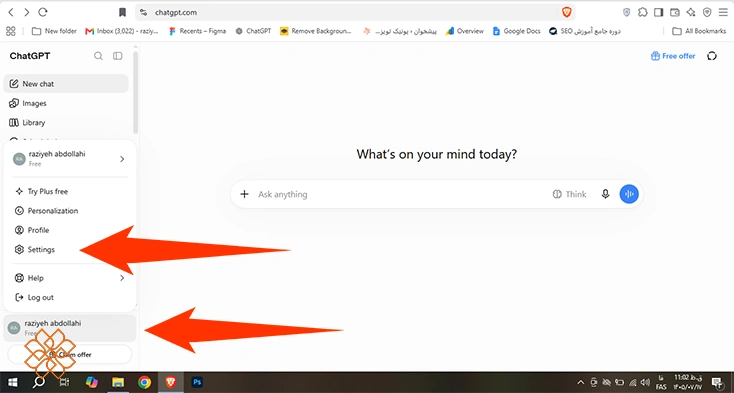
برای دسترسی به تنظیمات چت جی پی تی، ابتدا وارد حساب کاربری خود شوید و سپس منوی پروفایل را باز کنید. در این بخش میتوانید تنظیمات مربوط به ظاهر برنامه، زبان، شخصیسازی پاسخها، حریم خصوصی و سایر قابلیتها را مدیریت کنید. مسیر دسترسی در نسخه وب و اپلیکیشن موبایل کمی متفاوت است.
مسیر دسترسی به تنظیمات ChatGPT در نسخه تحت وب
- وارد سایت ChatGPT و به حساب کاربری خود وارد شوید.
- منوی سمت چپ را بررسی نمایید. در صورت بسته بودن، آن را باز کنید.
- روی نام یا تصویر پروفایل خود کلیک کنید. بسته به چیدمان رابط کاربری، این گزینه ممکن است در پایین منوی کناری یا در بخش دیگری از منو قرار داشته باشد.
- گزینه Settings را انتخاب کنید تا بخش تنظیمات حساب باز شود.
مسیر دسترسی به تنظیمات ChatGPT در موبایل
- اپلیکیشن ChatGPT را باز کنید و وارد حساب خود شوید.
- در سمت چپ بالای صفحه روی منوی حساب کاربری بزنید.
- سپس از پایین صفحه آیکون چرخدنده (Settings) یا تصویر پروفایل را انتخاب کنید.
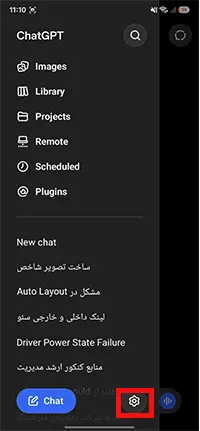
نکته: اگر جای گزینهها در حساب کاربریتان متفاوت است، نگران نباشید؛ چیدمان منو ممکن است با توجه به ورژن برنامه، سیستمعامل و بهروزرسانیهای رابط کاربری تغییر کند.
آشنایی با زبانههای Setting چت جی پی تی + کاربرد هر یک
پس از ورود به بخش Settings، زبانههای مختلفی برای مدیریت حساب و تجربه کاربری مشاهده میکنید. جدول زیر نگاهی سریع به تمام گزینههای ممکن دارد (توجه داشته باشید که بر اساس نوع حساب یا نسخه برنامه، ممکن است برخی گزینهها در حساب شما متفاوت باشند).
| زبانه تنظیمات | کاربرد |
| General (عمومی) | مدیریت تنظیمات عمومی از جمله زبان مورد استفاده و ظاهر رابط کاربری |
| Notifications (اعلانها) | مدیریت اعلانهای برنامه |
| Personalization (شخصیسازی) | تنظیم سبک پاسخها، دستورالعملهای سفارشی و حافظه |
| Plugins (افزونهها) | مدیریت برنامهها و پلاگینهای نصبشده |
| Voice (صدا) | تنظیم گزینههای مرتبط با مکالمه صوتی |
| Billing (پرداخت) | ارتقا حساب، مدیریت ایمیل و تعیین روش پرداخت |
| Usage (سهمیه مصرف) | مشاهده و مدیریت میزان استفاده از قابلیتها و سهمیه مصرف |
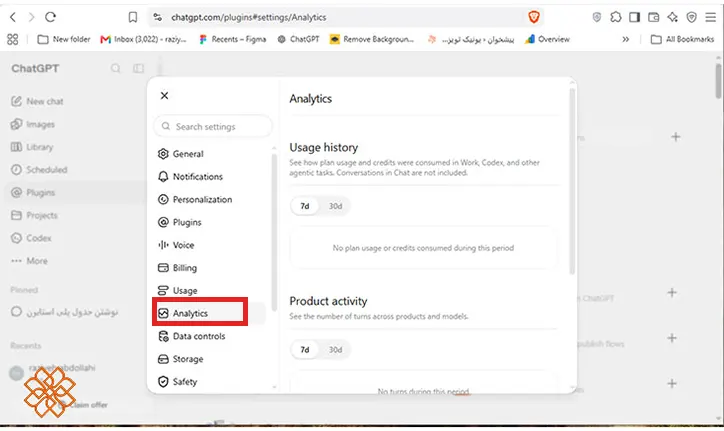
| Analytics (تحلیل فعالیت) | بررسی دادههای مربوط به عملکرد و میزان استفاده از ابزارها |
| Data Controls (کنترل دادهها) | مدیریت دادهها و استفاده از گفتوگوها برای بهبود مدل |
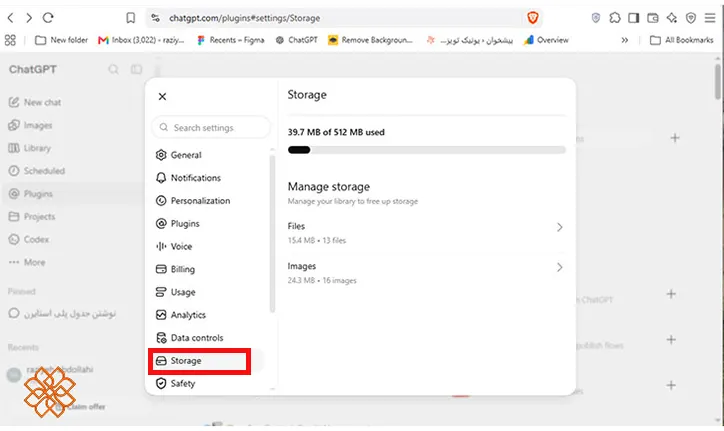
| Storage (فضای ذخیرهسازی) | مدیریت فضای اشغالشده توسط دادهها و فایلهای ذخیرهشده |
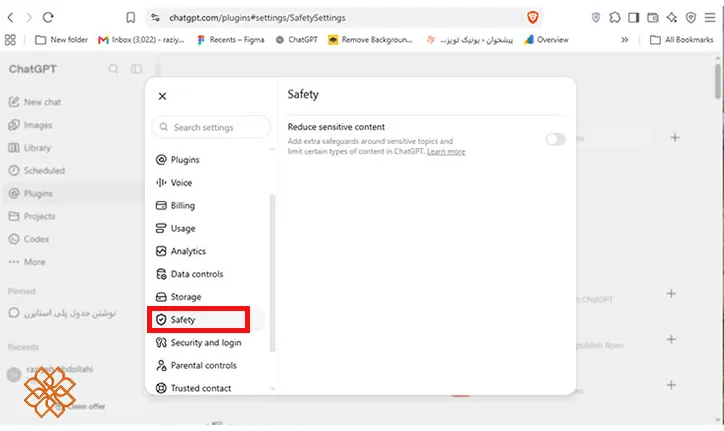
| Safety (ایمنی) | تعیین لایه امنیتی برای برخی از محتواها |
| Security and Login (امنیت و ورود) | مدیریت تنظیمات امنیتی و دستگاههای متصل |
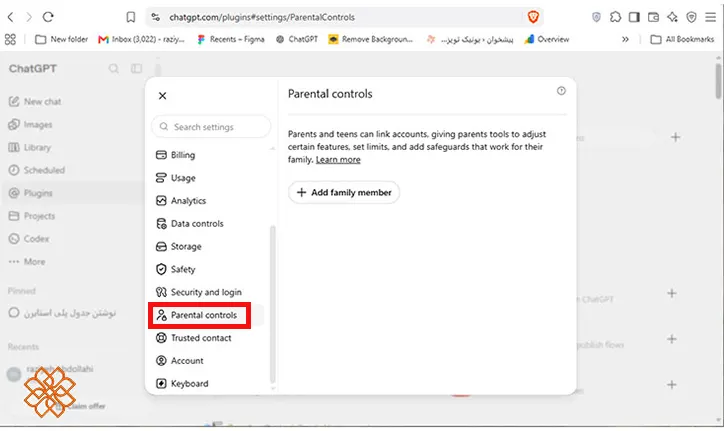
| Parental controls (کنترل والدین) | کمک به والدین برای مدیریت برخی تنظیمات ایمنی و نحوه استفاده نوجوانان از ChatGPT |
| Trusted Contact (فرد مورد اعتماد) | معرفی یک فرد به عنوان مخاطب مورد اعتماد |
| Account (حساب کاربری) | مدیریت اطلاعات حساب، تنظیمات مرتبط با اشتراک و گزینههای امنیتی |
| Keyboard (صفحهکلید) | مدیریت میانبرهای صفحهکلید و دسترسی سریعتر به قابلیتهای این ابزار |
تفاوت تنظیمات چت جی پی تی در نسخه رایگان و پولی
بخش زیادی از تنظیمات اصلی، مانند شخصیسازی و کنترل دادهها، به اشتراک پولی محدود نیستند؛ با این وجود، امکانات قابل استفاده به نوع حساب و شرایط دسترسی بستگی دارند. اشتراکهای پولی ممکن است امکانات بیشتری در زمینه مدلها، سقف استفاده و ابزارهای پیشرفته ارائه دهند. اما تهیه اشتراک به معنای نمایش زبانههای تنظیمات بیشتر نیست.
آموزش تنظیمات چت جی پی تی؛ راهنمای گامبهگام ۱۲ بخش کاربردی
در آموزش تنظیمات چت جی پی تی، زمانی هر زبانه و گزینه را میشناسید که مسیر دسترسی به آن را ببینید. در این بخش، تنظیمات کاربردی را مرحلهبهمرحله برای ۱۲ بخش اصلی پیش میبریم؛ از شخصیسازی پاسخها و مدیریت حافظه تا کنترل دادهها و تنظیمات ظاهری.
ابزارهای هوش مصنوعی (لیست جامع)
۱. تنظیمات عمومی چت جی پی تی (General)؛ تغییر تم، کنتراست و رنگ
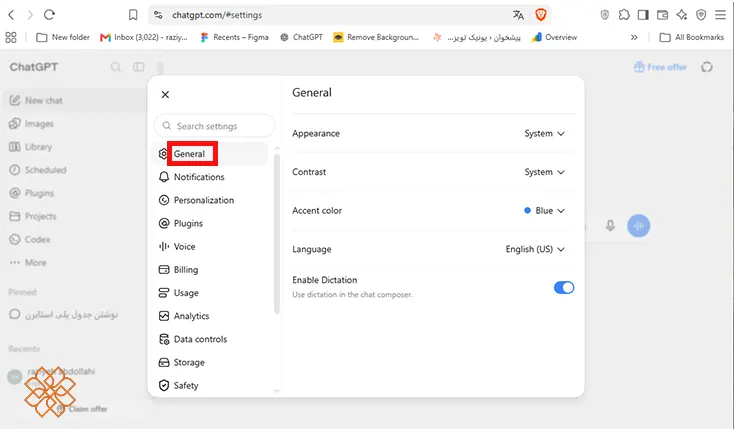
در بخش General (عمومی) میتوانید ظاهر رابط کاربری چت جی پی تی را متناسب با سلیقه خود تغییر دهید. در این بخش گزینههایی مانند تم، رنگ تاکیدی، میزان کنتراست، تغییر زبان و فعال کردن دیکته قرار دارند.
تغییر تم چت جی پی تی به روشن، تیره یا خودکار
برای تغییر ظاهر برنامه در نسخه وب، پس از ورود به بخش Settings باید گزینه General را انتخاب کنید. در قسمت Appearance با انتخاب یکی از گزینههای زیر، تم صفحه تغییر میکند:
- Light (روشن): پسزمینه روشن و متن تیره را نمایش میدهد.
- Dark (تیره): پسزمینه تیره و متن روشن را نمایش میدهد.
- System (سیستم): ظاهر چت جی پی تی را با حالت روشن یا تیره دستگاه هماهنگ میکند.
تنظیم کنتراست برای خوانایی بهتر در تنظیمات چت جی پی تی
گزینه Contrast (کنتراست) میزان تمایز بصری متن و عناصر رابط کاربری را تنظیم میکند:
- System: از تنظیمات دستگاه پیروی میکند.
- Medium: کنتراست استاندارد رابط کاربری را حفظ میکند.
- Increased: کنتراست عناصر پشتیبانیشده را افزایش میدهد تا تشخیص آنها آسانتر شود.
تغییر رنگ تاکیدی در تنظیمات چت جی پی تی
گزینه Accent color (رنگ تاکیدی) برای تغییر رنگ برخی عناصر رابط کاربری، مانند حباب پیامها، دکمهها و متنهای برجسته، استفاده میشود. برای تغییر رنگ تاکیدی فقط کافی است یکی از رنگهای موجود، مانند آبی، سبز، زرد و … را انتخاب کنید. رنگهای در دسترس ممکن است در هر حساب کاربری متفاوت باشند.
۲. آموزش تغییر زبان چت جی پی تی به فارسی (Language)
برای فارسیکردن منوها و گزینههای ChatGPT، نیاز نیست زبان مرورگر یا کل گوشی را تغییر دهید. آموزش زبان فارسی چت جی پی تی در نسخه وب و موبایل مسیر متفاوتی دارد. اما در هر دو روش، گزینه Language محل اصلی تغییر زبان است.
آموزش تغییر زبان چت جی پی تی در نسخه تحت وب
برای تغییر زبان چت جی پی تی به فارسی در بخش General، گزینه Language (زبان) را پیدا کنید. سپس از فهرست، گزینه Persian (فارسی) را انتخاب کنید.
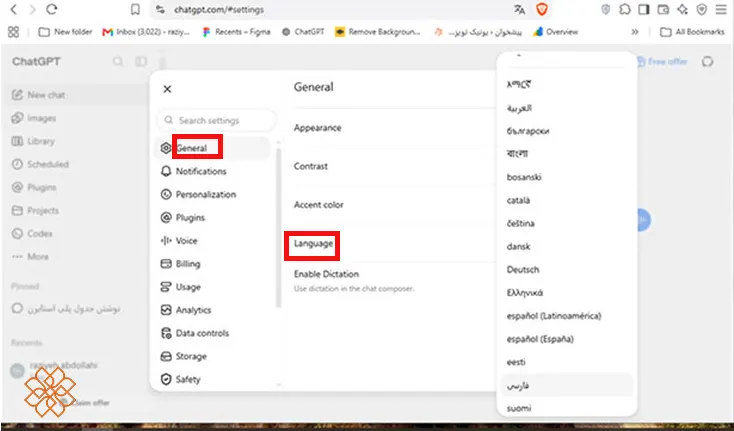
پس از انتخاب فارسی، منوها و گزینههای رابط کاربری باید به زبان انتخابشده نمایش داده شوند. اگر تغییر را مشاهده نکردید، صفحه را دوباره بررسی کنید و مطمئن شوید گزینه فارسی انتخاب شده است.
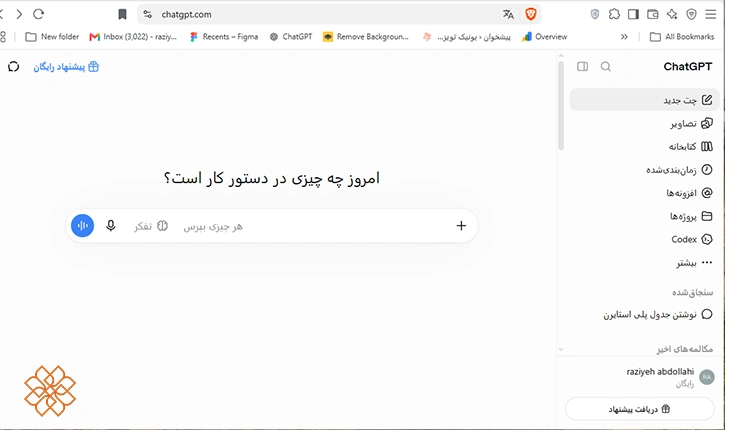
آموزش زبان فارسی چت جی پی تی در موبایل
برای تغییر زبان چت جی پی تی در موبایل، فقط کافی است وارد اپلیکیشن این برنامه شوید و در بخش App (برنامه)، گزینه Language (زبان) را انتخاب کنید. سپس، از بین فهرست زبانهای موجود، گزینه Persian (فارسی) را انتخاب کنید.
تفاوت زبان رابط کاربری، زبان پاسخ و زبان ورودی صوتی در تنظیمات چت جی پی تی
برای آموزش زبان فارسی چت جی پی تی باید تفاوت زبان رابط کاربری، زبان پاسخ و زبان ورودی صوتی را درک کنیم:
- زبان رابط کاربری: زبان منوها، دکمهها و تنظیمات برنامه را تعیین میکند.
- زبان پاسخ: مشخص میکند ChatGPT پاسخها را به چه زبانی تولید کند. برای این کار میتوانید مستقیماً زبان دلخواهتان را در درخواست بنویسید.
- زبان ورودی صوتی: به تشخیص زبان صحبت شما هنگام استفاده از قابلیتهای صوتی مربوط است و ممکن است تنظیمات جداگانهای داشته باشد.
توجه داشته باشید که فارسیکردن منوها الزاماً به این معنی نیست که تمام پاسخها همیشه فارسی خواهند بود. همچنین، تغییر زبان رابط کاربری ممکن است زبان تشخیص گفتار را تغییر ندهد.
تست عملی زبان فارسیشده چت جی پی تی
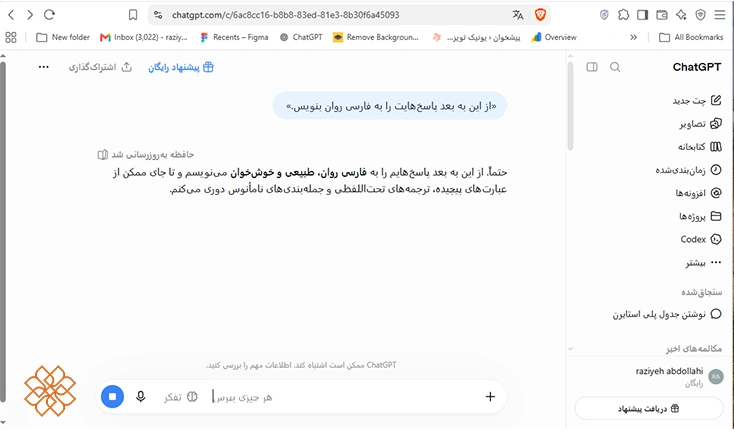
برای مثال، در ادامه از چت جی پی تی خواستیم پاسخها را به زبان فارسی ارائه دهد. دستور زیر را وارد کردیم:
«از این به بعد پاسخهایت را به فارسی روان بنویس.»
نتیجه بهصورت زیر بود.
۳. شخصی سازی چت جی پی تی با دستورهای سفارشی (Custom Instructions)
با آموزش شخصی سازی چت جی پی تی و آشنایی با قابلیت Custom Instructions (دستورهای سفارشی) میتوان مشخص کرد ChatGPT چه اطلاعاتی درباره شما بداند و با چه لحن و قالبی پاسخ دهد. پس از ثبت اطلاعات و تنظیمات، دیگر لازم نیست ابتدای هر گفتوگو ترجیحات خود را دوباره بنویسید.
برای ورود به تنظیمات شخصیسازی چت جی پی تی، پس از ورود به بخش Settings گزینه Personalization را انتخاب کنید. سپس وارد بخش Custom Instructions (دستورهای سفارشی) شوید. در این بخش میتوانیم ترجیحات خود را در کادر مربوطه بنویسیم.
تست عملی شخصیسازی چت جی پی تی
برای مثال، ما اطلاعات زیر را ثبت کردیم.
«من مدیر محتوا هستم و بیشتر روی تولید محتوای آموزشی و مقالات سئو کار میکنم. مخاطبان من به توضیحات روشن، کاربردی و قابل اجرا نیاز دارند.» و «پاسخها را به فارسی روان، کوتاه و کاربردی بنویس. از مقدمههای طولانی پرهیز کن. برای مقایسه گزینهها جدول ارائه بده و اگر اطلاعات قطعی یا قابل تایید نیست، این موضوع را صریح مشخص کن. مراحل انجام کار را در صورت نیاز شمارهگذاری کن.»
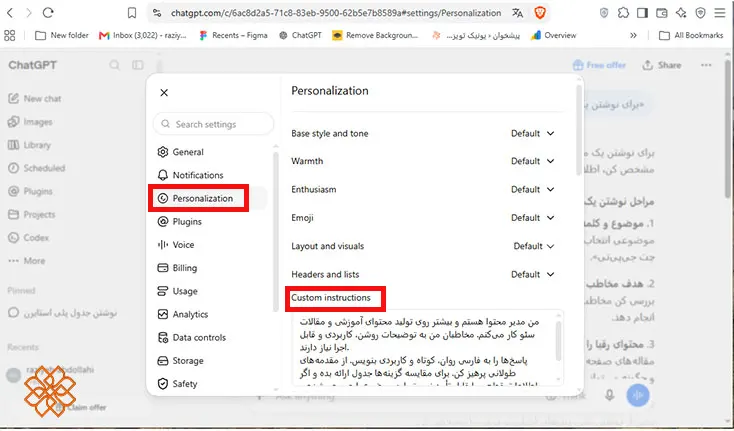
نکته: در نسخه موبایل، ممکن است این قابلیت با عنوان Customize ChatGPT در تنظیمات نمایش داده شود.
مقایسه پاسخ ChatGPT پیش و پس از شخصیسازی با نمونه عملی
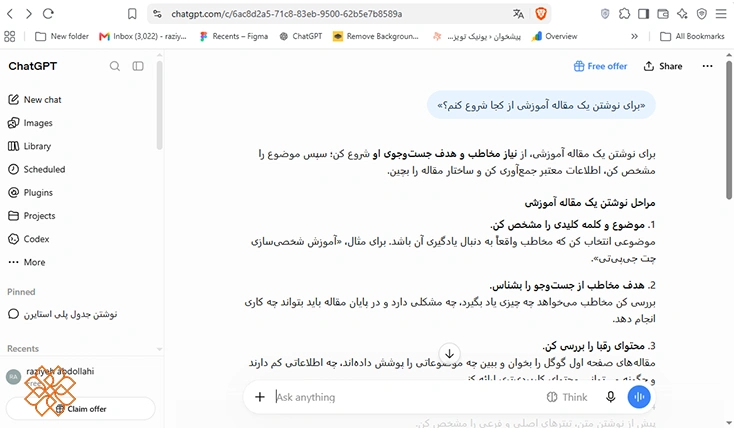
برای آشنایی بهتر با آموزش شخصی سازی چت جی پی تی، یک پرسش یکسان را قبل و بعد از اعمال دستورهای سفارشی مطرح کردیم. «برای نوشتن یک مقاله آموزشی از کجا شروع کنم؟»
قبل از شخصیسازی، چت جی پی تی بهصورت زیر پاسخ داد:
«برای نوشتن یک مقاله آموزشی خوب، از شناخت نیاز مخاطب شروع کن؛ یعنی مشخص کن مخاطب بعد از خواندن مقاله باید چه چیزی یاد بگیرد یا بتواند چه کاری انجام دهد.»
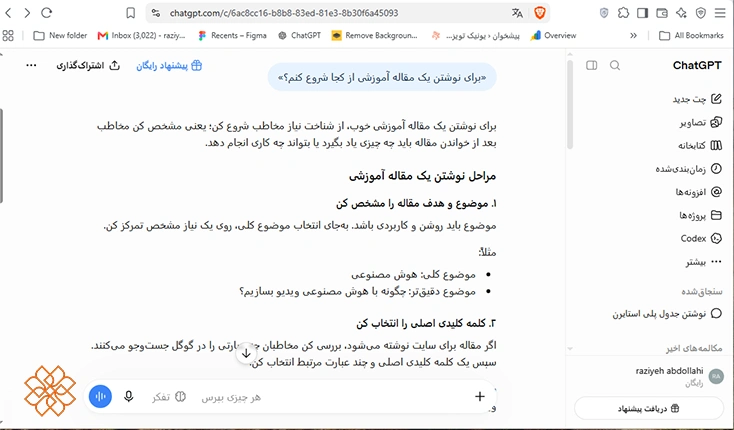
پس از شخصیسازی، پاسخ چت جی پی تی بهصورت زیر بود و مراحل شروع مقاله آموزشی را توضیح داد.
«برای نوشتن یک مقاله آموزشی، از نیاز مخاطب و هدف جستوجوی او شروع کن؛ سپس موضوع را مشخص کن، اطلاعات معتبر جمعآوری کن و ساختار مقاله را بچین.»
۴. آموزش تغییر شخصیت و لحن پاسخگویی چت جی پی تی (Base style and tone)
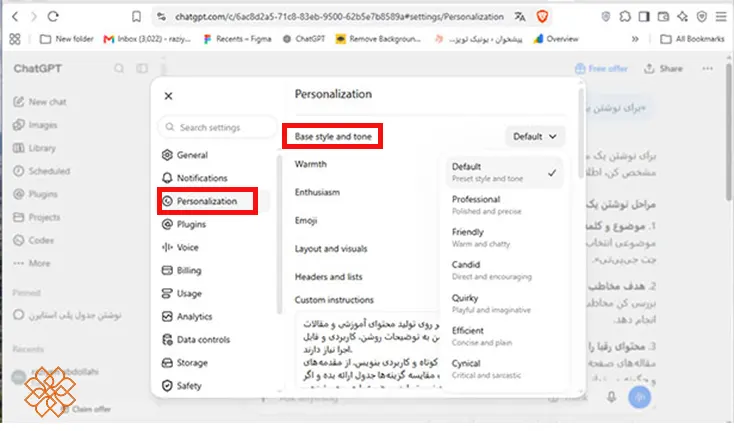
با قابلیت Base style and tone (سبک و لحن پایه) میتوانیم پاسخها را رسمیتر، دوستانهتر، کوتاهتر یا خلاقانهتر دریافت کنیم. این قابلیت برای زمانی کاربرد دارد که لازم است لحن پاسخها با نوع استفاده هماهنگ باشد؛ برای مثال، میتوان برای مکاتبات کاری از سبک حرفهای و برای دریافت پاسخهای سریع از سبک مختصر استفاده کرد.
برای تغییر شخصیت چت جی پی تی، باید از بخش Personalization (شخصیسازی)، گزینه Base style and tone (سبک و لحن پایه) و سپس از فهرست موجود، شخصیت دلخواه را انتخاب کنید.
معرفی شخصیتهای مختلف چت جی پی تی + کاربرد هر کدام
هر شخصیت موجود در فهرست، لحن و شیوه بیان متفاوتی دارد.
| شخصیت | ویژگی پاسخها | کاربرد پیشنهادی |
| Default (پیشفرض) | شفاف، متعادل و خنثی | استفاده روزمره و پرسشهای عمومی |
| Professional (حرفهای) | رسمی، دقیق و ساختاریافته | نگارش کاری، گزارش و محتوای تخصصی |
| Friendly (دوستانه) | گرم، صمیمی و محاورهای | گفتوگو، ایدهپردازی و برنامهریزی |
| Candid (صریح) | مستقیم، شفاف و همراه با پیشنهادهای عملی | بررسی ایرادها، ارزیابی ایدهها و تصمیمگیری |
| Quirky (خلاق و متفاوت) | بازیگوش، خیالپرداز و گاهی طنزآمیز | طوفان فکری و نگارش خلاقانه |
| Efficient (مختصر و کارآمد) | کوتاه، مستقیم و بدون توضیحات اضافی | دریافت پاسخ سریع، چکلیست و راهنمای فنی |
| Cynical (طنز تلخ و کنایهآمیز) | صریح، کنایهآمیز و همراه با شوخی | ایدهپردازی غیررسمی و پاسخهای سرگرمکننده |
مقایسه ۲ سبک پاسخگویی ChatGPT با یک سوال یکسان (شخصیت حرفهای و مختصر)
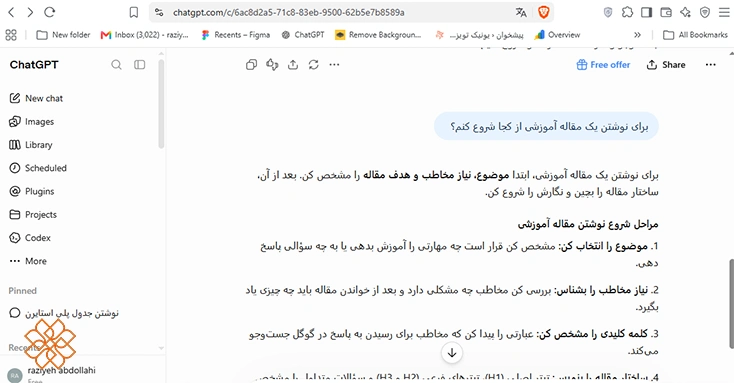
برای مقایسه تفاوت شخصیتها، یک سوال را با دو سبک مختلف بررسی کردیم. در این مثال، پرسش بالا را تکرار و فقط شخصیت پاسخگویی را تغییر دادیم.
شخصیت حرفهای (Professional):
پس از انتخاب این شخصیت، پاسخها بهصورت حرفهای و دقیق ارائه شد.
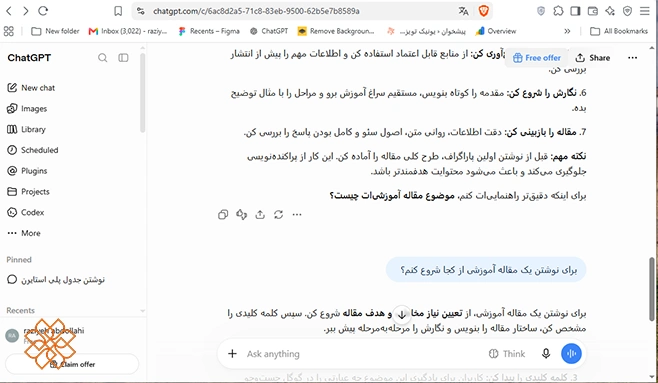
شخصیت Efficient (مختصر و کارآمد):
پس از انتخاب این شخصیت، پاسخها بهصورت کاربردی و کوتاه ارائه شد.
نکته: به خاطر داشته باشید که تغییر شخصیت تنها بر سبک بیان و لحن پاسخها تاثیر دارد و دانش مدل را تغییر نمیدهد. همچنین محدودیتهای مدل را حذف نمیکند و قابلیتهای جدیدی به آن اضافه نمیکند.
۵. مدیریت حافظه (Memory) و سابقه گفتوگوها در چت جی پی تی
حافظه باعث میشود اطلاعاتی از ترجیحات و جزئیات مطرحشده در گفتوگوهای قبلی برای پاسخهای آینده در نظر گرفته شود. با مدیریت این قابلیت میتوانید مشخص کنید ChatGPT چه اطلاعاتی را ذخیره کند و در چه شرایطی از آنها استفاده کند.
برای دسترسی به تنظیمات حافظه، به بخش Personalization بروید. در این بخش، گزینههای مرتبط با حافظه و ارجاع به گفتوگوهای گذشته را بررسی کنید. در صورت وجود، این گزینهها را بررسی کنید:
- Reference saved memories: استفاده از اطلاعاتی که بهعنوان حافظه ذخیره شدهاند.
- Reference chat history: استفاده از اطلاعات مرتبط در گفتوگوهای گذشته برای پاسخگویی.
- Manage memories: مشاهده و مدیریت حافظههای ذخیرهشده و حذف موارد دلخواه.
نکته: توجه داشته باشید که خاموشکردن ارجاع به سابقه گفتوگوها با حذف حافظههای ذخیرهشده یکسان نیست. بنابراین، برای کنترل کامل اطلاعات، وضعیت هر گزینه را بهصورت جداگانه بررسی کنید.
آزمایش حافظه ChatGPT با اطلاعات فرضی
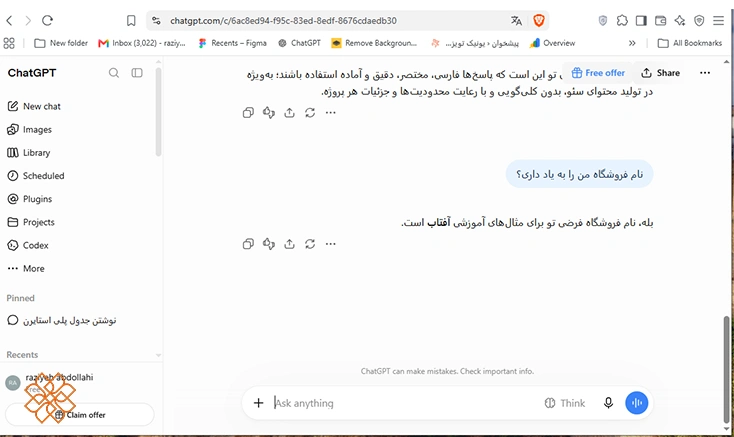
برای بررسی و تست عملکرد حافظه، این داده آزمایشی را وارد کردیم:
«برای مثالهای آموزشی، نام فروشگاه فرضی من آفتاب است.»
سپس در یک گفتوگوی جدید پرسیدیم: «نام فروشگاه من را به یاد داری؟»
پاسخ زیر را دریافت کردیم.
بررسی تفاوت ۳ حالت «حذف چت»، «حذف حافظه» و «خاموشکردن حافظه»
حذف چت، حذف حافظه و خاموشکردن آن نتیجه یکسانی ندارند:
- حذف چت: گفتوگوی انتخابشده از تاریخچه حذف میشود. اما حافظه ذخیرهشده از گفتوگو را پاک نمیکند.
- حذف حافظه: اطلاعات انتخابشده را از حافظه حذف میکند. اما ممکن است نسخهای از همان اطلاعات همچنان در تاریخچه چت باقی بماند.
- خاموشکردن حافظه: استفاده از قابلیت حافظه را متوقف میکند. اما اطلاعات ذخیرهشده قبلی را حذف نمیکند.
۶. آموزش تغییر صدای چت جی پی تی و زبان گفتار (Voice)
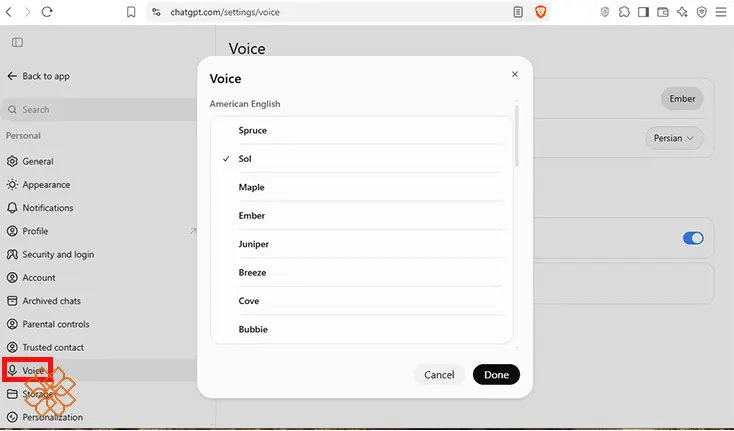
با تغییر صدای چت جی پی تی میتوانید مطابق با سلیقه خود صدای پاسخهای صوتی را انتخاب کنید. همچنین در نسخههای پشتیبانیشده میتوانید زبان گفتار، شروع خودکار مکالمه صوتی و ادامه گفتوگو در پسزمینه را تنظیم کنید. برای تغییر صدای چت جی پی تی فقط کافی است از بخش Settings گزینه Voice را انتخاب نمایید. سپس از بین صداهای موجود، یکی را انتخاب کنید.
نکته: صدای انتخابی ممکن است با توجه به نسخه برنامه متفاوت باشد. گزینههایی مانند Arbor، Breeze، Cove، Ember، Juniper، Maple، Sol، Spruce و Vale از صداهای معرفیشده در راهنمای رسمی ChatGPT هستند.
تست نمونه ۲ صدای چت جی پی تی (Sol و Cove)
برای مقایسه صداها، دو صدای متفاوت انتخاب و این جمله را با هر دو اجرا کردیم.
«سلام، لطفاً در دو جمله بگو امروز چگونه کارهایم را اولویتبندی کنم.»
نتیجه تست با صدای Cove
نتیجه تست با sol
تنظیم زبان گفتار صوتی برای تشخیص دقیقتر زبان فارسی
اگر ChatGPT گفتار را بهدرستی تشخیص نمیدهد، زبان گفتار را تغییر دهید. از قسمت Voice، گزینه Language را باز و زبان فارسی را انتخاب کنید.
تغییر زبان گفتار باعث میشود ChatGPT ورودی صوتی را دقیقتر تشخیص دهد. همچنین میتوانید هنگام مکالمه صوتی از ChatGPT بخواهید به زبان دیگری پاسخ دهد.
۷. مدیریت اعلانها (Notifications) و مجوزهای دسترسی دستگاه در چت جی پی تی
در تنظیمات چت جی پی تی میتوانید اعلانهای موجود را مدیریت کنید. دریافت اعلانها از طریق ایمیل یا اعلانهای دستگاه وجود دارد. البته فعالبودن یک گزینه در حساب کاربری چت جی پی تی به معنای مجاز بودن اعلانها در مرورگر یا سیستمعامل نیست.
برای مشاهده تنظیمات اعلان، وارد بخش Notifications شوید. به خاطر داشته باشید که گزینههای موجود با توجه به نسخه و نوع حساب متفاوت است. در این بخش، دو گزینه زیر وجود دارد:
- Email: مدیریت اعلانهایی که از طریق ایمیل ارسال میشوند.
- Push notifications: تنظیم اعلانهایی که روی دستگاه نمایش داده میشوند.
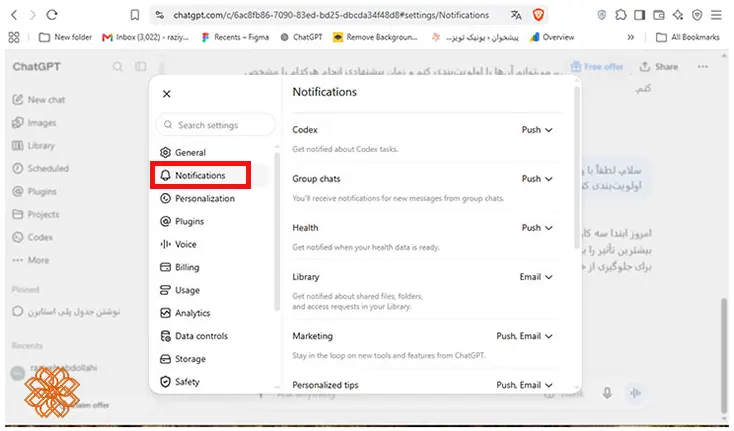
نکته: تنظیمات داخل حساب ChatGPT با مجوزهای مرورگر و سیستمعامل متفاوتاند. برای استفاده از بعضی قابلیتها، باید مجوز مربوط را در دستگاه نیز فعال کنید.
۸. مدیریت برنامههای متصل و دسترسی افزونهها (Plugins) در چت جی پی تی
با اتصال برنامههای جانبی به چت جی پی تی میتوانید به اطلاعات سرویسهایی مانند Google Drive ،Slack و … دسترسی داشته باشید و از آنها برای جستوجو، خلاصهسازی اسناد یا انجام بعضی کارها در گفتوگو استفاده کنید. این قابلیتها به برنامه، نوع حساب و مجوزهایی بستگی دارد که هنگام اتصال تأیید میکنید.
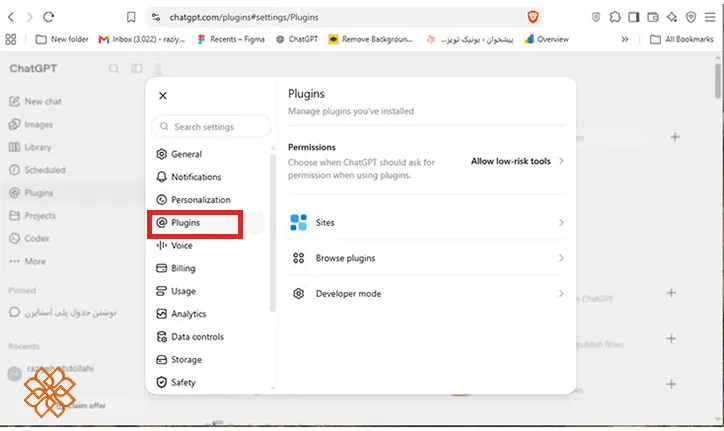
برای بررسی برنامههای متصل، در بخش Settings گزینه Plugins را انتخاب کنید. مطابق تصویر گزینههای زیر در این بخش وجود دارد:
- Permission: انتخاب میکنید که ChatGPT چه زمانی هنگام استفاده از پلاگینها باید درخواست مجوز کند.
- برنامههای متصلشده: میتوانید پلاگینهای متصلشده را مشاهده کنید. برای مثال در تصویر پلاگین Sites متصل شده است.
- Browse plugins: میتوانید پلاگینها و برنامههای موردنظرتان را انتخاب و به چت جی پی تی متصل کنید.
- Developer mode: میتوانید اتصالدهندههای تأییدنشدهای را اضافه کنید که ممکن است دادهها را بهطور دائمی تغییر دهند یا حذف کنند. استفاده از این قابلیت بر عهده خودتان است.
بررسی مجوزها، همگامسازی و قطع اتصال در تنظیمات چت جی پی تی
پس از انتخاب برنامه متصل، گزینههای قابلمشاهده را بررسی کنید. بسته به سرویس، ممکن است امکان مدیریت حساب متصل، مشاهده مجوزها، اتصال مجدد یا قطع اتصال وجود داشته باشد. قابلیت همگامسازی نیز فقط برای برنامههایی در دسترس است که از آن پشتیبانی میکنند.
پیش از تایید مجوزها، بررسی کنید برنامه به چه اطلاعاتی دسترسی دارد و آیا میتواند فقط اطلاعات را بخواند یا امکان انجام تغییرات را هم دارد. اگر دیگر به برنامه نیاز ندارید، از گزینه Disconnect برای قطع اتصال استفاده کنید. این کار دادههایی را که قبلاً در گفتوگوها استفاده شدهاند یا اطلاعات ذخیرهشده در سرویس خارجی حذف نمیکند.
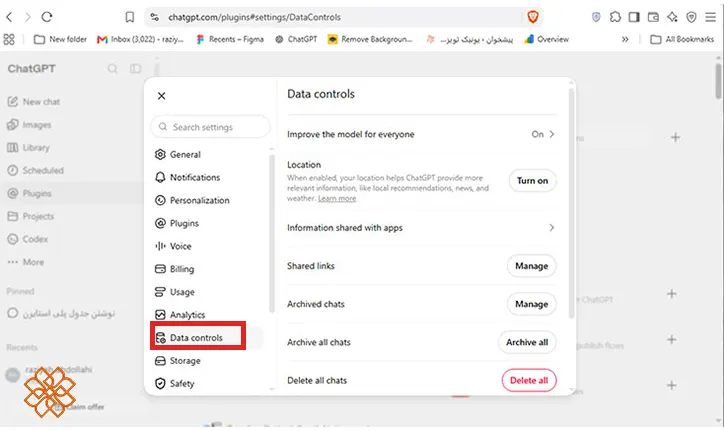
۹. کنترل دادهها و مدیریت گفتوگوها در تنظیمات چت جی پی تی (Data Controls)
در بخش کنترل دادهها (Data Controls) میتوانید نحوه استفاده از گفتوگوها برای بهبود مدل، خروجیگرفتن از اطلاعات حساب، مدیریت لینکهای اشتراکی و برخی تنظیمات حریم خصوصی را مدیریت کنید. همچنین از طریق بایگانی و حذف گفتوگوها میتوانید تاریخچه چت را مرتب کنید.
برای دسترسی به این قابلیت باید از بخش Settings گزینه Data Controls را انتخاب کنید. در این بخش با گزینههای زیر روبهرو میشوید.
- Improve the model for everyone: چت جی پی تی از محتوای شما برای آموزش مدلهای هوش مصنوعی استفاده میکند.
- Location: با فعال بودن موقعیت مکانی، ChatGPT میتواند اطلاعات مرتبطتری مانند پیشنهادهای محلی، اخبار و وضعیت آبوهوا ارائه دهد.
- Information shared with apps: این قابلیت برنامههایی را مدیریت میکند که میتوانند اطلاعات تماس شما را بهصورت خودکار تکمیل نماید.
- Shared links: با این قابلیت میتوانید محتوای خود را با دیگران به اشتراک بگذارید.
- Archived chats: این قابلیت گفتوگو را از فهرست اصلی کنار صفحه خارج میکند، اما آن را حذف نمیکند.
- Archive all chats: همه گفتوگوها را بایگانی میکند.
- Delete all chats: همه گفتوگوها را حذف میکند؛ این اقدام قابل بازگشت نیست.
- Export data: با استفاده از این قابلیت میتوانید از محتوای خود خروجی بگیرید.
- Marketing privacy: میتوانید تنظیمات مربوط به کوکیها و مارکتینگ چت جی پی تی را انجام دهید.
تفاوت حافظه شخصی با بهبود عمومی مدل در تنظیمات چت جی پی تی
این دو قابلیت کاربرد متفاوتی دارند:
- حافظه (Memory): به ChatGPT امکان میدهد اطلاعات و ترجیحات مشخصی را برای شخصیسازی پاسخهای آینده در نظر بگیرد.
- بهبود مدل (Improve the model for everyone): مشخص میکند آیا گفتوگوهای جدید میتوانند برای بهبود مدلهای هوش مصنوعی استفاده شوند یا خیر.
۱۰. امنیت و ورود به حساب در تنظیمات چت جی پی تی (Security and login)
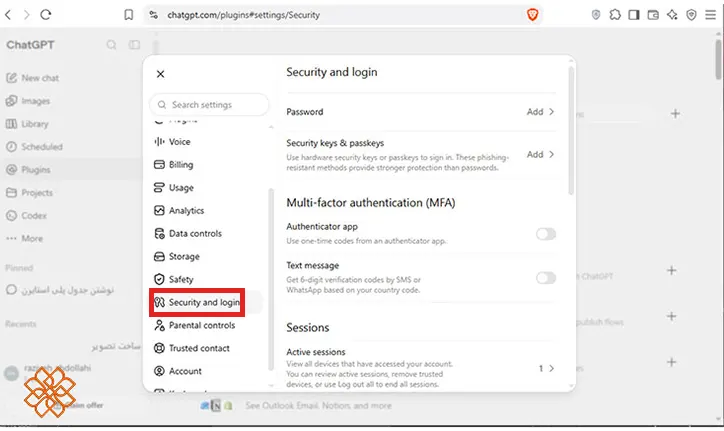
در بخش امنیت تنظیمات چت جی پی تی میتوانید روشهای ورود، تأیید هویت و نشستهای فعال حساب را مدیریت کنید. برای دسترسی به این بخش فقط کافی است گزینه Security and login را انتخاب کنید.
در این بخش گزینههای زیر را مشاهده میکنید:
- Password: میتوانید برای ورود به برنامه رمز عبور تعیین کنید.
- Multi-factor Authentication: تأیید چندمرحلهای (MFA) برای ورود به حساب کاربری، یک مرحله احراز هویت دیگر اضافه میکند.
- Sessions: در این بخش میتوانید نشستهای فعال را مشاهده کنید.
- Login connections: میتوانید برنامهها و وبسایتهای دیگری را که با حساب ChatGPT وارد آنها شدهاید، بررسی و دسترسی آنها به اطلاعات خود را مدیریت کنید.
- Advanced security: میتوانید کلیدهای عبور (Passkeys) یا کلیدهای امنیتی سختافزاری تعیین کنید یا برای محافظت از دادههای حساس برخی از قابلیتها را محدود کنید.
۱۱. مدیریت حساب، اشتراک و اطلاعات پرداخت چت جی پی تی (Billing)
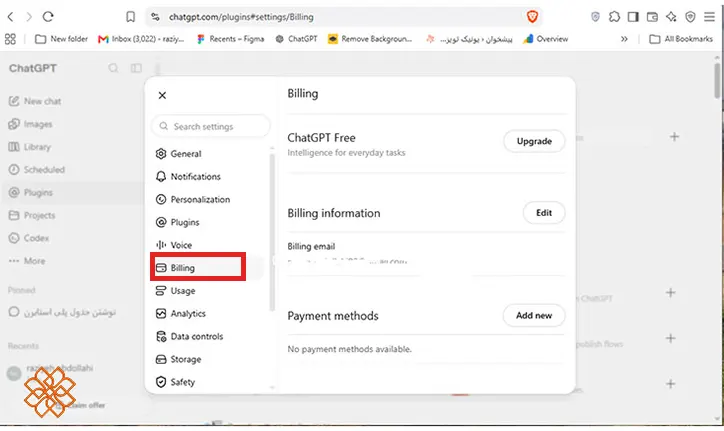
در بخش حساب و پرداخت تنظیمات چت جی پی تی میتوانید اطلاعات حساب، روش ورود، وضعیت اشتراک و سوابق پرداخت را مدیریت کنید. برای دسترسی به این قابلیت باید وارد بخش Billing شوید. در این بخش گزینههای زیر را مشاهده میکنید:
- ChatGPT Free: در این بخش میتوانید چت جی پی تی رایگان را ارتقا دهید.
- Billing information: در این قسمت میتوانید ایمیلی که با آن حساب کاربری ایجاد کردهاید را تغییر دهید.
- Payment methods: میتوانید روش پرداخت را مشخص کنید.
Open AI چیست؟ آشنایی با خدمات شرکت اوپنایآی
۱۲. سایر تنظیمات قابلدسترس در حساب ChatGPT
علاوه بر موارد ذکر شده، در تنظیمات چت جی پی تی زبانههای دیگری نیز وجود دارد که در ادامه به معرفی آنها میپردازیم.
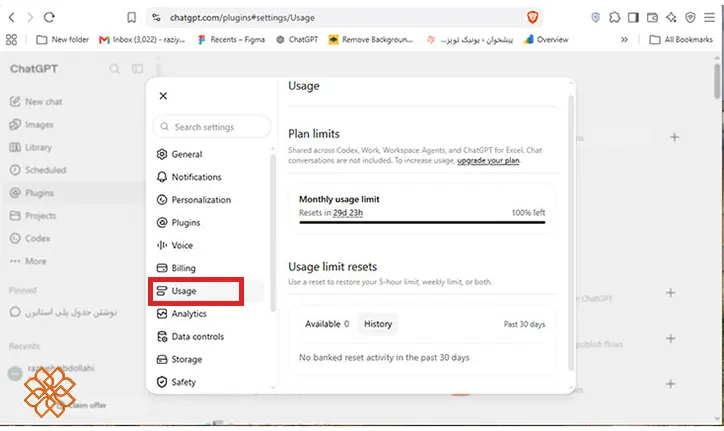
بخش Usage (بررسی میزان مصرف و سقف مجاز) در تنظیمات چت جی پی تی
در بخش Usage میتوان میزان استفاده و محدودیتهای مصرف را مشاهده کرد. در فضاهای کاری سازمانی، مدیران و مالکان میتوانند امکان تعیین سقف مصرف کاربران، تنظیم محدودیت هزینه و بررسی گزارشها را نیز در اختیار داشته باشند. این دسترسیها برای همه اعضا یکسان نیست.
بخش Analytics (تحلیل و آمار فعالیتها) در ChatGPT
با قابلیت Analytics و بسته به نوع حساب کاربری میتوانید الگوهای مصرف و فعالیت را بررسی کنید. در برخی فضاهای کاری Enterprise و Edu، قابلیت Personal Analytics در برنامه دسکتاپ به کاربران واجد شرایط اجازه میدهد الگوهای فعالیت خود در Work و Codex را بررسی کنند.
بخش Storage (مدیریت فضای ذخیرهسازی فایلها) در چت جی پی تی
از بخش Storage میتوان فضای اشغالشده توسط دادهها و فایلهای ذخیرهشده در بخش Library را مدیریت کرد. با حذف دادههای غیرضروری میتوان میزان فضای مصرفی را کاهش داد.
بخش Safety (تنظیمات ایمنی و محتوای حساس) در حساب ChatGPT
در صورت فعالبودن قابلیت Safety برای حساب شما، میتوانید گزینه Reduce sensitive content را بررسی کنید. این تنظیم به محدود کردن برخی پاسخهای حساس یا نامناسب برای سن کمک میکند.
امکان تغییر این قابلیت ممکن است تحت تأثیر کنترلهای والدین، محدودیتهای سنی یا سیاستهای فضای کاری باشد. اگر تنظیمات ایمنی توسط سازمان مدیریت میشوند، مدیر فضای کاری باید آنها را تغییر دهد. فعالکردن این گزینه نیز تضمینکننده حذف همه پاسخهای نامناسب نیست.
بخش Parental Controls (تنظیمات کنترل والدین چت جی پی تی)
قابلیت کنترل والدین به والد اجازه میدهد حساب خود را به حساب فرزندش متصل و برخی تنظیمات ایمنی و شخصیسازی را مدیریت کند. پس از اتصال حسابها و پذیرش دعوت، والد میتواند تنظیماتی مانند کاهش محتوای حساس و استفاده از حافظه را مدیریت کند.
توجه داشته باشید که با اتصال حساب، والد نمیتواند تاریخچه چت یا گفتوگوهای فرزند را مشاهده کند. فرزند نیز نمیتواند تنظیماتی را که والد مدیریت میکند، تغییر دهد.
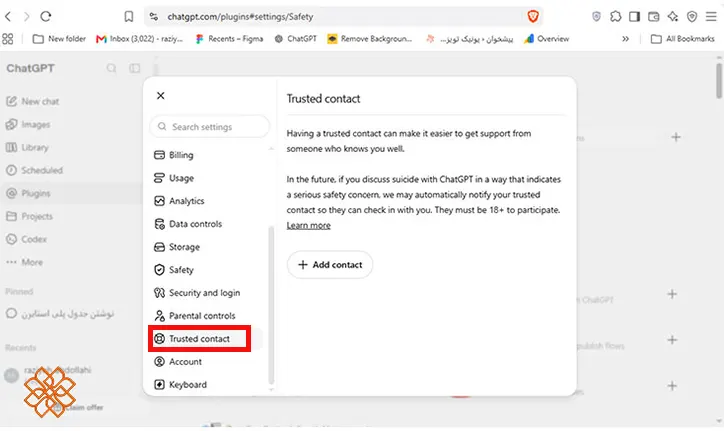
بخش Trusted Contact (معرفی مخاطب مورد اعتماد) در ChatGPT
Trusted Contact قابلیتی اختیاری برای حسابهای شخصی است. کاربر میتواند فردی مورد اعتماد را معرفی کند تا اگر درباره خودکشی با ChatGPT صحبت کرد؛ به آن فرد اطلاع داده شود. فرد دعوتشده باید دعوت را بپذیرد تا این ارتباط فعال شود.
این قابلیت برای بزرگسالان ۱۸ سال به بالا در بیشتر کشورها و برای حسابهای شخصی در دسترس است.
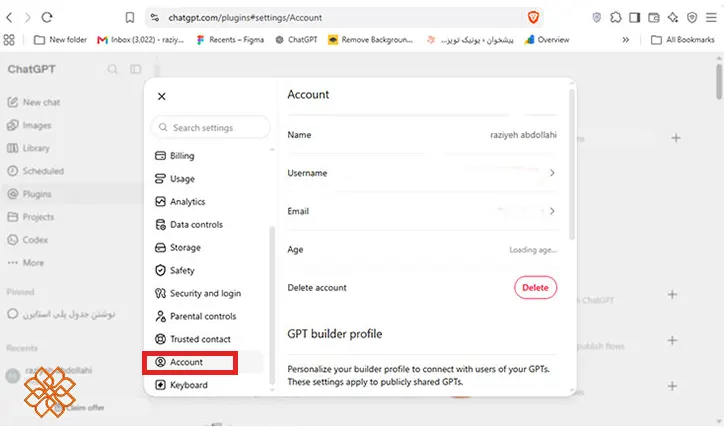
بخش Account (مدیریت مشخصات حساب و حذف اکانت ChatGPT)
در این بخش میتوانید اطلاعات حساب کاربری مانند نام، نام کاربری، ایمیل و سن خود را بررسی کنید. همچنین امکان حذف حساب کاربری نیز وجود دارد.
قابلیتهایی مانند تغییر ایمیل یا تأیید سن ممکن است برای همه حسابها یکسان نباشند. اگر حساب متعلق به یک فضای کاری مدیریتشده باشد، برخی تغییرات ممکن است به مدیر سازمان یا روش ورود بستگی داشته باشند.
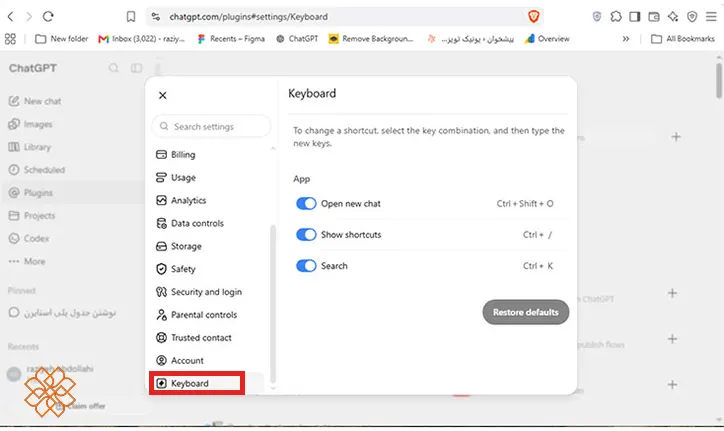
بخش Keyboard (تنظیم کلیدهای میانبر صفحهکلید) در چت جی پی تی
در بخش Keyboard میتوانید تنظیمات میانبرهای صفحهکلید را مدیریت کنید.
دلیل عدم نمایش یا عدم اعمال برخی از تنظیمات ChatGPT + جدول عیبیابی
اگر بعضی گزینهها را در تنظیمات چت جی پی تی پیدا نمیکنید یا تغییرات اعمال نمیشوند، به معنای وجود مشکل در حساب نیست. امکانات و قابلیتها ممکن است با توجه به نسخه برنامه، نوع حساب، پلن اشتراک، لوکیشن و محدودیتهای محیط کاری متفاوت باشند. بعضی قابلیتها نیز بهتدریج در اختیار کاربران قرار میگیرند.
جدول زیر رایجترین علل و راهکارهای پیشنهادی را نشان میدهد:
| مشکل | دلیل احتمالی | راهحل پیشنهادی |
| یک قابلیت در تنظیمات وجود ندارد. | قابلیت هنوز برای حساب یا ورژن برنامه مورد استفاده فعال نشده است. | راهنمای رسمی همان قابلیت را بررسی کنید و مجددا به سراغ تنظیمات بروید. |
| تنظیمات در نسخه تحت وب و موبایل تفاوت دارند. | برخی قابلیتها ممکن است در همه ورژنها یا پلتفرمها یکسان نباشند. | حساب کاربری را در نسخه تحت وب و اپلیکیشن رسمی موبایل بررسی کنید. |
| قابلیتی در حساب کاری یا آموزشی غیرفعال است. | مدیر محیط کاری ممکن است دسترسی به بعضی قابلیتها را محدود کرده باشد. | تنظیمات فضای کاری را بررسی کنید یا از مدیر حساب کمک بگیرید. |
| با وجود تهیه اشتراک پولی، یک قابلیت نمایش داده نمیشود. | دسترسی به قابلیت ممکن است به نوع طرح، منطقه یا شرایط فعالسازی آن بستگی داشته باشد. | جزئیات دسترسی به همان قابلیت را در راهنمای رسمی بررسی کنید؛ داشتن اشتراک به معنای دسترسی به همه امکانات نیست. |
| تغییرات پس از انتخاب قابلیت اعمال نمیشوند. | ممکن است تغییرات ذخیره نشده باشند، برنامه بهروز نباشد یا تنظیمات دیگری بر رفتار موردنظر تاثیر بگذارند. | وضعیت گزینه را مجددا بررسی، برنامه را بهروزرسانی و یک گفتوگوی جدید باز کنید. |
| ChatGPT برخلاف دستورهای شخصیسازیشده پاسخ میدهد. | دستورها ممکن است ابهام داشته یا حافظه، دستورهای سفارشی و زمینه گفتوگو بر پاسخ تاثیر داشته باشند. | دستور را دقیق و شفاف بنویسید، تنظیمات حافظه و شخصیسازی را بررسی کنید و همان درخواست را در یک چت جدید تست کنید. |
| تنظیمات صدا، میکروفون یا اعلانها کار نمیکنند. | ممکن است مجوزهای سیستمعامل یا مرورگر محدود شده باشند. | مجوزهای مربوط به میکروفون و اعلانها را در تنظیمات دستگاه یا مرورگر بررسی کنید. |
چکلیست رفع مشکلات رایج تنظیمات چت جی پی تی
اگر گزینه مورد نظر نمایش داده نمیشود یا تغییرات آن نتیجهای ندارند، مراحل زیر را بهترتیب انجام دهید:
- بهروزرسانی برنامه
- بررسی حساب
- بررسی محدودیت دسترسی
- باز کردن یک گفتوگوی جدید
- بررسی مجوزهای دستگاه
در نهایت، اگر مشکل همچنان ادامه داشت، راهنمای رسمی OpenAI یا بخش پشتیبانی را بررسی کنید.
دسترسی به چت جی پی تی در هوشا
اگر برای استفاده از ChatGPT به محیطی فارسی و روش پرداخت ریالی نیاز دارید، چت جی پی تی فارسی آنلاین هوشا یکی از گزینهها است. این پلتفرم امکان گفتوگو با مدلهای هوش مصنوعی را از طریق رابط فارسی فراهم میکند و برای استفاده از آن به فیلترشکن نیاز ندارید. امکان استفاده از اپلیکیشن اندروید نیز دسترسی به سرویس را سادهتر میکند. با یک حساب کاربری میتوانید از سرویسهای مختلف هوشا استفاده کنید. برای آشنایی با قابلیت گفتوگو نیز، روزانه ۱۲۰ چت رایگان در اختیار دارید (طبق آخرین اطلاعات بررسی شده در مهر ۱۴۰۵).
مدلهای متنوع و ابزارهای هوش مصنوعی هوشا
هوشا به گفتوگو با یک مدل متنی محدود نمیشود. در این پلتفرم میتوانید با توجه به نیازتان از مدلهای متنوع هوش مصنوعی فارسی برای کارهایی مانند نگارش، بازنویسی، خلاصهسازی و پاسخگویی به پرسشها استفاده کنید. همچنین ابزارهایی برای تولید تصویر با هوش مصنوعی، ساخت ویدیو، تولید موسیقی و تبدیل متن به صدا در دسترس هستند.
توجه داشته باشید که تنظیمات حساب، رابط کاربری و امکانات هوشا مستقل از تنظیمات سایت اصلی ChatGPT هستند؛ بنابراین، نباید فرض کنید تمام گزینههای تنظیمات یا قابلیت همگامسازی حافظه در هر دو محیط یکساناند.
جمعبندی؛ کدام تنظیمات چت جی پی تی را ابتدا تغییر دهیم؟
در ابتدا زبان چت جی پی تی را روی گزینه دلخواه خود قرار دهید تا کار با محیط سادهتر شود. سپس به سراغ دستورهای سفارشی بروید تا پاسخها با نیاز، لحن و سبک کاری شما هماهنگتر شوند. اگر از گفتوگوی صوتی استفاده میکنید، زبان ورودی و صدای دلخواه را تغییر دهید. در نهایت، تنظیمات حریم خصوصی و کنترل دادهها را متناسب با ترجیحات خود تغییر دهید تا مدیریت اطلاعات و سابقه گفتوگوها واضح باشند.
نویسنده: راضیه عبداللهی
۱. تنظیمات چت جی پی تی در گوشی و رایانه کجاست؟
در نسخه وب، روی منوی پروفایل کلیک کنید و وارد Settings (تنظیمات) شوید. در گوشی، منوی کناری را باز کنید و از بخش پروفایل به تنظیمات دسترسی پیدا کنید. توجه داشته باشید که نام و محل گزینهها ممکن است با توجه به نسخه برنامه و نوع دستگاه متفاوت باشد.
۲. تغییر زبان چت جی پی تی به فارسی چگونه است؟
در آموزش تغییر زبان چت جی پی تی به فارسی اشاره کردیم که در نسخه وب، وارد تنظیمات عمومی (General) و بخش زبان (Language) شوید و فارسی را انتخاب کنید. در موبایل نیز بخش زبان برنامه را بررسی کنید. برای دریافت پاسخ فارسی، میتوانید مستقیماً به ChatGPT بگویید که به زبان فارسی پاسخ دهد؛ زیرا زبان منوها لزوماً زبان پاسخها را تعیین نمیکند.
۳. چطور صدای چت جی پی تی را تغییر دهیم؟
برای تغییر صدای ChatGPT، به تنظیمات صدا بروید، یکی از صداهای موجود را انتخاب کنید و نمونه آن را بشنوید. محل این گزینه ممکن است با نسخه برنامه تفاوت داشته باشد. زبان ورودی صوتی نیز تنظیم جداگانهای دارد. همچنین تغییر صدا ممکن است به آغاز یک گفتوگوی صوتی جدید نیاز داشته باشد.
۴. تغییر شخصیت چه تفاوتی با دستور سفارشی دارد؟
شخصیت (Personality) سبک کلی پاسخگویی ChatGPT را مشخص میکند؛ اما دستورهای سفارشی (Custom Instructions) برای ثبت ترجیحات و خواستههای مشخص شما هستند. حافظه نیز میتواند با نگهداری اطلاعات مرتبط، به شخصیسازی پاسخها کمک کند. تغییر شخصیت، دانش یا محدودیتهای مدل را تغییر نمیدهد.
۵. آیا خاموشکردن حافظه، سابقه چت یا استفاده آموزشی از دادهها را متوقف میکند؟
خیر؛ این تنظیمات کاربردهای متفاوتی دارند. حافظه به شخصیسازی پاسخها کمک میکند، حذف تاریخچه برای پاککردن گفتوگوهاست و کنترل بهبود مدل مشخص میکند که محتوای واجد شرایط برای آموزش مدل استفاده شود یا نه. خاموشکردن حافظه بهتنهایی سابقه چت را حذف نمیکند.
۶. آیا میتوانیم از چت جی پی تی در هوشا استفاده کنیم؟
بله؛ هوشا امکان استفاده از مدلهای GPT را در محیطی فارسی با پرداخت ریالی فراهم میکند. طبق اطلاعات ارائهشده در تاریخ ۱۴۰۵/۰۷/۲۸، کاربران میتوانند روزانه ۱۲۰ گفتوگوی رایگان داشته باشند. همچنین رابط کاربری و تنظیمات هوشا لزوماً با سایت اصلی ChatGPT یکسان نیست.
 چت جی پی تی در ایران (بدون قطعی) روزانه ۳۰ اعتبار رایگان + تست عملی
 تنظیمات چت جی پی تی؛ آموزش تصویری گزینههای کاربردی در وب و موبایل
 Claude Duet معرفی شد؛ کلاد دوئت بدون درخواست کاربر، کار میکند
 هوش مصنوعی انتخاب رشته؛ معرفی، آموزش و مثال برای مقاطع نهم تا دکتری
 هوش مصنوعی پژوهشی آنارا Anara چیست؟ معرفی امکانات و قیمت