
اگر میخواهید بدون دوربین، استودیو و بازیگر، یک ویدیوی حرفهای با گوینده بسازید، هوش مصنوعی HeyGen یکی از شناختهشدهترین ابزارهایی است که این کار را ممکن میکند. در این مقاله قدمبهقدم، ساخت ویدیو با Heygen را از لحظهی ورود به سایت تا زمان ساخت یک ویدیوی واقعی، آموزش میدهیم.
هوش مصنوعی HeyGen چیست؟
هوش مصنوعی هیجن یا هی جن، یک پلتفرم تولید ویدیو با هوش مصنوعی است که متن، عکس یا صدای شما را به یک ویدیوی کامل با گوینده دیجیتال (آواتار) تبدیل میکند. کاربرد اصلی آن ساخت ویدیوهایی است که در آنها یک آواتار انساننما، اسکریپت شما را با صدای طبیعی و حرکات لب هماهنگ اجرا میکند.
ابزارهای هوش مصنوعی هیجن
فراتر از آواتار، سایت HeyGen چند ابزار دیگر هم دارد که در ادامه با هر کدام بیشتر آشنا میشوید:
- AI Studio (ویرایشگر اصلی و مبتنی بر اسکریپت)
- Video Agent (ساخت ویدیو فقط با نوشتن یک پرامپت)
- Photo Avatar (ساخت آواتار از یک عکس ساده)
- Digital Twin (کپی دیجیتال دقیقتر از چهره و صدای خودتان)
سایت HeyGen چیست و چگونه وارد آن شویم؟
سایت رسمی HeyGen به آدرس http://heygen.com در دسترس است. برای ورود به سایت HeyGen AI کافی است روی گزینه Get Started ثبتنام با گوگل یا Sign in کلیک و با ایمیل، حساب گوگل یا حساب مایکروسافت خود ثبتنام کنید.
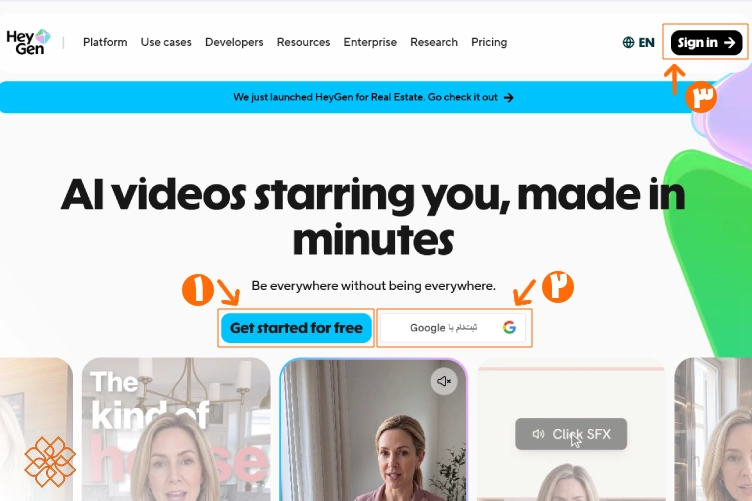
وقتی برای اولین بار وارد سایت هوش مصنوعی Heygen میشوید، باید چند مرحله را پشت سر بگذارید تا در نهایت وارد داشبورد برنامه شوید.
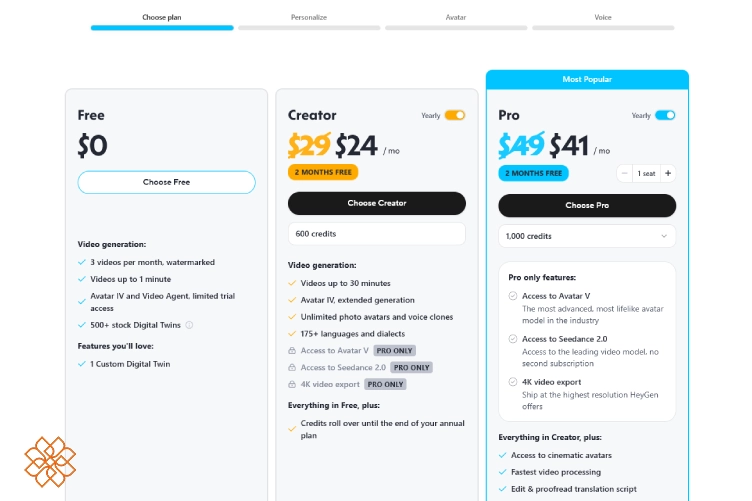
۱. انتخاب طرح اشتراک: در این مرحله، با بررسی ویژگیهای هر پلن، اشتراک رایگان یا پولی مورد نظر خود را برای شروع استفاده از سرویس انتخاب کنید.
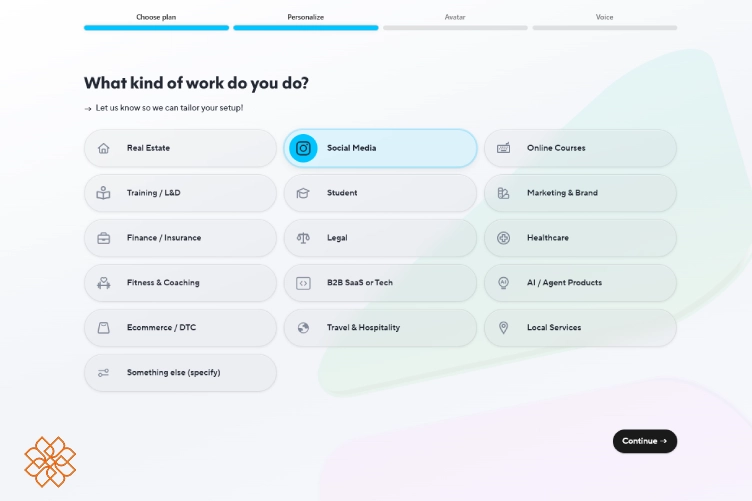
۲. مشخص کردن حوزه کاری: در این صفحه، حوزه فعالیت حرفهای خود را انتخاب کنید تا سرویس HeyGen بر اساس آن، محیط کاربری و تنظیمات را شخصیسازی کند.
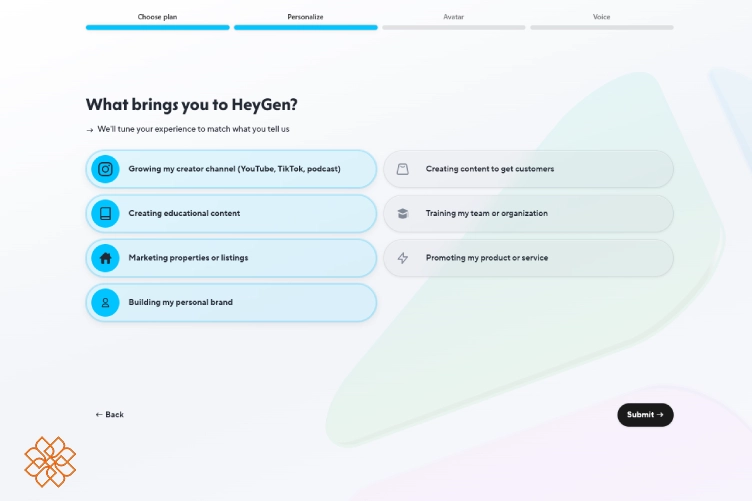
۳. مشخص کردن هدف از استفاده: در این مرحله، باید هدف اصلی خود را از استفاده از این پلتفرم (مانند تولید محتوای آموزشی یا تبلیغاتی) تعیین کنید.
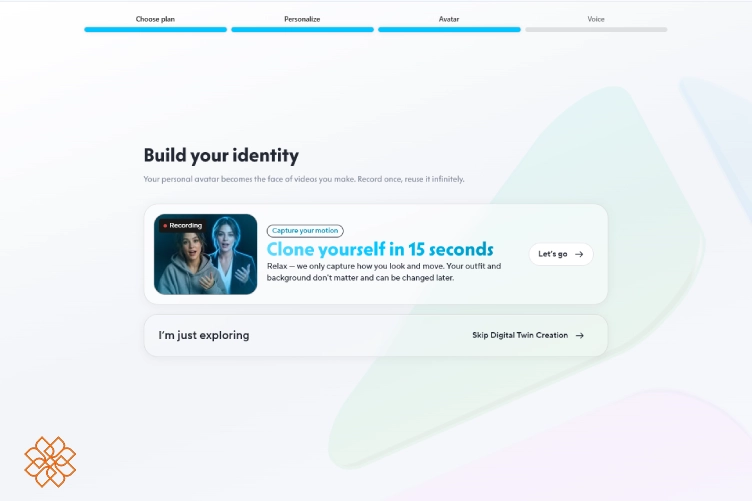
۴. ساخت آواتار شخصی: در این بخش، سیستم به شما پیشنهاد میدهد تا با ضبط یک ویدیوی کوتاه ۱۵ ثانیهای، آواتار دیجیتال اختصاصی (Digital Twin) خود را بسازید و در ویدیوها از آن استفاده کنید. برای شروع میتوانید روی Let’s Go، کلیک کنید تا فرایند ساخت شروع شود یا با زدن روی Skip Digital Twin Creation از این مرحله صرف نظر کنید.
ساخت آواتار با هوش مصنوعی (کاراکتر شیت اختصاصی خودت رو بساز!)
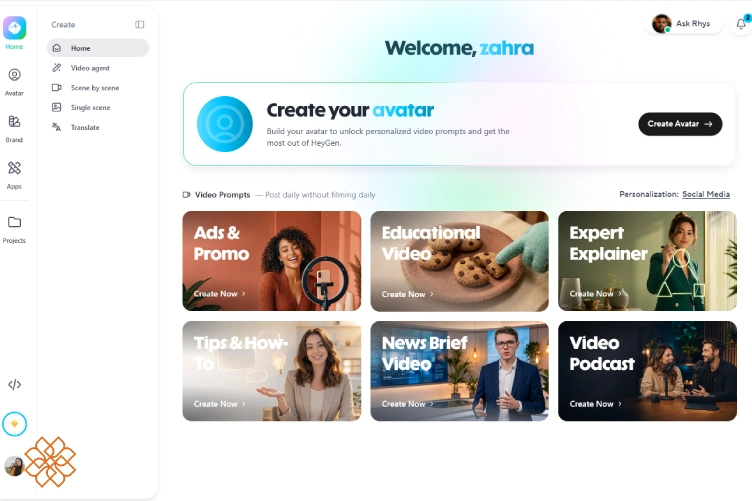
۵. داشبورد اصلی: در آخر وارد داشبورد اصلی میشوید که امکان شروع سریع ساخت ویدیو با هوش مصنوعی را برایتان فراهم میکند.
آموزش ساخت ویدیو با HeyGen؛ قدمبهقدم + نمونه ویدیوی تولید شده
در ادامه، کار با سایت heygen و نحوه ساخت یک ویدیو واقعی (ویدیویی در ارتباط با تاثیر هوش مصنوعی در زندگی) را از صفر تا خروجی نهایی توضیح میدهیم.
۱. انتخاب روش ساخت ویدیو در HeyGen
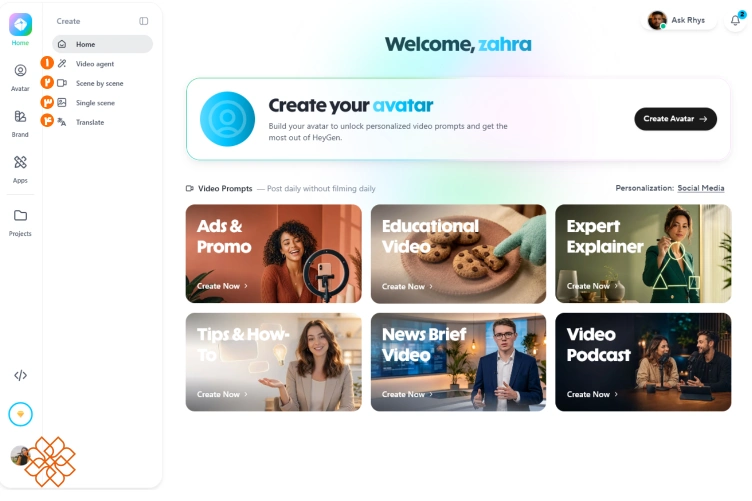
بعد از ورود به داشبورد HeyGen، در بخش Create چند گزینه مختلف برای تولید ویدیو در اختیار شما قرار میگیرد. هرکدام از این گزینهها برای سناریوی متفاوتی طراحی شدهاند؛ بنابراین قبل از شروع، بهتر است با کاربرد هرکدام آشنا شوید و متناسب با نوع محتوایی که میخواهید بسازید، روش مناسب را انتخاب کنید.
- Video Agent: با این روش کافی است ایده یا دستورالعمل خود را در قالب پرامپت وارد کنید تا HeyGen بخش زیادی از فرایند ساخت ویدیو را بهصورت خودکار انجام دهد. این گزینه برای تولید سریع ویدیو و دریافت یک خروجی اولیه مناسب است.
- Scene by Scene: در این شیوه، میتوانید ویدیو را به چند صحنه تقسیم کرده و محتوای هر بخش را جداگانه تنظیم کنید. این روش برای ویدیوهای آموزشی، معرفی محصول و محتواهای چند بخشی کاربردی است.
- Single Scene: این روش نیز برای ساخت ویدیوهای ساده و مستقیم در یک صحنه مناسب است؛ برای مثال، زمانی که میخواهید یک آواتار، متنی مشخص را برای مخاطب بیان کند.
- Translate: با این گزینه میتوانید ویدیوهای موجود را به زبانهای دیگر تبدیل کنید. این قابلیت برای تولید نسخه چند زبانه ویدیوهای آموزشی، تبلیغاتی و شبکههای اجتماعی کاربرد دارد.
حالا که با روشهای مختلف ساخت ویدیو آشنا شدید، با انتخاب گزینه Video Agent کار را شروع کنیم.
۲. انتخاب آواتار و صدا
در این مرحله، ابتدا آواتار، صدای گوینده و برند سیستم را مشخص میکنید.
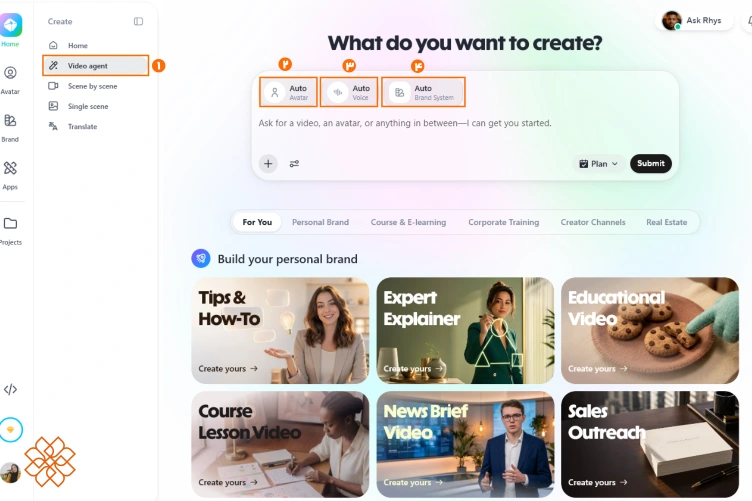
بخش اول: انتخاب آواتار
در این مرحله از آموزش Heygen، آواتار مورد نظر خود را مشخص میکنید. HeyGen به شما این امکان را میدهد که از میان آواتارهای آماده پلتفرم استفاده کنید. همچنین میتوانید آواتارهای شخصیسازیشده یا آواتارهایی که خودتان ساختهاید را برای ساخت ویدیوهای خود انتخاب کنید.
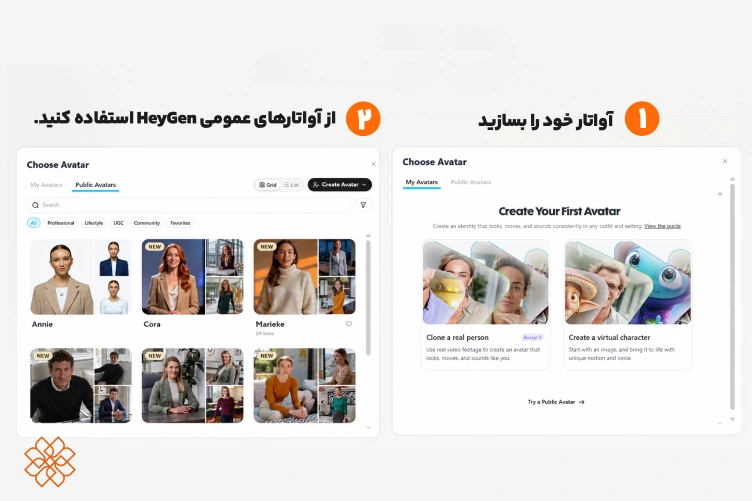
بخش دوم: انتخاب صدا
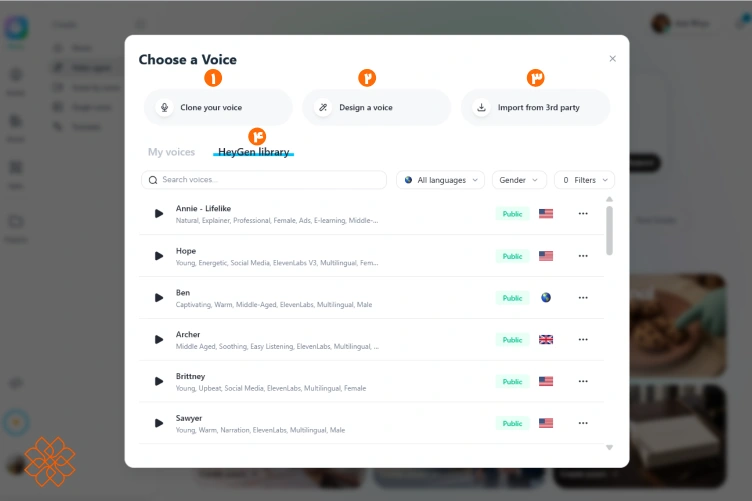
پس از تعیین آواتار، نوبت به تنظیم صدای گوینده میرسد. ۴ انتخاب پیش روی شماست:
- صدای خودتان را ضبط یا آپلود کنید.
- با نوشتن یک پرامپت، یک صدای کاملاً سفارشی طراحی و ایجاد کنید.
- صدایی را که در پلتفرمهای صوتی دیگر مانند Eleven Labs یا LMNT ساخته یا شخصیسازی کردهاید، یا صدای کلونشده خودتان را مستقیماً وارد HeyGen کنید.
- از میان گزینههای موجود در بخش Voice Library صدای مناسب را (بر اساس کشور مورد نظر و جنسیت) انتخاب کنید.
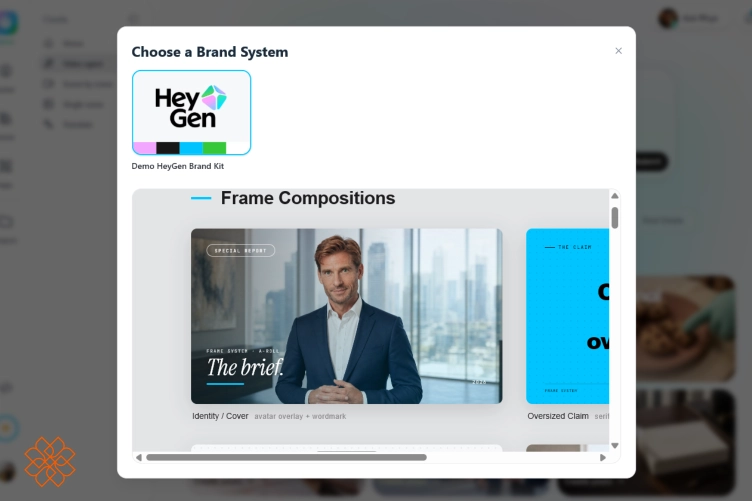
بخش سوم: انتخاب برند سیستم
در این مرحله، پنجرهای برای انتخاب سیستم برند (Brand System) نمایش داده میشود تا بتوانید هویت بصری یکپارچهای را برای پروژه خود تعیین کنید. با انتخاب یک کیت برند (مانند کیت پیشفرض Demo HeyGen Brand Kit که شامل لوگو و پالت رنگی اختصاصی است)، رنگبندی و المانهای بصری ویدیوهای تولیدی شما هماهنگ با این کیت، تنظیم خواهد شد.
۳. وارد کردن اسکریپت و ساخت صحنهها
در این مرحله باید مشخص کنید آواتار چه متنی را در ویدیو بیان کند. همچنین میتوانید از تولید اسکریپت خودکار خود هیجن استفاده کنید. برای نوشتن اسکریپت خودکار، فقط کافی است که موضوع یا ایده را در یک کلمه یا یک جمله به هیجن بگویید تا اسکریپت را برایتان بنویسد.
اگر هم بخواهید پیش از ساخت ویدیو، متن و ایده پرداختهشدهتری برای اسکریپت خود داشته باشید، میتوانید از سایت چت جی پی تی برای نگارش اولیه و بهبود ساختار متن کمک بگیرید.
نمونه اسکریپت
در این مثال ما اسکریپت زیر را برای شروع ساخت ویدیو وارد کردیم.
| صحنه ۱ | ۰ تا ۴ ثانیه آواتار در یک فضای مدرن و تکنولوژیک رو به دوربین صحبت میکند. نریشن: «هوش مصنوعی دیگه آینده نیست؛ همین حالا کنار ماست.» صحنه ۲ | ۴ تا ۱۱ ثانیه آواتار همچنان در تصویر حضور دارد و در کنار او، بهسرعت تصاویری از گوشی هوشمند، خانه هوشمند، خودروی هوشمند و محیط کار نمایش داده میشود. نریشن: «از گوشی و خانه هوشمند تا خودرو و محل کار، داره زندگی ما رو سادهتر میکنه.» صحنه ۳ | ۱۱ تا ۱۵ ثانیه نمای نزدیک آواتار؛ مستقیم به دوربین نگاه میکند و با لبخند ملایم جمله پایانی را میگوید. نریشن: «هوش مصنوعی یعنی سریعتر، هوشمندتر و راحتتر زندگی کنیم.» |
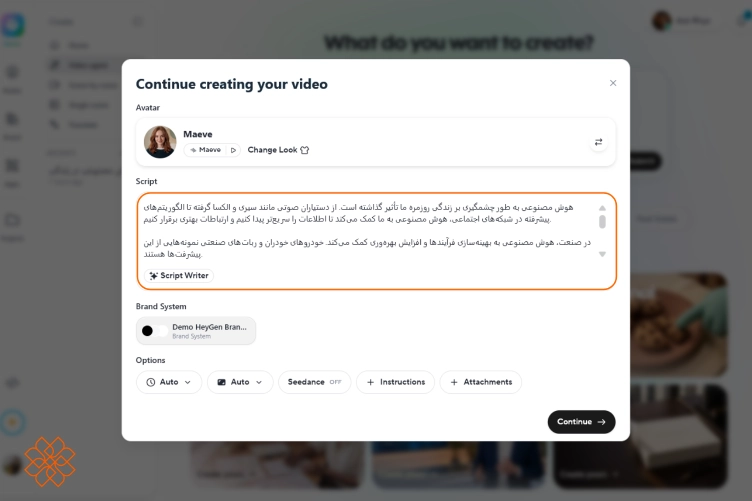
در این بخش همچنین میتوانید تنظیمات زیر را اعمال کنید:
- انتخاب مدت زمان ویدیو: وقتی روی Auto باشد، Video Agent بر اساس طول اسکریپت و محتوای موردنظر، مدت مناسب ویدیو را تعیین میکند.
- انتخاب جهت ویدیو: حالت Auto به Video Agent اجازه میدهد بر اساس کاربرد و محتوای ویدیو، جهت مناسب را انتخاب کند؛ مثل افقی برای یوتیوب یا عمودی برای ریلز و شورتس.
- فعال یا غیرفعال کردن Seedance: در حالت فعال، ویدیو میتواند از تصاویر متحرک و خلاقانهای که با اسکریپت هماهنگ هستند استفاده کند؛ در حالت خاموش، بیشتر از B-roll، تصاویر استوک و فایلهای آپلود شده استفاده میشود.
- Instructions: اضافه کردن دستورالعملهای اختصاصی برای نحوه ساخت ویدیو؛ مثلاً تعیین سبک بصری، لحن، سرعت و ریتم، ساختار صحنهها، نوع حرکتها یا نحوه استفاده از رسانهها.
- Attachments: آپلود فایلهای موردنیاز مثل تصویر، ویدیو، لوگو، اسناد و سایر فایلهایی که میخواهید Video Agent در ساخت ویدیو از آنها استفاده کند.
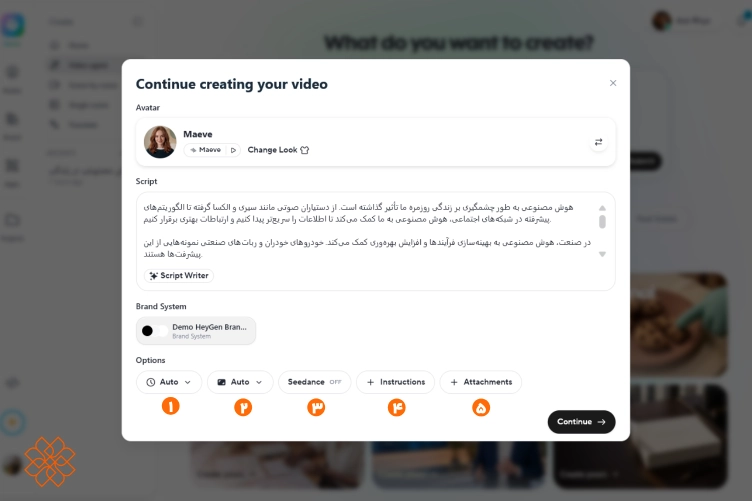
۴. تولید و دانلود ویدیو
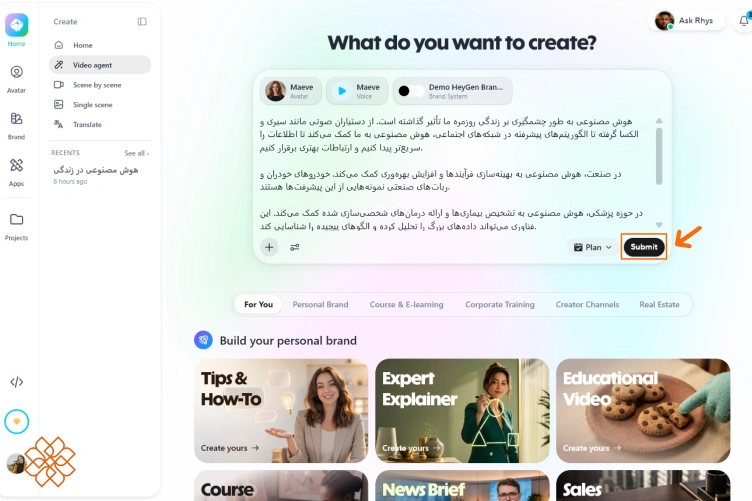
پس از مشخصکردن آواتار، اسکریپت و دستورالعملهای موردنظر، Video Agent فرایند تولید را شروع میکند. این ابزار میتواند بر اساس محتوای شما، اسکریپت، تصاویر و ویدیوهای مکمل، نریشن، چیدمان صحنهها، ترنزیشنها و زیرنویسها را در فرایند ساخت ویدیو تنظیم کند.
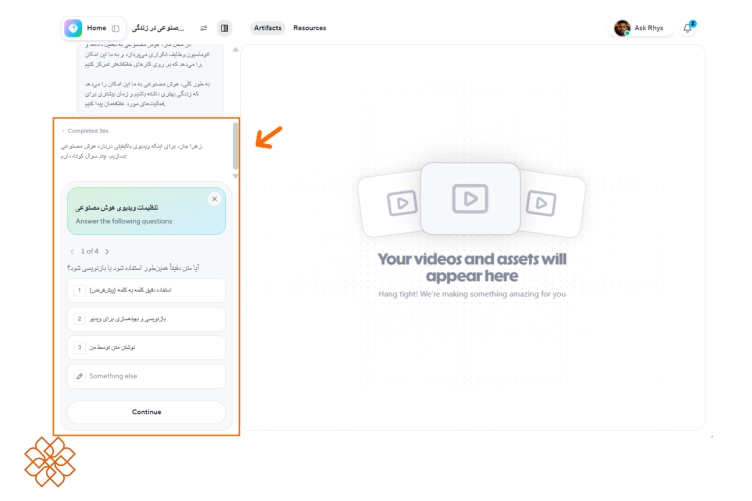
تکمیل اطلاعات
پیش از تولید نهایی نیز ممکن است هوش مصنوعی مجددا سوالاتی در مورد مدت ویدیو و جهت تصویر (افقی یا عمودی)، سبک بصری، لحن، ساختار صحنهها و نوع رسانه از شما بپرسد. برای مثال، از شما میخواهد که مشخص کنید ویدیو بیشتر بر حضور آواتار تمرکز داشته باشد یا از تصاویر و ویدیوهای مرتبط بهعنوان محتوای مکمل استفاده کند.
دریافت خروجی نهایی
در نهایت با تایید تنظیمات، HeyGen ویدیو را تولید میکند. پس از آمادهشدن خروجی، میتوانید آن را بررسی کنید و در صورت نیاز برای اصلاحات دقیقتر وارد AI Studio شوید و مواردی مانند اسکریپت، آواتار، صدا، تصاویر، زمانبندی و زیرنویسها را ویرایش کنید.
توجه: در نسخهی رایگان امکان دانلود خروجی ویدیو برای کاربران فراهم نیست و باید اشتراک هیجن را تهیه کنید. اما میتوانید لینک ویدیو خود را با دیگران به اشتراک بگذارید.
مشاهده نمونه ویدیو ساخته شده با هیجن
با کلیک روی لینک زیر میتوانید نمونه ویدیوی ساخته شده با هیجن را مشاهده کنید. در این نمونه، ویدیو از نظر حالت چهره، هماهنگی لب و صدا، تلفظ فارسی و کیفیت تصویر عملکرد خوبی دارد و صحنهها نیز عمدتاً با محتوای صحبت هماهنگ هستند؛ بااینحال لحن گوینده هنوز کاملاً طبیعی و مشابه گفتار یک ایرانی نیست. مهمترین ایراد مربوط به زیرنویس است که در بخشهایی با صدا هماهنگ نیست و تاخیر دارد.
ساخت ویدیو با HeyGen از عکس یا آواتار شخصی
اگر میخواهید بدون ضبط مداوم ویدیو، محتوای ویدیویی با چهره خودتان بسازید، در HeyGen دو راه اصلی پیش روی شماست: آپلود عکس یا ساخت Digital Twin که در ادامه هر دو روش را بهطور مجزا بررسی میکنیم.
روش اول: ساخت ویدیو با آپلود عکس
اگر یک عکس مناسب از خودتان دارید و نمیخواهید برای ساخت ویدیو جلوی دوربین فیلمبرداری کنید، Photo Avatar گزینه سادهای است. در این روش، عکس شما به یک آواتار متحرک تبدیل میشود و میتوانید با اضافه کردن متن و صدا، از آن برای ساخت ویدیو استفاده کنید.
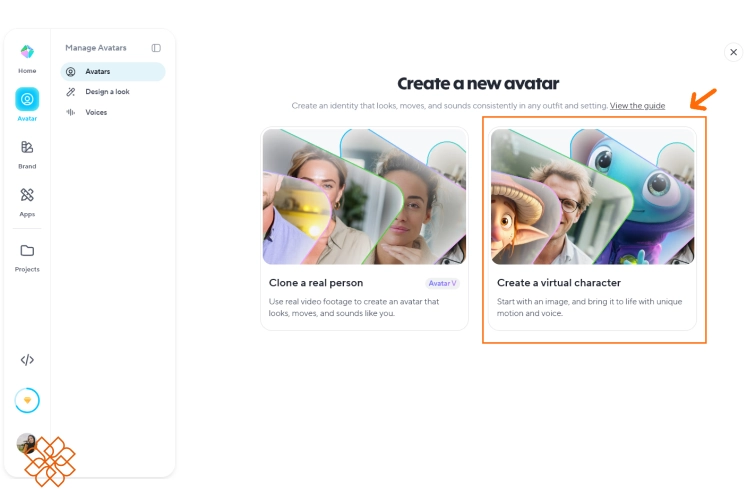
۱. آپلود عکس
حالا در این بخش، عکس خودتان یا هر شخص دیگری را که میخواهید، آپلود کنید.
برای گرفتن نتیجه بهتر، تصویری را انتخاب کنید که چهرهتان واضح باشد، کیفیت مناسبی داشته باشد و چشمها و دهان بهخوبی دیده شوند. هرچه تصویر ورودی باکیفیتتر باشد، نتیجه نهایی نیز طبیعیتر خواهد بود.
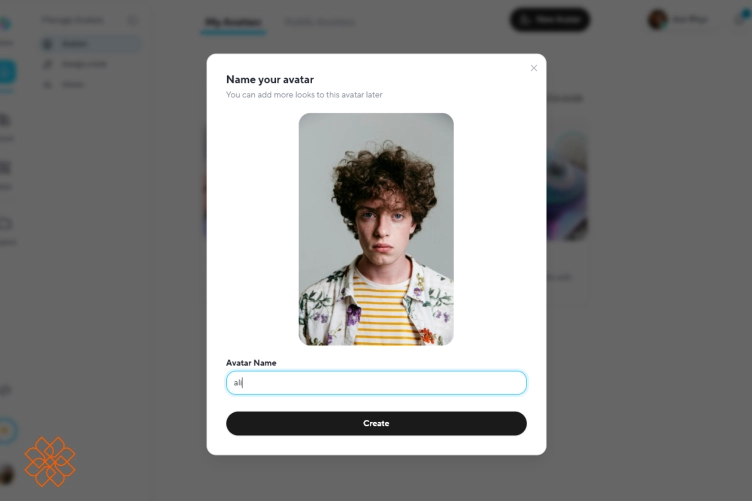
۲. انتخاب یا ساخت ظاهر جدید
بعد از ایجاد Photo Avatar، میتوانید با نوشتن پرامپت یا استفاده از قالبهای آماده HeyGen، ظاهر آواتار خود را شخصیسازی کنید؛ برای مثال، لباس، پسزمینه، زاویه دوربین یا استایل کلی آن را تغییر دهید.
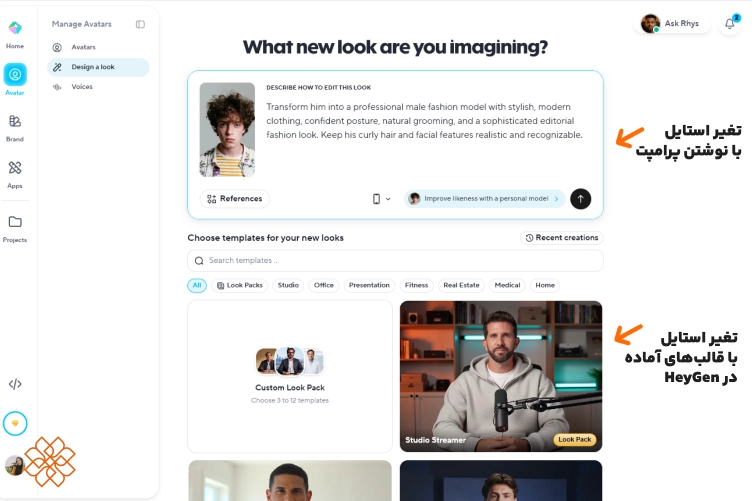
دکمه Generate را بزنید تا هوش مصنوعی هیجن استایلهای جدید مورد نظر شما را بسازد.
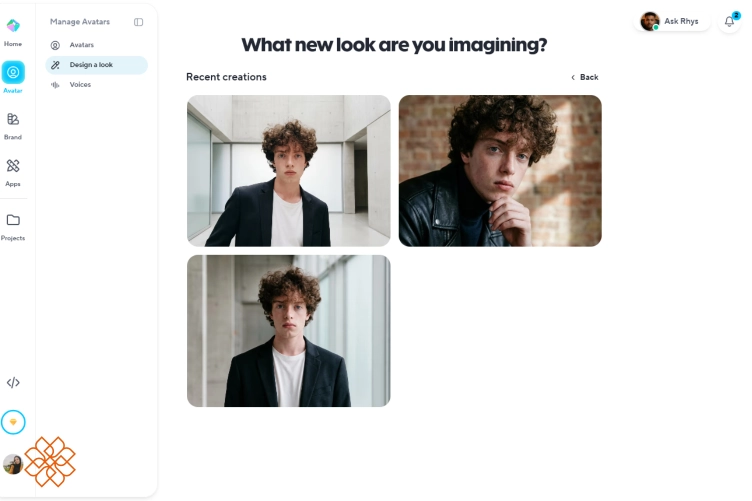
۳. استفاده از آواتار مورد نظر برای ساخت ویدیو
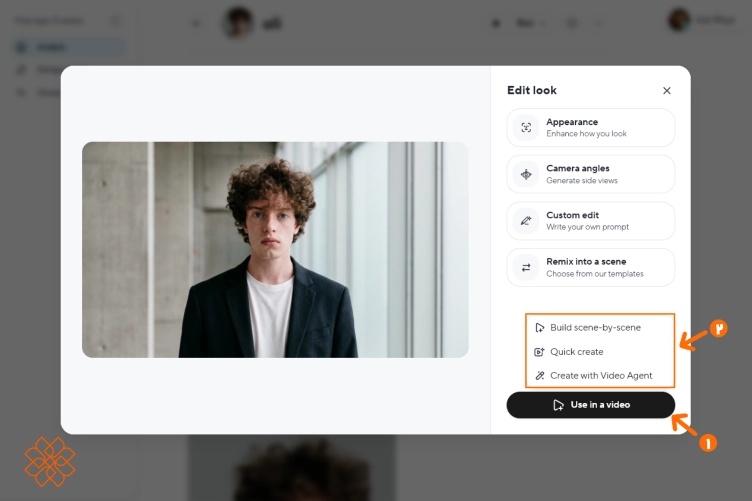
آواتار مورد نظر را از میان آواتارهای ساختهشده انتخاب کنید و وارد محیط ساخت ویدیو شوید. برای ساخت ویدیو با عکس آواتار سه راه پیش روی شماست:
- Build scene by scene: یعنی ویدیو را صحنهبهصحنه بسازید و هر بخش را بهصورت جداگانه تنظیم و شخصیسازی کنید.
- Quick Create: یعنی ساخت سریع ویدیو با تنظیمات و مراحل سادهتر، بدون نیاز به طراحی و تنظیم جزئیات هر صحنه بهصورت جداگانه.
- Create With Video Agent: این روش دقیقاً مشابه همان مسیری است که در بالا آموزش دادیم.
در این آموزش، برای شروع ساخت ویدیو با هیجن از عکس آواتار گزینه Quick Create را انتخاب کردیم.
۴. نوشتن اسکریپت و انتخاب صدا
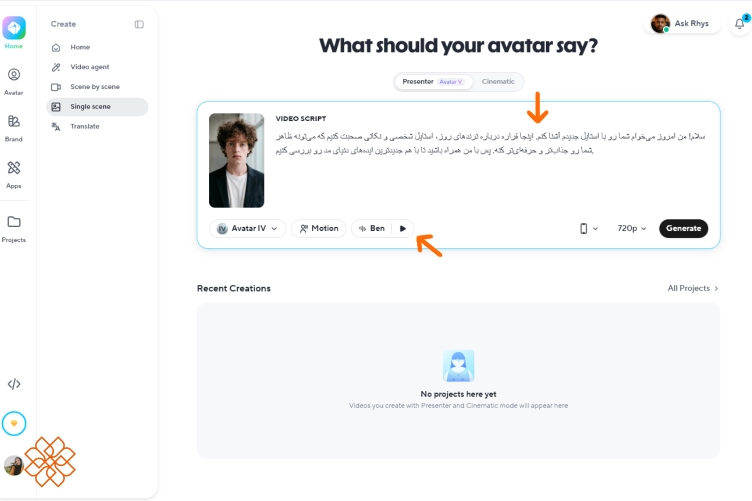
در این مرحله باید اسکریپت مورد نظرتان را بنویسید و صدای آواتار را مشخص کنید. میتوانید از میان صداهای موجود در HeyGen یک گزینه مناسب انتخاب کنید یا در صورت دسترسی به قابلیت Voice Clone، از صدای خودتان استفاده کنید.
برای مثال، اگر قرار است ویدیوی آموزشی بسازید، بهتر است صدایی واضح و حرفهای انتخاب کنید؛ برای محتوای تبلیغاتی نیز میتوانید سراغ صدایی پرانرژیتر بروید.
۵. تنظیم حرکت و حالت چهره
در تنظیمات آواتار میتوانید میزان بیانگری و نحوه حرکت آن را مشخص کنید.
- مدل Avatar V: مدل پیشرفتهتر HeyGen که حرکات آواتار را با توجه به محتوای متنی و ویژگیهای کاراکتر، طبیعیتر تولید میکند.
- مدل Avatar IV: این مدل حرکات عمومی و استانداردی (Generic motion) را ایجاد میکند که با متن شما همگام میشود، اما فاقد ظرافتها و حرکات اختصاصی کاراکتر است که در مدل V دیده میشود.
- مدل Avatar III: سادهترین حالت پردازش است. در این مدل، آواتار حرکات خاصی در بدن و چهره ندارد و سیستم صرفاً حرکت لبها را با صدا هماهنگ میکند.
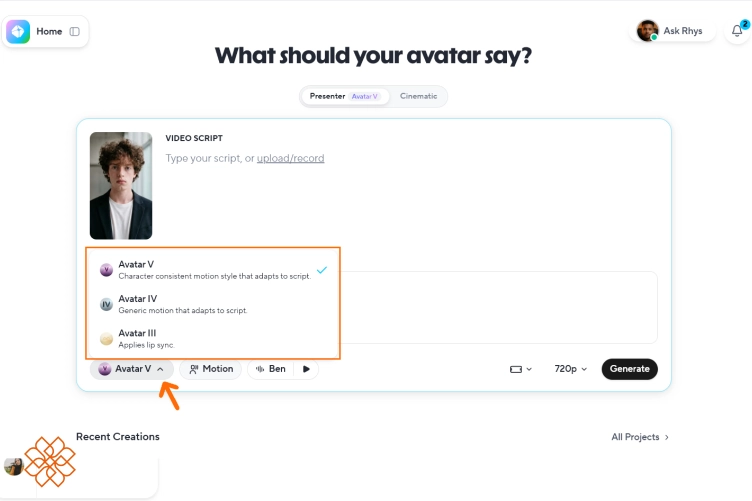
همچنین با گزینه Motion میتوانید نوع حرکت یا حالت چهرهای را که میخواهید آواتار داشته باشد، با توضیح متنی مشخص کنید.
۶. انتخاب ابعاد و تولید ویدیو
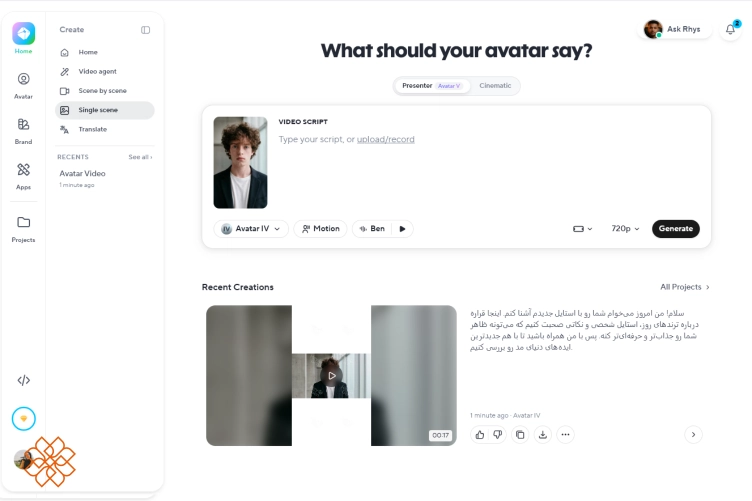
در پایان، نسبت تصویر و کیفیت ویدیو را انتخاب کنید. برای محتوای عمودی اینستاگرام، TikTok و YouTube Shorts، حالت Portrait مناسب است. برای ویدیوهای یوتیوب و نمایشگرهای عریض نیز میتوانید Landscape را انتخاب کنید.
بعد از تکمیل تنظیمات، روی Generate بزنید تا HeyGen ویدیوی شما را تولید کند.
روش دوم: ساخت Digital Twin از خودتان
اگر میخواهید آواتاری داشته باشید که فقط چهره شما را نمایش ندهد و حرکات، ژستها و نحوه بیان شما را نیز بهتر بازسازی کند، میتوانید Digital Twin بسازید.
در این روش، بهجای یک عکس، از ویدیوی واقعی خودتان استفاده میکنید تا HeyGen بتواند ویژگیهای ظاهری و حرکتی شما را از ویدیوی مرجع دریافت کند.
۱. ضبط ویدیوی خودتان
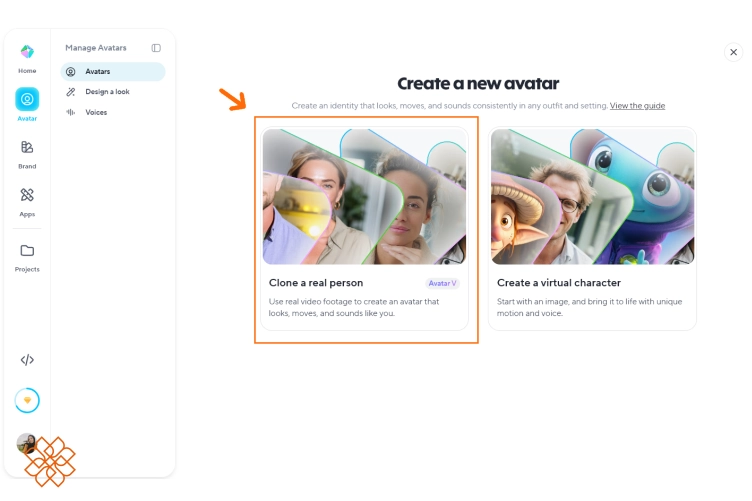
از بخش Avatars گزینه Create New Avatar و سپس Clone a real person را انتخاب کنید.
در این مرحله باید ویدیوی مرجع خودتان را ضبط کنید. برای نتیجه بهتر، ویدیو را در محیطی با نور مناسب و پسزمینه نسبتاً ساده ضبط کنید و در طول ضبط، چهره و حرکات طبیعی داشته باشید.
۲. ساخت \Voice Clone
در صورت تمایل میتوانید Voice Clone خودتان را نیز ایجاد کنید. با این کار، آواتار علاوه بر ظاهر و حرکات، میتواند از صدای شبیهسازیشده خودتان نیز استفاده کند.
این قابلیت برای زمانی کاربردی است که میخواهید ویدیوهای مختلفی تولید کنید، بدون اینکه برای هر ویدیو دوباره خودتان جلوی دوربین صحبت و اجرا کنید.
ادامهی مراحل مانند شیوهی ساخت ویدیو آپلود عکس است.
آیا سایت HeyGen رایگان است؟
HeyGen یک پلن رایگان دارد که با ثبتنام در سایت آن، فعال میشود، اما نسخه رایگان محدودیتهای جدی دارد. طبق قیمتگذاری رسمی ارائه شده در سایت هوش مصنوعی هیجن، نسخه رایگان شامل موارد زیر است:
- امکان ساخت تا ۳ ویدیو در ماه
- عدم امکان دانلود ویدیو (تنها امکان به اشتراک گذاشتن لینک ویدیو فراهم است)
- حداکثر طول هر ویدیو حدود ۱ دقیقه
- خروجی ویدیو با کیفیت تا 720p و دسترسی به بیش از ۷۵ قالب آماده
- درج واترمارک HeyGen روی ویدیو
- دسترسی آزمایشی و محدود به قابلیتهای پیشرفتهتر مثل Avatar IV و Video Agent
- دسترسی به بیش از ۵۰۰ آواتار آماده و ساخت یک آواتار/همزاد دیجیتال اختصاصی
- امکان ایجاد یک نمونه شبیهسازی صدا
- پشتیبانی از عکس تا ۳ عدد جهت تبدیل به آواتار
- پشتیبانی از بیش از ۳۰ زبان
- سرعت پردازش ویدیو در حالت معمولی (Standard) قرار دارد.
نسخه رایگان HeyGen بیشتر برای آشنایی با محیط، تست آواتار، صدا و قابلیتهای ساخت ویدیو مناسب است. اگر قصد ساخت ویدیو برای اینستاگرام، یوتیوب یا سایر پلتفرمها را دارید، به تهیه اشتراک HeyGen نیاز خواهید داشت.
قیمت و اشتراکهای HeyGen چقدر است؟
طبق صفحه رسمی قیمتگذاری HeyGen، این سرویس چند پلن مختلف برای تولید ویدیو با هوش مصنوعی ارائه میدهد. تفاوت پلنها بیشتر در میزان استفاده، امکانات تولید ویدیو، کیفیت خروجی و تعداد کردیتهای ماهانه است.
توجه: قیمتهای ارائه شده در جدول زیر، در مرداد ۱۴۰۵ از سایت رسمی HeyGen بررسی شدهاند.
| پلن | قیمت ماهانه | کردیت ماهانه | مهمترین امکانات |
| Free | رایگان | — | ۳ ویدیو در ماه، حداکثر ۱ دقیقه، خروجی با واترمارک، سرعت استاندارد، عدم امکان دانلود ویدیو |
| Creator | ۲۹ دلار | ۶۰۰ کردیت | ویدیو تا ۳۰ دقیقه، خروجی 1080p، پردازش سریع، حذف واترمارک و Voice Cloning |
| Pro | از ۴۹ دلار | ۱٬۰۰۰ تا ۱۰۰٬۰۰۰ کردیت | ویدیو تا ۳۰ دقیقه، خروجی 4K، پردازش سریعتر و دسترسی به مدلهای پیشرفتهتر |
| Business | ۱۴۹ دلار + ۲۰ دلار برای هر عضو | ۱٬۵۰۰ کردیت | ویدیو تا ۶۰ دقیقه، خروجی 4K، همکاری تیمی، SSO و امکانات مدیریت تیم |
| Enterprise | – | سفارشی | بدون محدودیت حداکثر مدت ویدیو، امنیت سازمانی، پشتیبانی اختصاصی و امکانات پیشرفته تیمی |
قیمت پلن Creator در صورت پرداخت سالانه به ۲۴ دلار در ماه میرسد. پلن Pro نیز چند سطح مختلف دارد و با افزایش سطح، تعداد کردیت ماهانه بیشتر میشود؛ بالاترین سطح فعلی Pro تا ۱۰۰٬۰۰۰ کردیت در ماه ارائه میشود.
سیستم کردیت در HeyGen چگونه کار میکند؟
در پلنهای پولی HeyGen، میزان مصرف کردیتها به نوع محتوایی که تولید میکنید بستگی دارد. برای مثال، تولید ویدیو با Avatar III حدود ۳ کردیت در دقیقه و استفاده از Avatar IV یا Avatar V حدود ۲۰ کردیت در دقیقه مصرف میکند.
برای Video Agent نیز مصرف کردیت بر اساس مدت ویدیوی تولیدشده محاسبه میشود و در حال حاضر ۲۰ کردیت به ازای هر دقیقه است. ترجمه ویدیو نیز بسته به نوع آن، هزینه متفاوتی دارد؛ دوبله بدون Lip Sync حدود ۲ کردیت در دقیقه و ترجمه کامل با Lip Sync حدود ۵ کردیت در دقیقه مصرف میکند.
بنابراین تعداد کردیت بهتنهایی نشان نمیدهد چند ویدیو میتوانید تولید کنید؛ مدل آواتار و قابلیتهایی که هنگام ساخت ویدیو استفاده میکنید، مقدار مصرف را تعیین میکنند.
HeyGen چه مزایا و معایبی دارد؟
در ادامه مزایا و معایب هوش مصنوعی هیجن را بررسی میکنیم:
مزایا:
- محیط AI Studio ساده و مبتنی بر اسکریپت است و نیاز به مهارت تدوین ویدیو ندارد.
- تنوع بالای آواتار و صدا، همراه با پشتیبانی از بیش از ۱۷۰ زبان و لهجه در پلنهای پولی.
- امکان Video Agent برای کسانی که فقط یک ایده دارند و نمیخواهند وارد جزئیات شوند.
- خروجی تا کیفیت 4K در پلنهای بالاتر.
معایب:
- نسخه رایگان محدود است (واترمارک، طول کوتاه ویدیو، تعداد کم ویدیو در ماه).
- سیستم اعتباری میتواند برای کاربرانی که زیاد از آواتارهای پیشرفته استفاده میکنند، هزینه واقعی را بالاتر از قیمت اعلامشده پلن ببرد.
- برای تیمها، هزینه هر عضو اضافه بهصورت جداگانه محاسبه میشود.
HeyGen یا هوشا؛ کدام برای ساخت ویدیو بهتر است؟
در ادامه به مقایسه پلتفرم هوش مصنوعی فارسی هوشا و هیجن میپردازیم تا بتوانید بر حسب نیاز خود، بهترین گزینه را انتخاب کنید:
| معیار | HeyGen | هوشا |
| قیمت | دارای پلن رایگان (۳ ویدیو در ماه) است. پلنهای پولی از حدود ۲۹ دلار در ماه شروع میشوند. | در اشتراک رایگان هوشا امکان ساخت ویدیو فراهم نیست. هزینهی اشتراک هوشا از ۸۹۰ هزار تومان (با امکان ساخت ۶۶ ویدیو) شروع میشود. |
| مدل و روش تولید | تولید ویدیو با نوشتن اسکریپت و انتخاب یا ساخت آواتار، صدا و سایر عناصر ویدیویی | تولید ویدیو با نوشتن پرامپت و استفاده از ورودیهایی مانند تصویر، ویدیو یا صدا، بسته به مدل انتخابشده |
| آواتار | تمرکز اصلی HeyGen روی ساخت ویدیو با آواتار است و امکاناتی مانند آواتارهای آماده، Photo Avatar و Digital Twin دارد. | تمرکز اصلی هوشا بر تولید ویدیو با مدلهای مولد است و امکانات آواتاری آن به گستردگی HeyGen نیست؛ بااینحال، مدلهای موجود در هوشا، مانند Kling Motion، Seedance و Google Veo امکان ساخت ویدیوهای آواتاری و سخنگو را نیز در اختیار کاربران قرار میدهند. |
| کیفیت خروجی | کیفیت خروجی بالا است و بسته به پلن و قابلیت مورد استفاده میتواند تا 1080p یا 4K باشد. | کیفیت خروجی ویدیوهای هوشا نیز بسته به مدل هوش مصنوعی انتخابی، بین ۴۸۰ تا 4K است. |
| صدا و گویندگی | قابلیتهای گستردهای برای تولید صدای طبیعی، Voice Cloning و هماهنگسازی صدا با آواتار دارد. | در هوشا نیز میتوانید صدای ویدیوی خود را بارگذاری کنید یا با استفاده از مدل صداگذاری و دوبله هوشا، صدای مورد نظرتان را بسازید و در ویدیوی خود، استفاده کنید. |
| زبان فارسی | از زبانها و گویشهای متعددی از جمله فارسی برای تولید ویدیو پشتیبانی میکند؛ بااینحال رابط کاربری آن به زبان انگلیسی است و ممکن است برای کاربران فارسیزبان کار با آن، کمی چالش باشد. | هوشا نیز از زبانهای متعددی برای تولید ویدیو پشتیبانی میکند. علاوه بر این محیط فارسی و امکان استفاده از پرامپت فارسی، کار با آن را برای کاربران فارسیزبان سادهتر میکند. |
| محدودیت | نسخه رایگان محدودیتهایی در تعداد و مدت ویدیو دارد و برخی امکانات پیشرفته به پلنهای پولی وابسته هستند. | نسخه رایگان برای ساخت ویدیو ندارد. میزان استفاده، مدت ویدیو و اعتبار مصرفی به مدل انتخابشده بستگی دارد. |
| سهولت استفاده | رابط کاربری نسبتاً ساده و بصری دارد، اما تعداد زیاد قابلیتها ممکن است برای کاربران تازهکار کمی گیجکننده باشد؛ بهخصوص که به زبان انگلیسی است. | محیط فارسی و ساختار سادهتر هوشا میتواند شروع کار را برای کاربران ایرانی و فارسیزبان آسانتر کند. |
| دسترسی | دسترسی به هوش مصنوعی هیجن برای کاربران ایرانی، بهدلیل تحریمها، محدود است و باید از ابزار تحریم شکن برای کار با آن استفاده کنید. | هوشا برای کاربران ایرانی طراحی شده و برای کار مدلهای هوش مصنوعی در این پلتفرم، نیاز به استفاده از تحریمشکن نخواهید داشت. |
| کاربردهای مناسب | ویدیوهای آموزشی، معرفی محصول و خدمات، ویدیوهای سازمانی، محتوای چند زبانه، ویدیوهای گویندهمحور، ساخت آواتار و Digital Twin. | تولید ریلز و محتوای شبکههای اجتماعی، تیزر تبلیغاتی، ویدیوهای خلاقانه و سینمایی، معرفی محصول و تولید محتوای تصویری با مدلهای مختلف. |
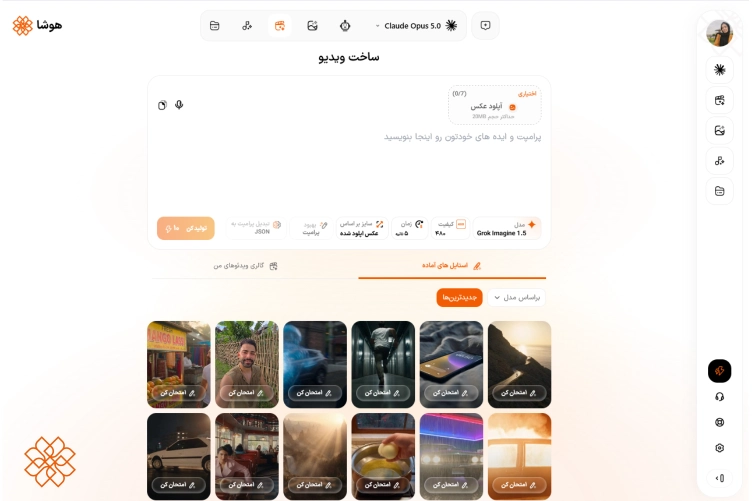
نمونه ویدیوی ساخته شده با هوشا
در ادامه میتوانید یک نمونه ویدیوی ساخته شده با هوشا را مشاهده کنید.
جمع بندی
HeyGen یکی از ابزارهای کاربردی برای ساخت ویدیو با هوش مصنوعی است که به شما امکان میدهد بدون نیاز به فیلمبرداری سنتی، ویدیوهای آموزشی، تبلیغاتی و محتوای مناسب شبکههای اجتماعی را با استفاده از آواتارهای دیجیتال بسازید. امکاناتی مانند ساخت Photo Avatar، Digital Twin، انتخاب صدا و شخصیسازی ظاهر ویدیو، فرایند تولید محتوا را سادهتر و سریعتر میکنند.
اگر بهدنبال جایگزینی فارسی برای HeyGen هستید که پشتیبانی داخلی داشته باشد و دسترسی به چندین مدل هوش مصنوعی تولید ویدیو و تصویر را در یک اشتراک ارائه دهد، میتوانید هوشا را هم امتحان کنید.
۱. سایت رسمی HeyGen کدام است؟
سایت رسمی HeyGen به آدرس heygen.com در دسترس است؛ برای ورود مستقیم میتوانید از بخش Sign in همین سایت اقدام کنید.
۲. آیا هوش مصنوعی هیجن رایگان است؟
بله، HeyGen یک پلن رایگان دارد؛ اما امکانات آن محدود است. در حال حاضر، سایت heygen رایگان امکان ساخت ۳ ویدیو در ماه با حداکثر مدت ۱ دقیقه را فراهم میکند. برای دانلود ویدیو، حذف واترمارک و دسترسی به امکانات پیشرفتهتر، باید اشتراک خود را به یکی از پلنهای پولی مانند Creator ارتقا دهید.
۳. آیا HeyGen برنامه یا اپلیکیشن دارد؟
HeyGen علاوه بر نسخه وب، اپلیکیشن موبایل (اندروید و آیفون) هم دارد. برای دانلود برنامه هوش مصنوعی هیجن، بهتر است مستقیماً از فروشگاه رسمی اپ گوشی خودتان یا لینک اپلیکیشن در سایت رسمی heygen.com اقدام کنید، نه از منابع نامعتبر.
۴. آیا خرید اشتراک سایت Heygen اجباری است؟
برای استفاده آزمایشی خیر؛ شما میتوانید از پلن رایگان هیجن استفاده کنید. اما برای گرفتن خروجی بدون واترمارک، ساخت ویدیوهای طولانیتر و کیفیت بالاتر، باید یکی از پلنهای Creator، Pro یا Business را بخرید.
 قابلیت Composer predictions در Codex؛ رونمایی از دستیار پیشبینی پیام
 Claude Dashboards معرفی شد؛ ساخت داشبوردهای تحلیلی بدون کدنویسی
  هوش مصنوعی گاما؛ آموزش ساخت ارائه فارسی + قیمت و امکانات Gamma
 آموزش چت جی پی تی؛ راهنمای تصویری محیط کار، گفتوگو و ساخت عکس
 اسکیل هوش مصنوعی؛ راهنمای ساخت و استفاده Skill در ChatGPT و Kimi
