
اگر موقع استفاده از چت جی پی تی جوابهای دلخواهتان را نمیگیرید یا هنوز در گامهای اولیه مثل نصب و ورود به حساب هستید، این راهنما دقیقا برای شماست. در این آموزش جامع چت جی پی تی:
- روشهای دانلود، نصب و ورود به حساب کاربری را یاد میگیریم.
- با محیط چت جی پی تی آشنا میشویم و یاد میگیریم چگونه با چت جی پی تی کار کنیم.
- یاد میگیرید چطور درخواست خود را بنویسید و برای گرفتن پاسخ بهتر آن را اصلاح کنید.
- نحوه استفاده از صوت، فایل، عکس و جستوجوی وب را یاد میگیرید.
- با روش ساخت و ویرایش تصویر با چت جی پی تی آشنا میشوید.
- امکانات و محدودیتهای نسخه رایگان چت جی پی تی را میشناسید.
- با یک جایگزین فارسی برای چت جی پی تی آشنا میشوید.
پیشنیازهای شروع آموزش چت جی پی تی

پیش از شروع آموزش کامل چت جی پی تی، ابتدا نیاز است پیشنیازهای کار با آن را فراهم کنید که شامل موارد زیر میشود:
- یک دستگاه متصل به اینترنت (موبایل، تبلت و لپتاپ)
- یک حساب کاربری برای استفاده از امکانات چت جی پی تی (برای ساخت حساب کاربری نیز به یک اکانت جیمیل یا شماره موبایل بینالمللی نیاز دارید.)
- نصب برنامه رسمی چت جی پی تی روی موبایل یا دسکتاپ (در صورت دلخواه): چت جی پی تی در سه نسخه وب، موبایل و دسکتاپ ارائه میشود. نسخه وب از طریق مرورگر قابل استفاده است و نیازی به نصب برنامه ندارد؛ نسخههای موبایل و دسکتاپ نیز از لحاظ عملکرد مشابه با نسخه وب هستند (تنها از لحاظ ظاهر رابط کاربری کمی تفاوت دارند) و دسترسی به چتجیپیتی را سادهتر میکنند.
- استفاده از VPN برای کاربران ایرانی: ایران در فهرست رسمی کشورهای تحت پشتیبانی OpenAI قرار ندارد. بااینحال، در حال حاضر ChatGPT از برخی اینترنتهای داخل ایران بدون VPN در دسترس است، اما باز شدن سرویس بهتنهایی به معنی پشتیبانی رسمی کشور نیست و وضعیت دسترسی میتواند محدود شود.
آموزش نصب چت جی پی تی و ورود به حساب
چت جی پی تی در ۳ نسخه دسکتاپ، وب و موبایل (اندروید و IOS) ارائه میشود. در نسخه وب نیازی به دانلود ابزار و نصب ندارید و مستقیما از طریق مرورگر میتوانید با ChatGPT کار کنید. برای این کار کافی است مرورگر خود را باز کرده و وارد سایت chatgpt.com شوید.
ابزارهای هوش مصنوعی تولید محتوا، ساخت عکس، ویدیو و…
آموزش دانلود چت جی پی تی اصلی روی موبایل و رایانه
در ادامه هر ۲ روش دانلود و نصب چت چی پی تی روی موبایل و کامپیوتر را به شما آموزش میدهیم.
آموزش دانلود و نصب چت جی پی تی روی موبایل
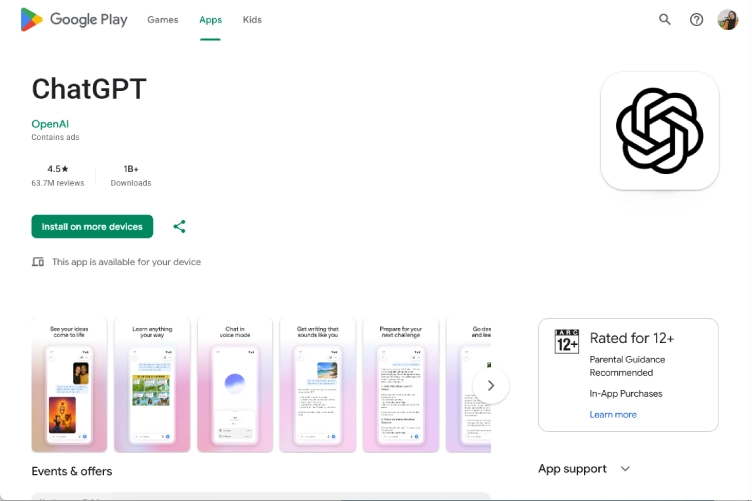
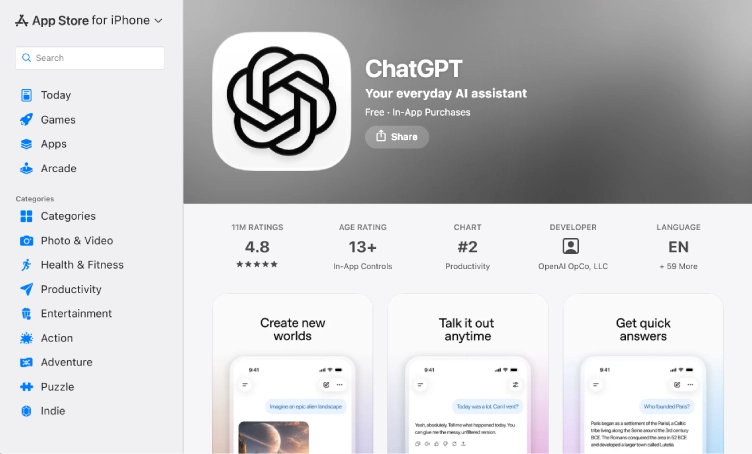
اپلیکیشن رسمی ChatGPT برای گوشیهای اندرویدی و آیفون در دسترس است. برای نصب، وارد فروشگاه برنامه دستگاه خود شوید و عبارت ChatGPT را جستوجو کنید. هنگام دانلود، حتما بررسی کنید که برنامه توسط OpenAI منتشر شده باشد تا نسخه رسمی را نصب کنید.
- اندروید: برنامه Google Play را باز کنید، ChatGPT را جستوجو و برنامه منتشرشده توسط OpenAI را نصب کنید.
- آیفون: وارد App Store شوید، ChatGPT را جستوجو و نسخه منتشرشده توسط OpenAI را نصب کنید.
دانلود و نصب چت جی پی تی روی کامپیوتر
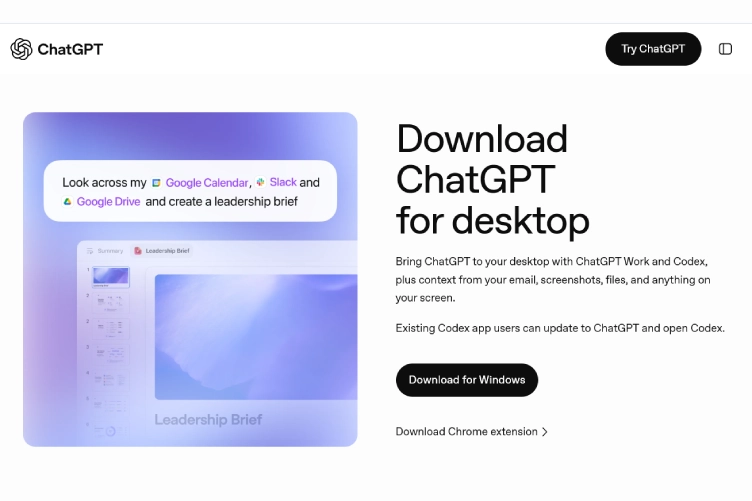
اگر میخواهید ChatGPT را بهصورت یک برنامه روی کامپیوتر داشته باشید، نسخه دسکتاپ آن برای Windows و macOS نیز ارائه شده است. کافی است به صفحه دانلود رسمی ChatGPT بروید و نسخه دسکتاپ آن را دانلود کنید.
ورود و ثبتنام در ChatGPT
در این آموزش، مراحل ثبتنام و ورود به چت جی پی تی را با نسخه وب انجام میدهیم. اگر از اپلیکیشن موبایل یا نسخه دسکتاپ استفاده میکنید، مراحل کلی تقریبا مشابه است و ممکن است فقط ظاهر بعضی گزینهها یا محل قرارگیری آنها کمی متفاوت باشد.
ثبتنام در ChatGPT
اگر برای اولین بار میخواهید از ChatGPT استفاده کنید و حساب کاربری ندارید، ابتدا وارد سایت رسمی ChatGPT شوید و روی دکمه Sign up for free (ثبتنام رایگان) بزنید.
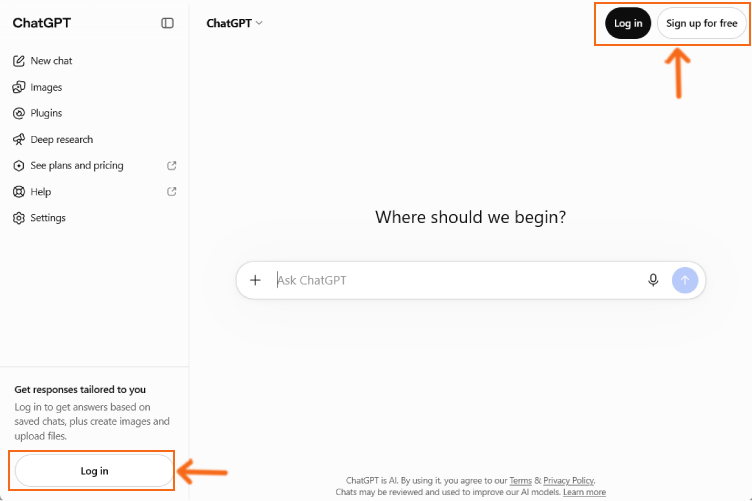
همانطور که در تصویر زیر مشاهده میکنید، از سه طریق (اکانت جیمیل، شماره موبایل و اپل آیدی) میتوانید در چت جی پی تی، اکانت بسازید.
نکته: با توجه به اینکه ایران جزئی از کشورهای تحت پشتیبانی چت جی پی تی نیست، برای ثبت نام نمیتوانید از شماره موبایل ایران استفاده کنید و لازم است که از یک شماره بینالمللی از کشورهای تحت پشتیبانی OpenAI استفاده کنید.
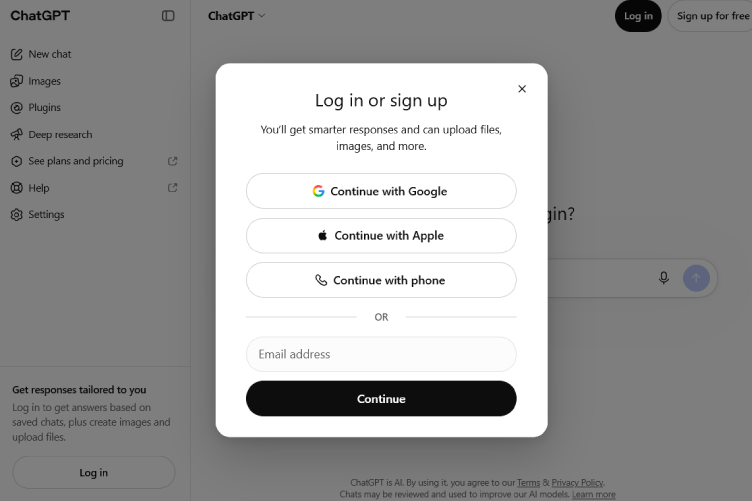
پس از تکمیل ثبتنام، وارد حساب خود میشوید و میتوانید از محیط ChatGPT استفاده کنید.
ورود به حساب ChatGPT
اگر از قبل حساب ChatGPT دارید، در صفحه اصلی روی Log in (ورود) کلیک کنید.
در ادامه، با همان روشی که هنگام ثبتنام استفاده کردهاید وارد حساب شوید. برای مثال، اگر حساب خود را با جیمیل، شماره موبایل یا اپل آیدی ایجاد کردهاید، همان گزینه را برای ورود انتخاب کنید.
آموزش هوش مصنوعی چت جی پی تی؛ گامبهگام در محیط واقعی
وقتی وارد محیط ChatGPT میشوید، اولین چیزی که باید یاد بگیرید این است که از کجا یک گفتوگوی جدید را شروع کنید و چطور درخواست خود را به ChatGPT بدهید.
شناخت نوار کناری و طرز استفاده از چت جی پی تی
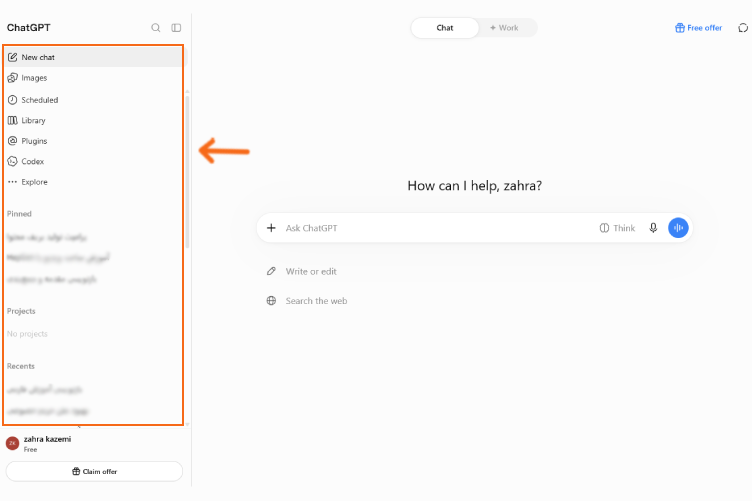
در نوار کناری میتوانید به گفتوگوهای قبلی و بخشهایی که برای حساب شما فعال هستند دسترسی داشته باشید. گزینه New Chat (چت جدید) برای شروع یک گفتوگوی جداگانه استفاده میشود.
اگر بخواهید گفتوگوی قبلی را ادامه دهید، کافی است آن را از تاریخچه انتخاب کنید. با این کار لازم نیست دوباره اطلاعات قبلی را وارد کنید و میتوانید گفتگو را از همانجا که نیمهکاره رها کردهاید دوباره ادامه دهید.
بسته به حساب، ممکن است بخشهایی مانند پروژهها، کتابخانه، تصاویر، GPTها یا ابزارهای دیگر را نیز ببینید. نمایش این گزینهها برای همه کاربران یکسان نیست و میتواند بسته به پلن (Plus، GO و …)، نسخه برنامه و وضعیت عرضه قابلیتها برای هر کسی متفاوت باشد.
آموزش چت با چت جی پی تی و روشهای اصلاح پاسخ
حالا به بخش اصلی آموزش میرسیم: چطور با ChatGPT حرف بزنیم؟
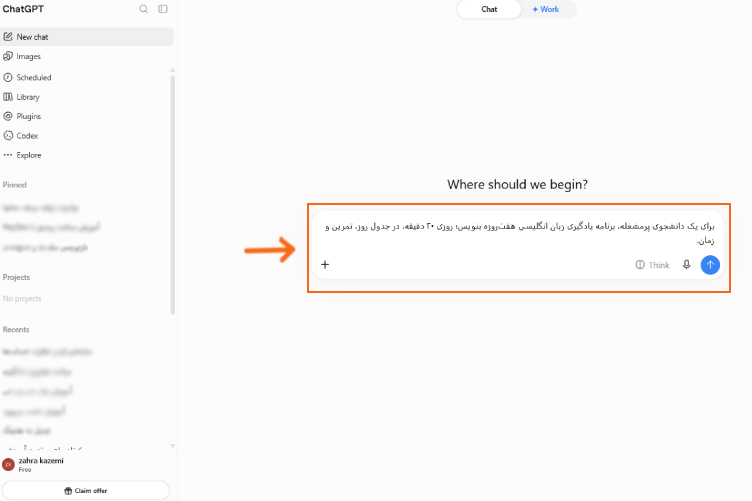
در سادهترین حالت، کافی است درخواست خود را در کادر پیام بنویسید و ارسال کنید.
نحوه نوشتن صحیح پرامپت
اگر میخواهید پاسخ قابل استفادهتری بگیرید، بهتر است فقط موضوع را نگویید؛ هدف، شرایط و شکل خروجی مورد نظر خود را هم مشخص کنید.
برای مثال، به جای:
یک برنامه یادگیری زبان انگلیسی بده.
این درخواست را امتحان کنید:
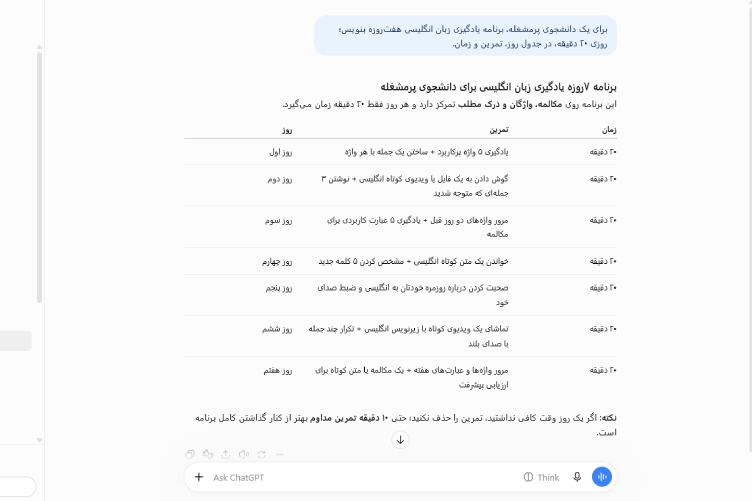
برای یک دانشجوی پرمشغله، برنامه یادگیری زبان انگلیسی هفتروزه بنویس؛ روزی ۲۰ دقیقه، در جدول روز، تمرین و زمان.
اصلاح پاسخ چت جی پی تی
بعد از دریافت پاسخ، لازم نیست از ابتدا یک چت جدید باز کنید. میتوانید همان گفتوگو را ادامه دهید و بخواهید پاسخ قبلی اصلاح شود. بهعنوان مثال در ادامهی درخواستی که بالاتر نوشتیم میتوانید درخواست زیر را بدهید:
همین برنامه را برای سطح مبتدی سادهتر کن و جمع زمان هفتگی را بنویس.
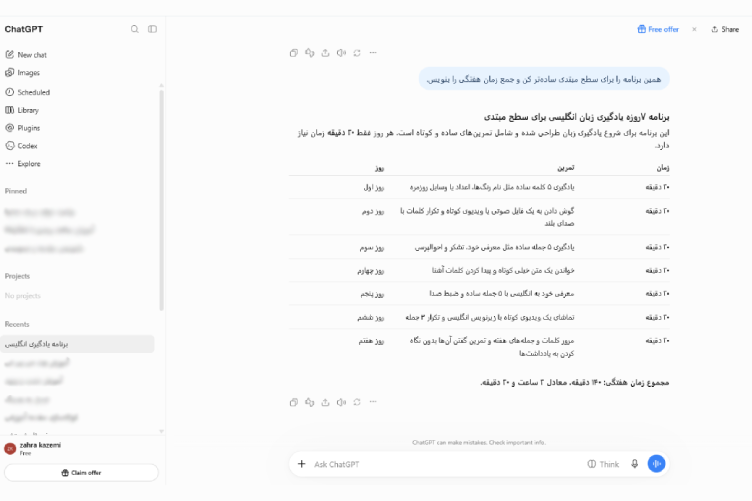
قابلیتهای چت جی پی تی در چت
در اغلب نسخهها (حتی در نسخه رایگان) امکان ویرایش پیام ارسالشده، توقف تولید پاسخ، کپی کردن پاسخ و حتی ریپلای کردن روی یک بخش خاص از پاسخ، نیز وجود دارد.
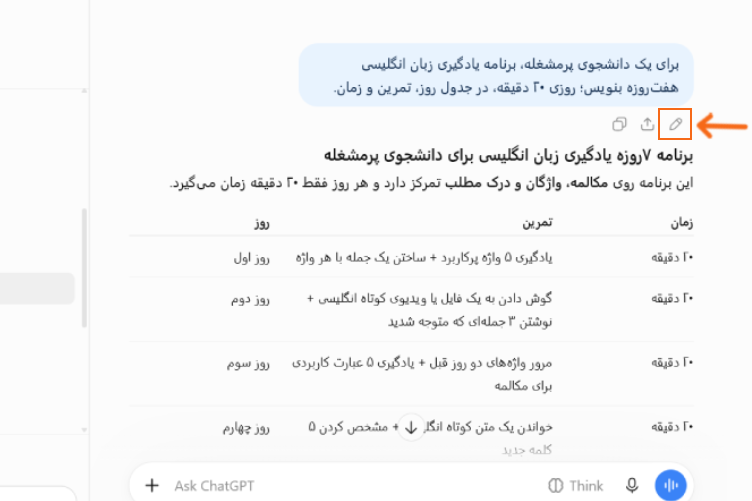
- ویرایش پیام: بعد از ارسال پیام اگر متوجه شدید پیامتان ایرادی دارد یا لازم است چیزی به آن اضافه شود میتوانید با کلیک رو آیکون مداد زیر باکس پیام، آن را ویرایش و مجددا ارسال کنید. در این صورت پاسخ چت جی پی تی هم دوباره تغییر میکند.
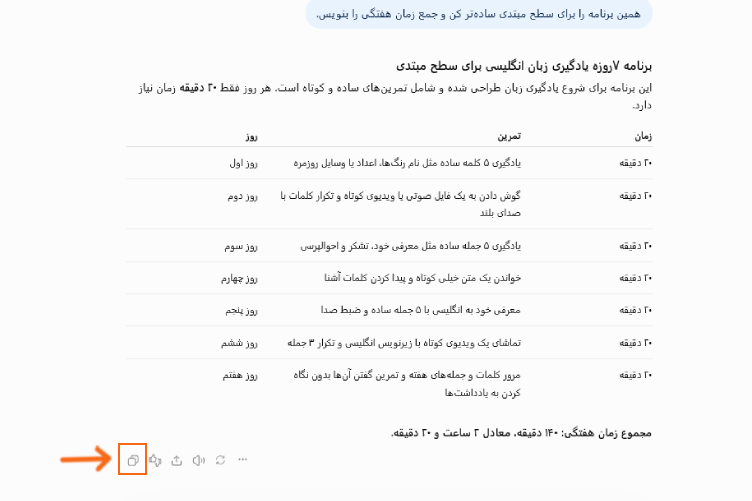
کپی پاسخ: با انتخاب Copy، متن پاسخ در کلیپبورد کپی میشود.
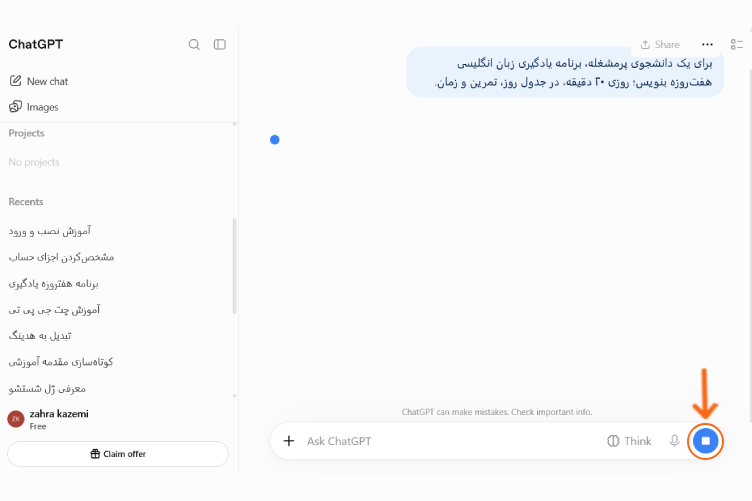
توقف تولید پاسخ: هنگام تولید پاسخ، با انتخاب گزینه توقف میتوانید ادامه تولید متن را متوقف کنید.
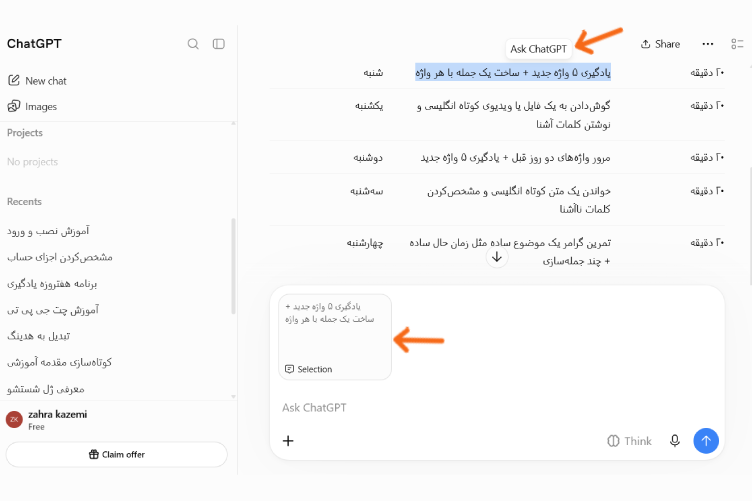
پرسیدن سوال یا اصلاح تنها یک بخش از متن: اگر نیاز داشتید که تنها یک بخش از پاسخ داده شده توسط چت جی پی تی را تغییر دهید، کافی است آن بخش را انتخاب و گزینه Ask ChatGPT که بهصورت تولتیپ کنار متن انتخاب شده، نمایش داده میشود را انتخاب کنید. سپس درخواست تغییرات مورد نظرتان را بنویسید و مجددا ارسال کنید.
آموزش فارسی حرف زدن با چت جی پی تی
ChatGPT میتواند درخواستهای فارسی را دریافت و به همین زبان پاسخ دهد. برای استفاده از این قابلیت، ۳ روش اصلی دارید:
- تایپ کردن پیام
- گفتن پیام با ضبط صدا (دیکته)
- مکالمه صوتی
در ادامه هر سه روش را بررسی میکنیم.
۱. آموزش حرف زدن با چت جی پی تی از طریق تایپ
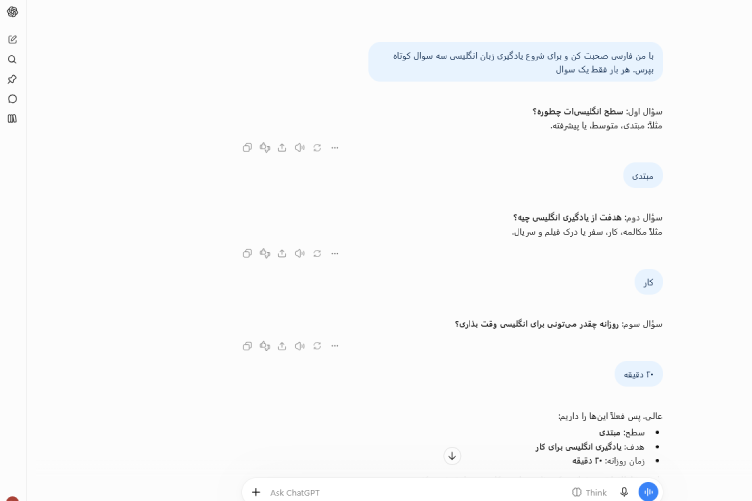
سادهترین روش برای صحبت با هوش مصنوعی، نوشتن درخواست به زبان فارسی در کادر پیام است. کافی است پیام خود را به فارسی تایپ کنید و آن را ارسال کنید؛ ChatGPT نیز میتواند پاسخ را به فارسی ارائه دهد.
برای مثال، میتوانید بنویسید:
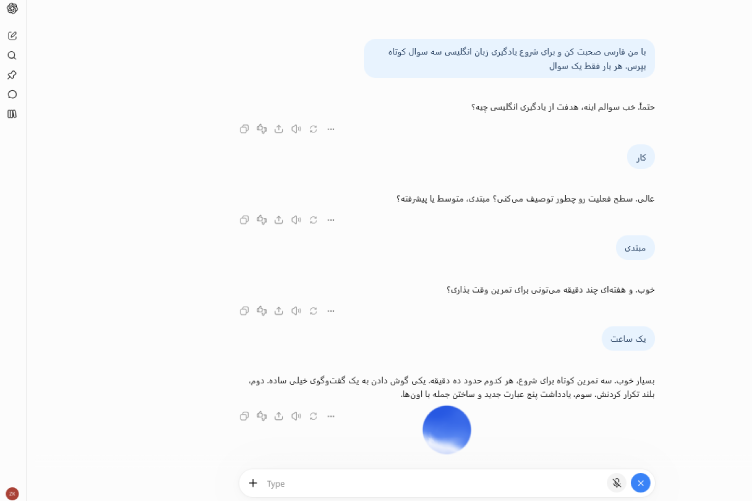
با من فارسی صحبت کن و برای شروع یادگیری زبان انگلیسی سه سوال کوتاه بپرس؛ هر بار فقط یک سوال.
در این روش، ورودی و پاسخ هر دو متنی هستند و برای پرسیدن سوال، نوشتن درخواستهای دقیق یا بررسی و ویرایش متن کاربرد زیادی دارد.
۲. آموزش حرف زدن با هوش مصنوعی چت جی پی تی از طریق میکروفون
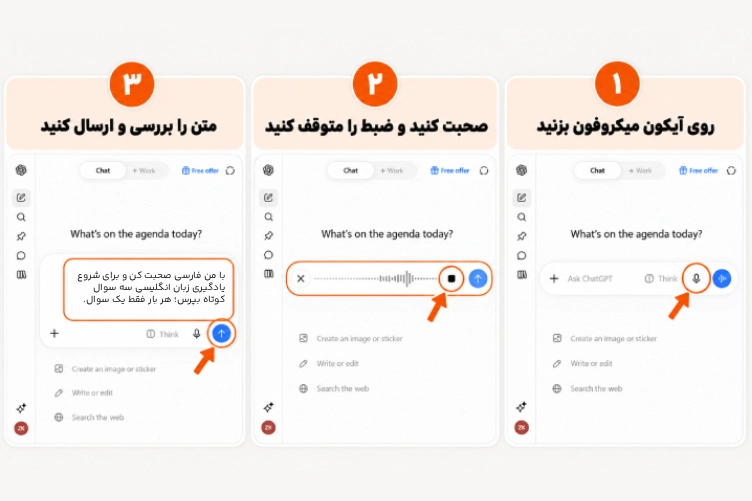
اگر نمیخواهید درخواست خود را تایپ کنید، میتوانید از قابلیت ورود صوتی استفاده کنید. در این حالت، شما صحبت میکنید و صدای شما به متن تبدیل میشود؛ سپس متن به عنوان یک پیام برای ChatGPT ارسال میشود.
این روش را میتوان نوعی دیکته صوتی در نظر گرفت، نه یک مکالمه صوتی دوطرفه. برای مثال، میتوانید به جای تایپ کردن، درخواست بالا را با صدای خود بگویید و پس از تبدیل به متن، آن را ارسال کنید. پاسخ چت جی پی تی در این روش کاملا مشابه با روش تایپ در قالب متن نمایش داده میشود.
۳. آموزش مکالمه با چت جی پی تی صوتی
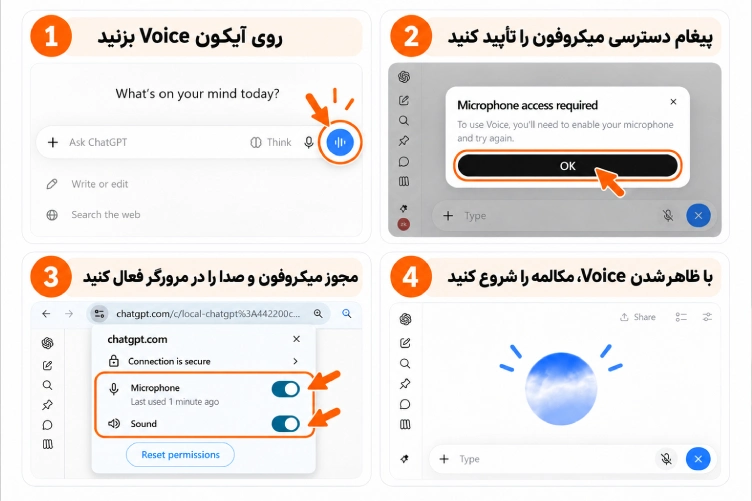
اگر میخواهید با ChatGPT مثل یک گفتوگوی واقعی صحبت کنید، باید از Voice استفاده کنید. در این حالت، شما با صدای خود صحبت میکنید و ChatGPT نیز میتواند پاسخ را به صورت صوتی ارائه دهد؛ بنابراین گفتوگو به شکل رفتوبرگشتی ادامه پیدا میکند.
برای شروع مکالمه صوتی، در نسخه وب نماد Voice را در پنجره پیام انتخاب کنید و در صورت نمایش درخواست مرورگر، اجازه دسترسی به میکروفون را بدهید. در اپلیکیشن موبایل نیز میتوانید نماد Voice را از نوار پیام انتخاب کنید.
برای مثال، میتوانید همان پیام متنی بالا را در ابتدای مکالمه بگویید:
با من فارسی صحبت کن و برای شروع یادگیری زبان انگلیسی سه سوال کوتاه بپرس؛ هر بار فقط یک سوال.
بعد از گرفتن پاسخ خود، جواب را مجددا بهصورت صوتی بگویید و مکالمه را ادامه دهید. (تا زمانی که روی علامت ضربدر در باکس پیام نزنید، مکالمه شما ادامه دارد.)
آموزش ارسال عکس و فایل و جستوجوی وب
ChatGPT فقط برای دریافت متن طراحی نشده است و در نسخهها و حسابهایی که این قابلیتها فعال هستند، میتوانید عکس و فایل را نیز در اختیار آن قرار دهید. همچنین این امکان فراهم است که از چت جی پی تی بخواهید جواب را بر اساس سرچ در گوگل و منابع موجود به شما بدهد.
در ادامه هرکدام را جداگانه بررسی میکنیم.
ارسال عکس در ChatGPT
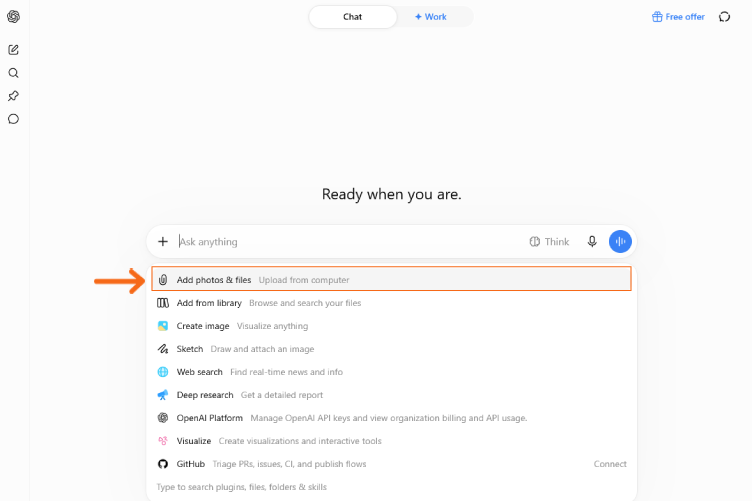
برای ارسال عکس، در کادر پیام روی گزینه + کلیک کنید و گزینه Add Photos & Files را انتخاب کنید (در نسخه موبایل دو گزینه Add File و Add Image وجود دارد که از هر دو طریق میتوانید تصویر خود را آپلود کنید). سپس تصویر مورد نظر را از دستگاه خود انتخاب کنید.
بعد از بارگذاری تصویر، میتوانید درباره محتوای آن سؤال بپرسید.
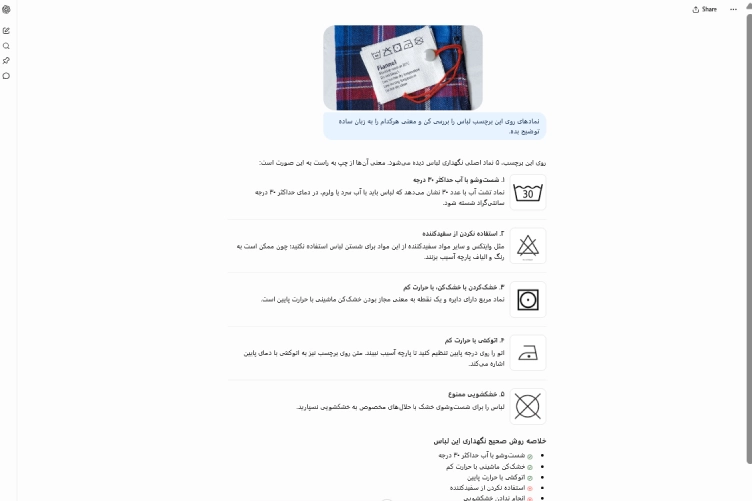
نمونه تست شده
نمادهای روی این برچسب لباس را بررسی کن و معنی هرکدام را به زبان ساده توضیح بده.
ارسال فایل در ChatGPT
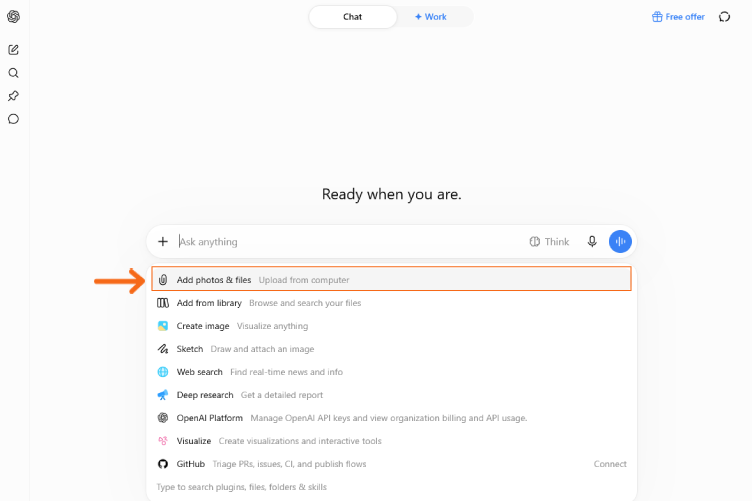
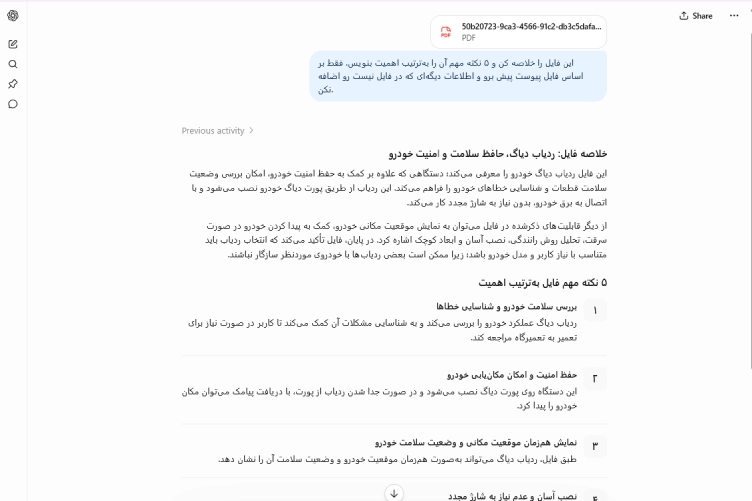
برای بررسی یک فایل، ابتدا روی + کنار کادر پیام کلیک کنید، گزینه Add Photos & Files (در موبایل گزینه Add File) را انتخاب کنید، سپس فایل موردنظر را از روی سیستم خود انتخاب کنید. پس از بارگذاری، درخواست خود را در همان پیام بنویسید.
نمونه تست شده
برای مثال، اگر یک فایل متنی یا PDF دارید، میتوانید از ChatGPT بخواهید محتوای آن را خلاصه یا بررسی کند.
متن درخواست: این فایل را خلاصه کن و ۵ نکته مهم آن را بهترتیب اهمیت بنویس. فقط بر اساس فایل پیوست پیش برو و اطلاعات دیگهای که در فایل نیست رو اضافه نکن.
نکته: اگر میخواهید پاسخ فقط بر اساس فایل باشد، این موضوع را در درخواست خود صریح بنویسید. این کار محدوده پاسخ را برای ChatGPT روشنتر میکند.
جستوجوی وب در ChatGPT
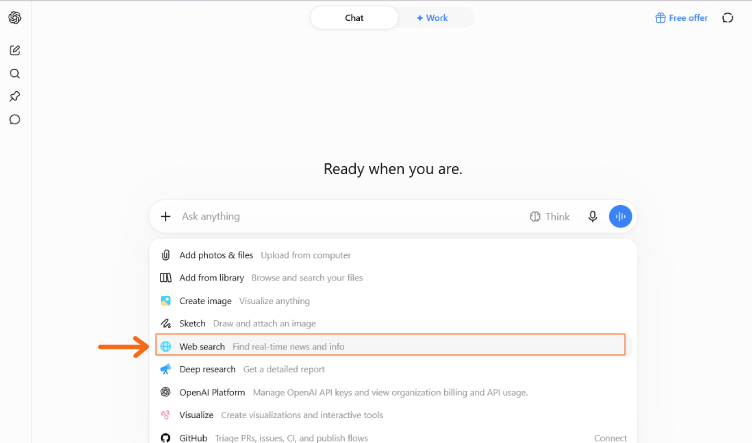
در حسابهایی که قابلیت جستوجوی وب در آنها فعال است، میتوانید از ChatGPT بخواهید برای پیدا کردن اطلاعات جدید، وب را جستوجو کند.
برای استفاده از این قابلیت، روی + کنار کادر پیام کلیک کنید، گزینه Web Search را انتخاب کنید سپس درخواست خود را بهصورت مستقیم بنویسید.
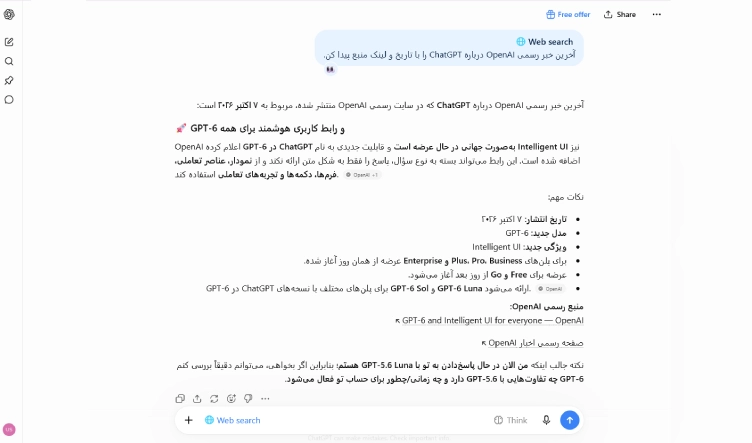
نمونه تست شده
برای مثال:
آخرین خبر رسمی OpenAI درباره ChatGPT را با تاریخ و لینک منبع پیدا کن.
آموزش چت جی پی تی عکس؛ از ساخت تا ویرایش
ChatGPT فقط برای تحلیل عکس نیست و در حسابهایی که قابلیت تولید تصویر فعال است، میتوانید از آن برای ساخت تصویر نیز استفاده کنید.
تحلیل تصویر یعنی شما تصویری را در اختیار ChatGPT قرار میدهید و درباره آن سوال میکنید؛ اما تولید تصویر یعنی از ChatGPT میخواهید بر اساس توضیحات شما تصویر جدیدی بسازد.
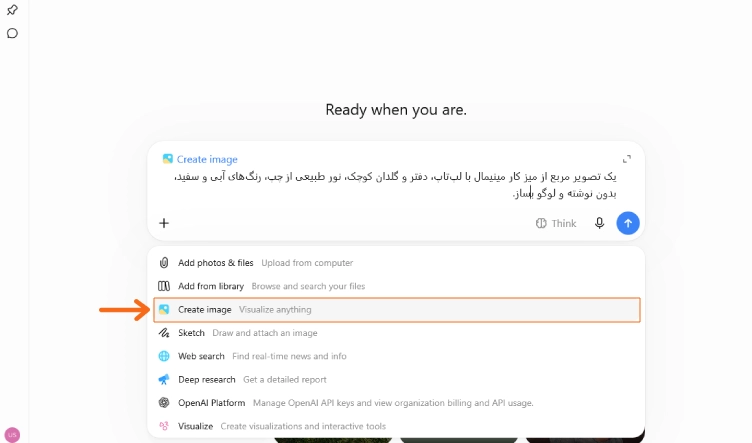
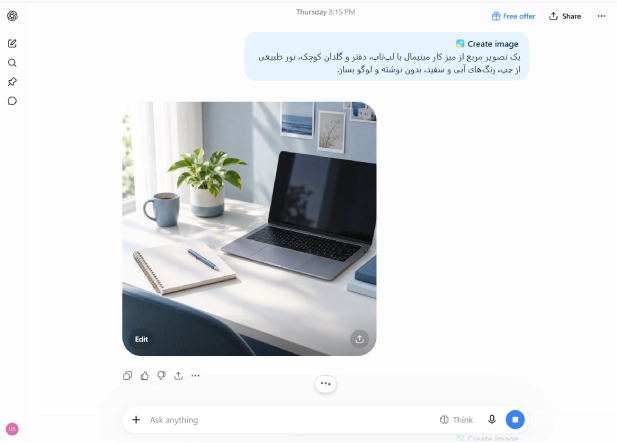
نمونه ساخت عکس با چت جی پی تی
برای ساخت عکس با چت جی پی تی، یک درخواست ساده بهتر از یک پرامپت بسیار طولانی است. مثلا:
یک تصویر مربع از میز کار مینیمال با لپتاپ، دفتر و گلدان کوچک، نور طبیعی از چپ، رنگهای آبی و سفید، بدون نوشته و لوگو بساز.
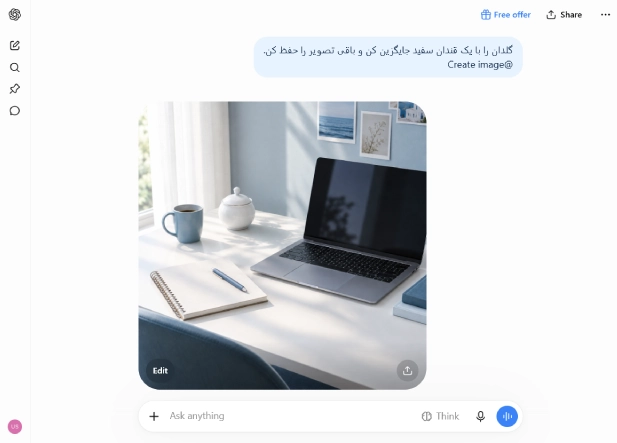
نمونه اصلاح عکس با چت جی پی تی
بعد از ساخته شدن تصویر، میتوانید همان تصویر و گفتوگو را ادامه دهید و تغییر مورد نظر را توضیح دهید:
گلدان را با یک قندان سفید جایگزین کن و باقی تصویر را حفظ کن.
مدیریت حساب، تنظیمات حافظه و کنترل دادهها
بعد از آشنایی با قابلیتهای اصلی، بهتر است تنظیمات حساب را هم بررسی کنید. محل و نام بعضی گزینهها ممکن است با توجه به نسخه، دستگاه، نوع حساب یا تغییرات رابط کاربری متفاوت باشد؛ اما معمولاً تنظیمات مربوط به شخصیسازی، حافظه، دادهها، ظاهر، زبان و صدا در همین بخش قرار دارند.
Open AI چیست؟ آشنایی با خدمات شرکت اوپنایآی
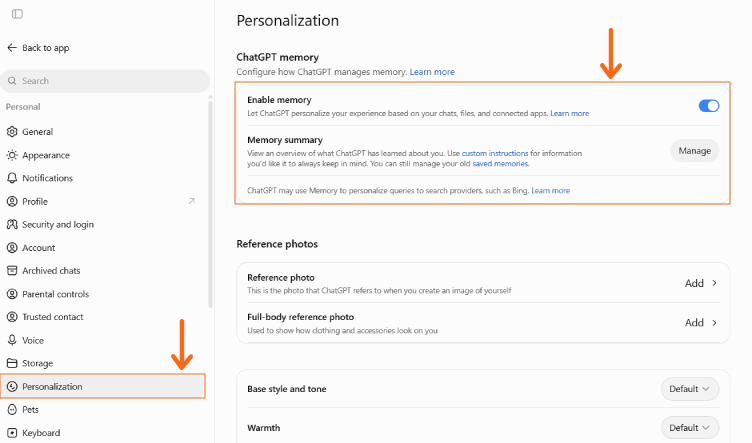
حافظه چه تفاوتی با تاریخچه چت دارد؟
تاریخچه چت فهرست گفتوگوهای قبلی شماست و میتوانید از طریق آن به مکالمات گذشته برگردید. اما حافظه (Memory) برای استفاده از اطلاعات مرتبط درباره شما در پاسخهای بعدی طراحی شده است؛ برای مثال، ترجیحات یا اطلاعاتی که میتواند به شخصیسازی پاسخها کمک کند.
برای بررسی گزینههای مربوط به حافظه، به Settings > Personalization > Memory بروید.
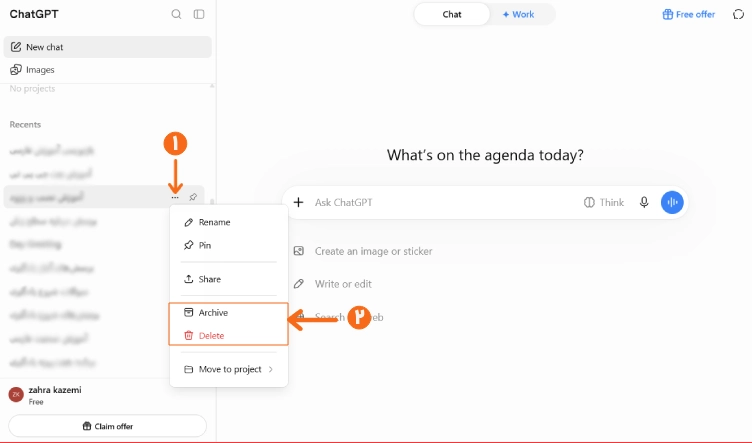
آرشیو یا حذف؛ کدام را انتخاب کنیم؟
اگر فقط میخواهید فهرست چتها مرتبتر شود، Archive گزینه مناسبتری است. با آرشیو کردن، گفتوگو از فهرست اصلی کنار میرود اما همچنان در حساب شما باقی میماند و قابل جستوجو است.
اگر دیگر به گفتوگو نیاز ندارید و میخواهید آن را حذف کنید، از Delete استفاده کنید. چت حذفشده بلافاصله از نمای حساب شما خارج میشود و برای حذف دائمی از سیستمهای OpenAI، طبق سیاست نگهداری دادهها، معمولاً در فرایند حذف قرار میگیرد.
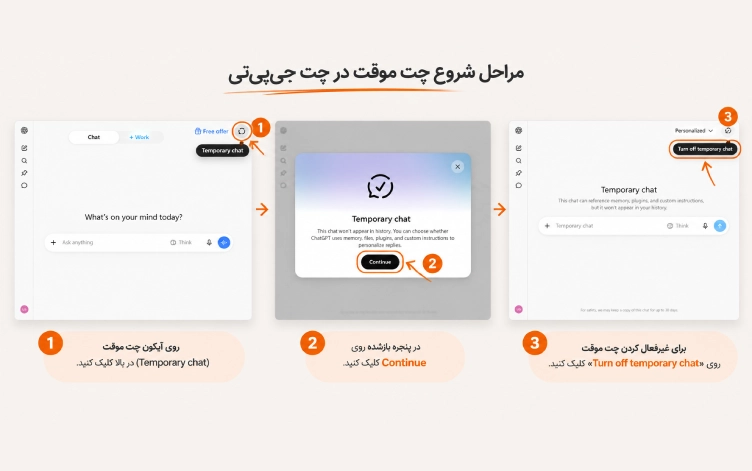
برای گفتوگوهای موقت از Temporary Chat استفاده کنید
اگر نمیخواهید یک گفتوگو در تاریخچه معمول حساب شما قرار بگیرد یا نمیخواهید در حالت عادی حافظه جدیدی از آن ایجاد شود، میتوانید از Temporary Chat استفاده کنید. این گفتوگوها تا زمانی که موقت باقی بمانند، در تاریخچه نمایش داده نمیشوند و برای بهبود مدلها استفاده نمیشوند. OpenAI ممکن است برای اهداف ایمنی، نسخهای از آنها را تا ۳۰ روز نگه دارد.
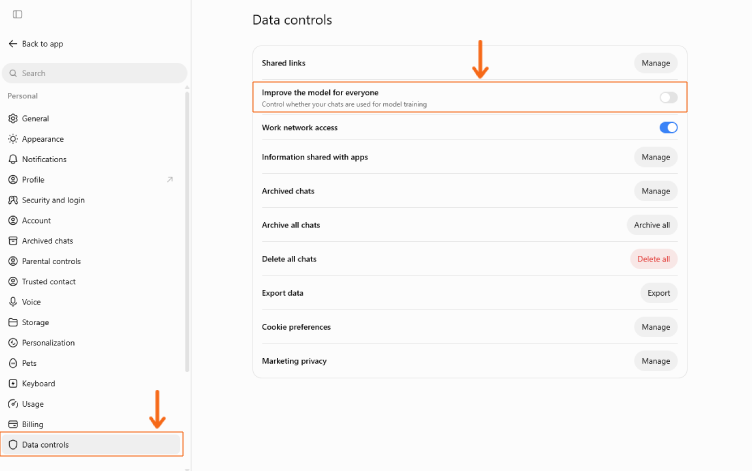
تنظیمات داده و حریم خصوصی را بررسی کنید
در بخش Settings > Data Controls میتوانید تنظیمات مرتبط با استفاده از دادههای خود را مدیریت کنید. برای حسابهای شخصی، یکی از گزینههای مهم Improve the model for everyone است که با خاموش کردن این گزینه، گفتوگوهای جدید شما برای بهبود مدلهای هوش مصنوعی استفاده نمیشوند.
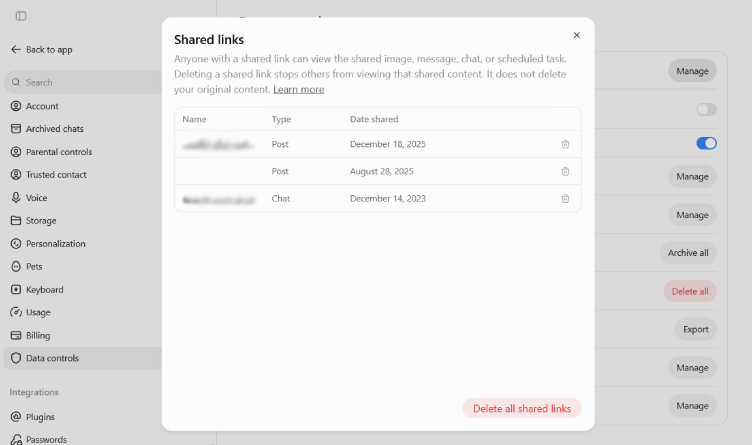
قبل از اشتراکگذاری یک چت، محتوای آن را بررسی کنید
اگر از قابلیت Share برای بهاشتراکگذاری یک گفتوگو استفاده میکنید، قبل از ارسال لینک، محتوای مکالمه را بررسی کنید. لینک اشتراکی میتواند توسط هر فردی که به آن دسترسی دارد مشاهده و حتی برای دیگران ارسال شود؛ بنابراین اطلاعات شخصی، کاری یا محرمانه را قبل از اشتراکگذاری بررسی کنید. لینکهای اشتراکی را نیز میتوانید از بخش Settings > Data Controls > Shared links مدیریت یا حذف کنید.
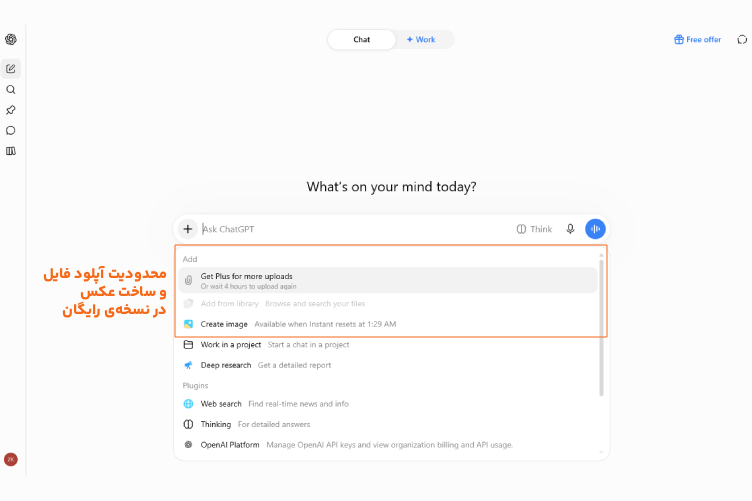
آموزش چت جی پی تی رایگان و محدودیتهای امکانات
چت جی پی تی رایگان قابلیتهای متنوعی دارد و در حال حاضر کاربران Free علاوه بر گفتوگوی متنی، بسته به شرایط حساب میتوانند از ابزارهایی مانند جستوجوی وب، بارگذاری فایل و تصویر، تحلیل داده، GPTهای موجود و تولید تصویر استفاده کنند.
| قابلیت | وضعیت در نسخه رایگان |
| گفتوگوی متنی | قابل استفاده با محدودیت تعداد پیامها در یک چت |
| جستوجوی وب | قابل استفاده با محدودیت |
| بارگذاری فایل و تصویر | امکانپذیر با محدودیت تعداد بارگذاری |
| تولید تصویر | امکانپذیر با محدودیت تعداد تصاویر |
| مکالمه صوتی (Voice) | قابل استفاده با محدودیت زمانی یا حجمی |
| تحلیل داده | قابل استفاده با محدودیت |
| استفاده از GPTهای موجود | امکانپذیر با محدودیت استفاده |
| ساخت GPT اختصاصی | در دسترس نیست |
در نتیجه اگر هدف شما استفاده معمولی، پرسیدن سوال، نوشتن متن، خلاصهسازی یا انجام کارهای روزمره است، میتوانید کار را با نسخه رایگان شروع کنید و بعد بر اساس نیازتان درباره پلنهای دیگر تصمیم بگیرید.
طریقه استفاده از چت جی پی تی و ساخت عکس در هوشا
اگر بهدنبال آموزش چت جی پی تی فارسی هستید، میتوانید هوشا را به عنوان یک مسیر جایگزین بررسی کنید.
هوشا یک سایت هوش مصنوعی فارسی است که دسترسی به انواع سرویسهای هوش مصنوعی (شامل چتباتها، ابزارهای ساخت عکس، ویدیو و موسیقی و…) را در یک محیط یکپارچه، فراهم کرده است.
مزایای استفاده از چت جی پی تی فارسی در هوشا
- محیط کاملا فارسی و ساده
- خرید اشتراک بهصورت ریالی
- عدم نیاز به VPN برای دسترسی به ChatGPT
- روزانه ۳۰ اعتبار رایگان چتجیبیتی و ۱۲۰ اعتبار رایگان برای مجموع مدلها (بررسی شده در مهر ۱۴۰۵)
- دسترسی به مجموعهای از قابلیتها در یک پلتفرم بدون نیاز به جابهجایی بین چندین اشتراک
نحوه کار با چت جی پی تی در هوشا
- ابتدا از طریق آدرس https://hoosha.com/ سایت هوشا را باز کنید و یک حساب کاربری بسازید.
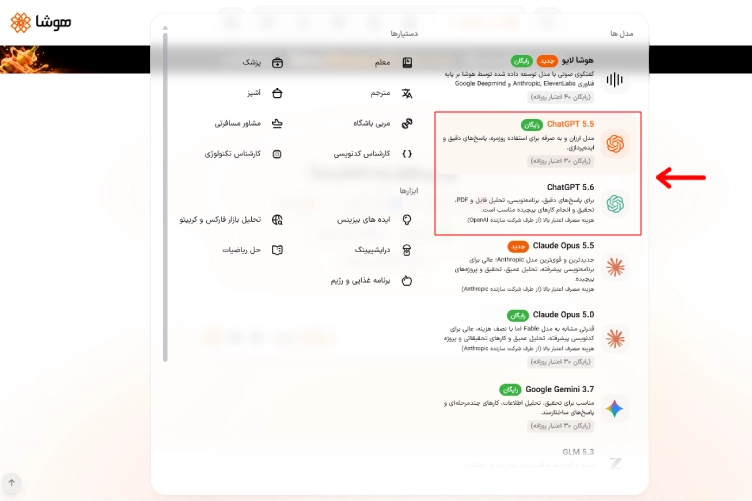
- از منوی بالا یا سایدبار سایت، روی مدلهای هوش مصنوعی کلیک کرده و ChatGPT 5.5 را انتخاب کنید. اگر اشتراک هوشا دارید میتوانید ChatGPT 5.6 را نیز در صورت نیاز، انتخاب کنید.
- سپس در کادر پیام، درخواست خود را بهصورت متنی بنویسید (یا از قابلیت ضبط صدا یا مکالمهی صوتی استفاده کنید.).
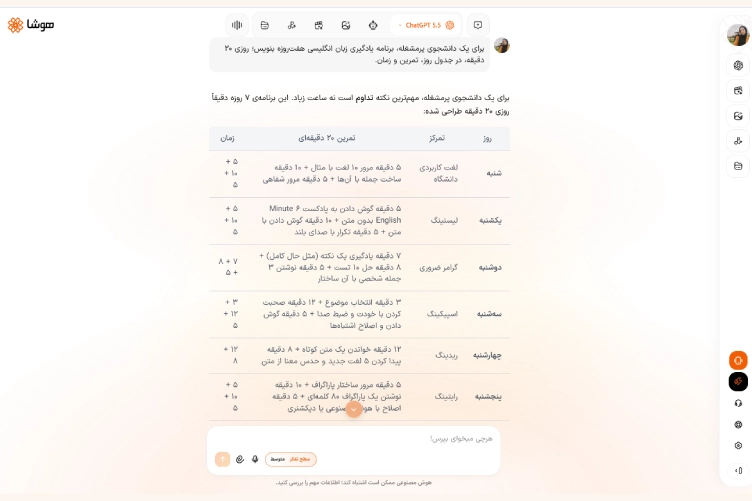
برای مثال، میتوانید همان درخواستی که بالاتر به چت جی پی دادهایم را امتحان کنید:
برای یک دانشجوی پرمشغله، برنامه یادگیری زبان انگلیسی هفتروزه بنویس؛ روزی ۲۰ دقیقه، در جدول روز، تمرین و زمان.
نحوه ساخت عکس با چت جی پی تی در هوشا
اگر میخواهید با کمک هوش مصنوعی فارسی، عکس بسازید، باید طبق مراحل زیر پیش بروید:
- وارد سایت هوشا شوید و حساب کاربری بسازید.
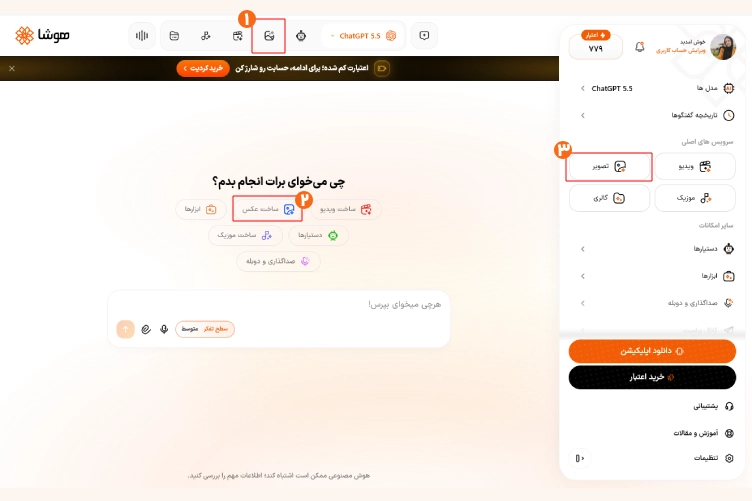
- از یکی از سه طریق مشخص شده در تصویر زیر، سرویس ساخت عکس را انتخاب کنید.
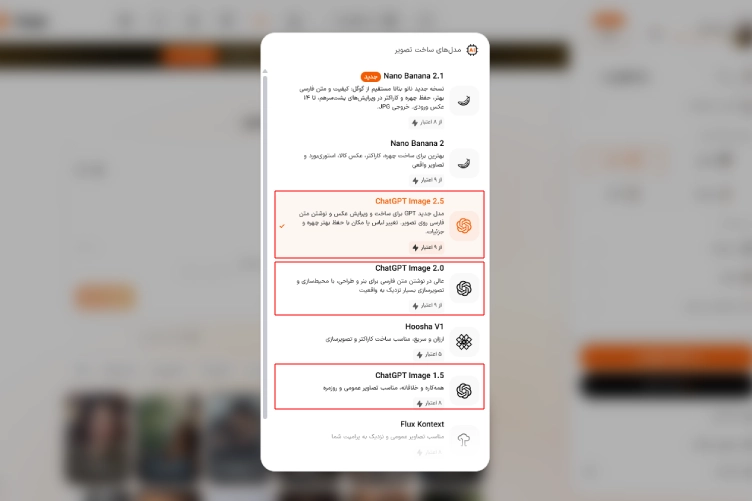
۳. از میان مدلهای مختلف هوش مصنوعی ساخت عکس، یکی از نسخههای ChatGPT Image (نسخههای ۱.۵، ۲ و ۲.۵) را انتخاب کنید.
۴. در کادر پیام، تصویری که میخواهید ساخته شود را توصیف کنید. سپس از قسمت تنظیمات، ابعاد و کیفیت تصویر خروجی را مشخص کنید.
پرامپت نمونه: یک تصویر مربع از میز کار مینیمال با لپتاپ، دفتر و گلدان کوچک، نور طبیعی از چپ، رنگهای آبی و سفید، بدون نوشته و لوگو بساز.
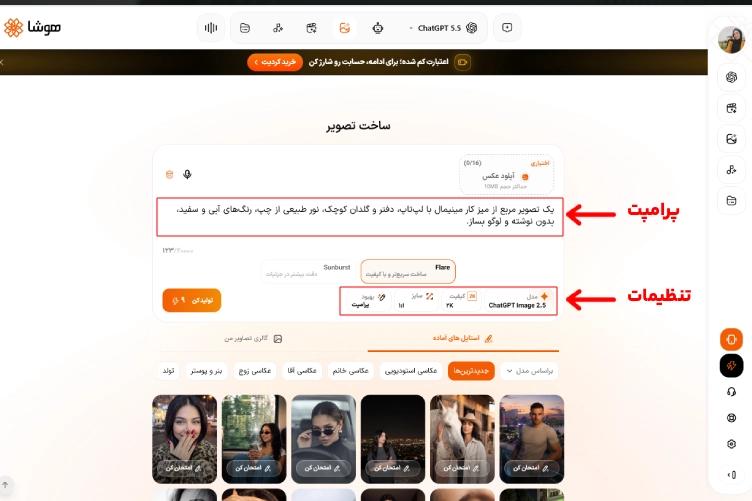
۵. در نهایت روی دکمه تولید کن، کلیک کنید تا فرایند ساخت عکس شروع شود.
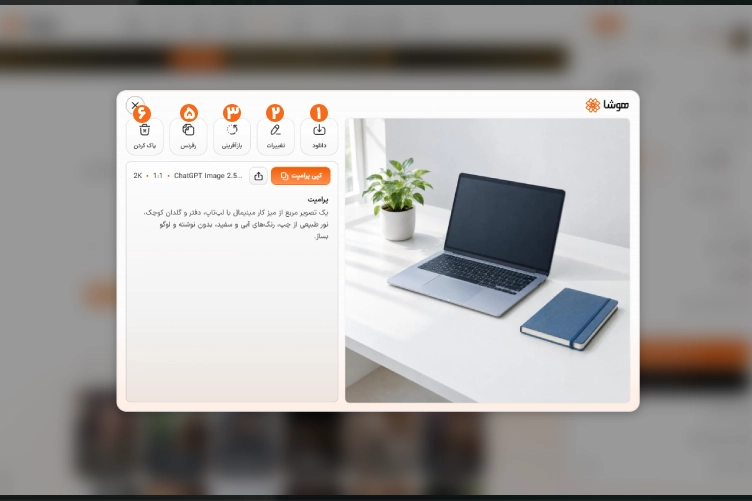
پس از ساخت عکس در هوشا، میتوانید با یکی از فرایندهای زیر را کار ساخت عکس را به اتمام برسانید یا ادامه دهید:
- دانلود: در صورت تایید با زدن این دکمه عکس در سیستم شما ذخیره میشود.
- تغییرات: اگر تصویر مطابق خواست شما نبود و میخواهید پرامپت خود را تغییر دهید و مجددا عکس را بسازید میتوانید روی این گزینه کلیک کنید.
- بازآفرینی: با زدن این گزینه، هوشا بار دیگر تصویر مورد نظر را میسازد (با همان پرامپت اولیه).
- رفرنس: اگر تصویر تا حدودی به تصویر مد نظر شما نزدیک است اما همچنان نیاز به تغییرات دارد میتوانید با زدن رفرنس این تصویر را بهعنوان مرجع انتخاب کنید و با نوشتن درخواست جدید تغییرات را اعمال کنید.
- پاک کردن: با زدن این گزینه تصویر از حافظهی هوشا حذف میشود.
جمعبندی و قدم بعدی
برای شروع کار با ChatGPT، لازم نیست همه قابلیتها را یکجا یاد بگیرید. با یک نیاز واقعی شروع کنید، درخواستتان را دقیق بنویسید و نتیجه را بررسی کنید. سپس قابلیتهایی مثل آپلود فایل و عکس، جستوجوی وب و مکالمه صوتی را امتحان کنید.
اگر محیط فارسی و پرداخت ریالی برایتان مهم است، میتوانید هوشا را هم بهعنوان یک گزینه جایگزین بررسی کنید.
نویسنده: زهرا کاظمی
۱. برای کار با چت جی پی تی باید آن را نصب کنیم؟
خیر؛ نسخه وب ChatGPT به نصب نیاز ندارد و میتوانید از طریق مرورگر از آن استفاده کنید.
۲. آموزش کار با چت جی پی تی رایگان شامل ساخت عکس هم میشود؟
بله؛ در حال حاضر ساخت تصویر در نسخه رایگان ChatGPT نیز ارائه میشود اما محدودیت تعداد در روز دارد.
۳. چطور با چت جی پی تی فارسی و صوتی صحبت کنیم؟
کافی است که درخواست خود را به فارسی بنویسید یا در مکالمه صوتی به فارسی صحبت کنید و از چت جی پی تی نیز درخواست کنید به فارسی مکالمه را ادامه دهد.
۴. چرا بعضی دکمهها یا مدلها را در ChatGPT نمیبینم؟
نمایش قابلیتها میتواند به پلن، حساب، منطقه، نسخه برنامه و عرضه تدریجی قابلیتها بستگی داشته باشد. بنابراین اگر گزینهای را نمیبینید، احتمالا در پلن کاربری شما فعال نیست.
۵. آیا برای یادگیری ChatGPT به کتاب، دوره یا فایل PDF نیاز داریم؟
برای شروع، الزاما نه. با یک آموزش مرحلهبهمرحله و چند تمرین واقعی میتوانید کار با قابلیتهای اصلی را یاد بگیرید. اگر بعدا به کاربردهای تخصصی مانند تولید محتوا، تحلیل داده یا پرامپتنویسی حرفهای نیاز داشتید، آموزش تخصصیتر میتواند مفید باشد.
۶. آیا ۱۲۰ اعتبار روزانه رایگان هوشا برای ساخت عکس هم قابل استفاده است؟
خیر. این سهمیه مربوط به گفتوگوی متنی است. برای ساخت تصویر باید اعتبار یا اشتراک هوشا را تهیه کنید.
 قابلیت Composer predictions در Codex؛ رونمایی از دستیار پیشبینی پیام
 Claude Dashboards معرفی شد؛ ساخت داشبوردهای تحلیلی بدون کدنویسی
  هوش مصنوعی گاما؛ آموزش ساخت ارائه فارسی + قیمت و امکانات Gamma
 آموزش چت جی پی تی؛ راهنمای تصویری محیط کار، گفتوگو و ساخت عکس
 اسکیل هوش مصنوعی؛ راهنمای ساخت و استفاده Skill در ChatGPT و Kimi
