
ساخت ویدیو طولانی با هوش مصنوعی فقط به تولید یک کلیپ کوتاه محدود نمیشود. با قابلیت Extend در Seedance 2.5 میتوانید سکانسهای جدیدی به ویدیوی اصلی خود اضافه کنید و مدت آن را افزایش دهید.
در این مقاله میخوانید:
- آموزش قابلیت Extend در Seedance 2.5
- آموزش ویدیویی نحوه طولانی کردن فیلمها
- پرامپت آماده طولانیکردن ویدیو در هوشا + نمونه عملی
- نکات حرفهای برای حفظ پیوستگی بین سکانسها
نمونه ساخت ویدیو بلند با هوش مصنوعی Seedance 2.5 Extend در هوشا

ویدیوی زیر توسط هوشا و با هوش مصنوعی Seedance 2.5 Extend ساخته شده است. در ادامه مقاله با ما همراه باشید تا نحوه تولید این ویدیوی بلند را آموزش ببینید:
چرا نمیتوان یکجا، یک ویدیوی طولانی با هوش مصنوعی ساخت؟
یکی از محدودیتهای مدلهای تولید ویدیو، کوتاه بودن مدت خروجی است. این مدلها معمولاً برای ساخت کلیپهای کوتاه طراحی شدهاند و بسته به نوع مدل و تنظیمات، خروجی آنها از چند ثانیه تا حدود ۳۰ ثانیه متغیر است.
ساخت ویدیو بلند با هوش مصنوعی چطور امکانپذیر است؟
بهترین راهکار این است که محتوا را به چند سکانس تقسیم کنید: ابتدا سکانس اصلی را بسازید، سپس با قابلیت Extend در Seedance 2.5 ادامه همان سکانس را تولید کنید و در صورت نیاز این روند را تکرار نمایید.
چطور ویدیو طولانی را یکدست تولید کنیم؟
صرفاً کنار هم گذاشتن چند ویدیوی مستقل نتیجه خوبی ایجاد نمیکند. برای اینکه ویدیوی نهایی یکدست به نظر برسد، کاراکتر، لباس، محیط، نور، سبک تصویر، جهت حرکت دوربین و حتی وضعیت سوژه در انتهای یک سکانس باید با شروع سکانس بعدی هماهنگ باشد.
اینجاست که قابلیت Extend اهمیت پیدا میکند؛ چون بهجای ساخت یک ویدیوی کاملاً جدید، ادامه ویدیوی قبلی را تولید میکند.
Seedance 2.5 Extend چیست و چه میکند؟
Seedance 2.5 مدل نسل جدید شرکت بایتدنس (ByteDance) است که قابلیت Extend یا همان گسترش ویدیو را به کاربران ارائه میدهد. با این قابلیت میتوانید از فریم آخر یا ابتدای یک ویدیو، سکانس قبلی یا بعدی را تولید کنید.
در این روش هوش مصنوعی ساخت ویدیو تلاش میکند ویژگیهایی مثل ظاهر کاراکتر، محیط، نورپردازی، سبک تصویر و حرکت صحنه در ویدیو مرجع را حفظ کند تا اتصال دو بخش طبیعیتر به نظر برسد.
به این ترتیب، میتوانید یک سکانس کوتاه را چند بار Extend کنید و با کنار هم قرار دادن بخشهای تولیدشده، به یک ویدیوی طولانیتر با هوش مصنوعی برسید.
راهنمای تولید ویدیو با هوش مصنوعی
آموزش ساخت ویدیو طولانی با هوش مصنوعی Seedance 2.5 Extend
در ویدیوی زیر، فرایند ساخت ویدیو طولانی با هوش مصنوعی Seedance 2.5 Extend در سرویس هوشا بهصورت عملی نمایش داده شده است.
آموزش ساخت ویدیو بلند با هوش مصنوعی در هوشا ۰ تا ۱۰۰
در ادامه مراحل ساخت ویدیو بلند مدت با هوش مصنوعی را در سرویس هوشا بهصورت مرحلهبهمرحله توضیح میدهیم.
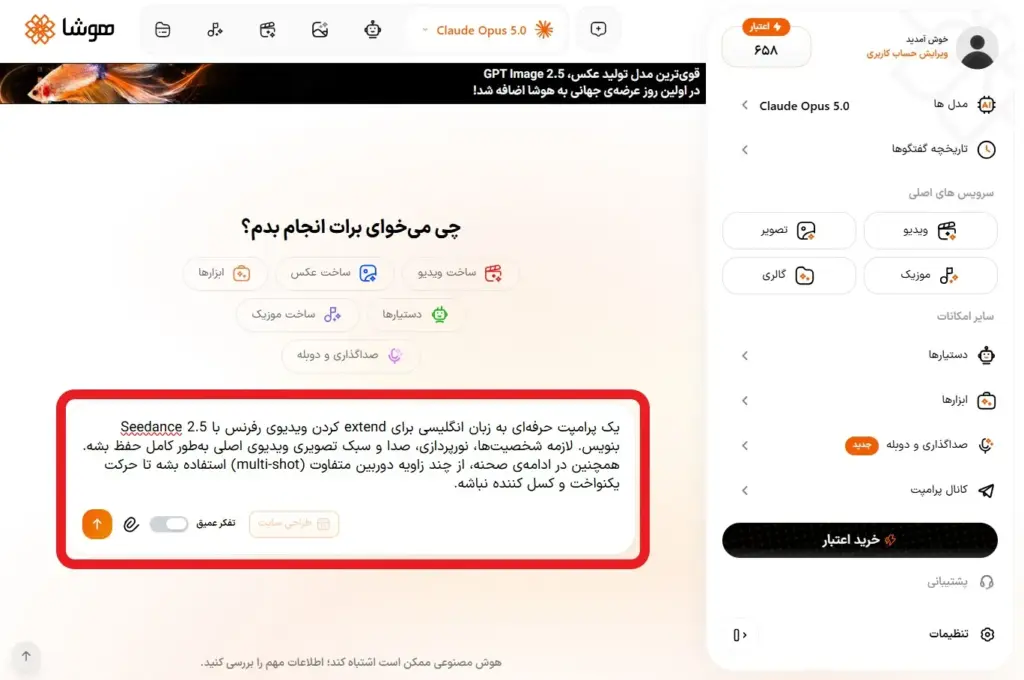
مرحله ۱: درخواست پرامپت حرفهای برای طولانی کردن ویدیو
پس از ورود به سایت هوش مصنوعی فارسی، در قسمت چت از مدل هوش مصنوعی بخواهید برای طولانی کردن ویدیوی مرجع، یک پرامپت حرفهای انگلیسی بنویسد. این کار باعث میشود جزئیات مهمی مانند حفظ کاراکتر، نور، صدا و سبک تصویری در پرامپت در نظر گرفته شوند.
ما پرامپت را با مدل Claude Opus 5.0 نوشتیم.
متن پرامپت:
| یک پرامپت حرفهای به زبان انگلیسی برای extend کردن ویدیوی رفرنس با Seedance 2.5 بنویس. لازمه شخصیتها، نورپردازی، صدا و سبک تصویری ویدیوی اصلی بهطور کامل حفظ بشه. همچنین در ادامهی صحنه، از چند زاویه دوربین متفاوت (multi-shot) استفاده بشه تا حرکت یکنواخت و کسل کننده نباشه. |
بعد از ارسال درخواست، هوشا پرامپت انگلیسی موردنیاز را تولید میکند. متن تولیدشده را کپی کنید تا در مرحله بعد داخل بخش ساخت ویدیو قرار دهید. برای ایدهپردازی و اصلاح پرامپت نیز میتوانید از چت جی بی تی کمک بگیرید.
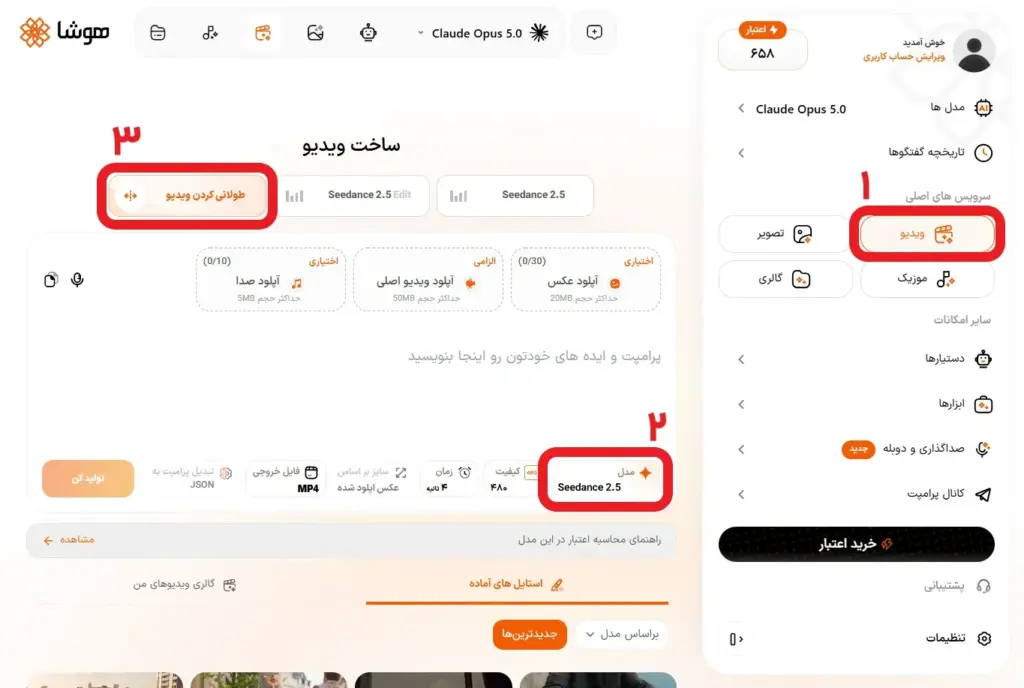
مرحله ۲ : ورود به بخش ساخت ویدیو و انتخاب مدل Seedance 2.5 Extend
پس از دریافت پرامپت، وارد بخش ساخت ویدیو شوید. در فهرست مدلها، Seedance 2.5 را انتخاب کنید و روی گزینه طولانی کردن ویدیو کلیک کنید.
در این قسمت، هدف ما تولید یک ویدیوی جدید نیست؛ بلکه میخواهیم ادامه سکانسی را بسازیم که از قبل تولید شده است. به همین دلیل باید حالت مربوط به Extend یا طولانیکردن ویدیو را انتخاب کنید.
مرحله ۳: آپلود ویدیوی مرجع
در این مرحله، ویدیویی را که میخواهید ادامه پیدا کند بهعنوان ویدیوی اصلی آپلود کنید. مدل از این ویدیو برای درک ظاهر کاراکتر، محیط، سبک، حرکت و نقطه شروع سکانس جدید استفاده میکند.
نکته: فریم پایانی ویدیوی اصلی اهمیت زیادی دارد؛ زیرا سکانس جدید از همان نقطه ادامه داده میشود. بنابراین بهتر است فریم آخر واضح باشد. اگر پایان ویدیو ناگهان قطع شود یا سوژه در آخرین فریم وضعیت نامشخصی داشته باشد، احتمال ایجاد ناهماهنگی در ادامه سکانس بیشتر میشود.
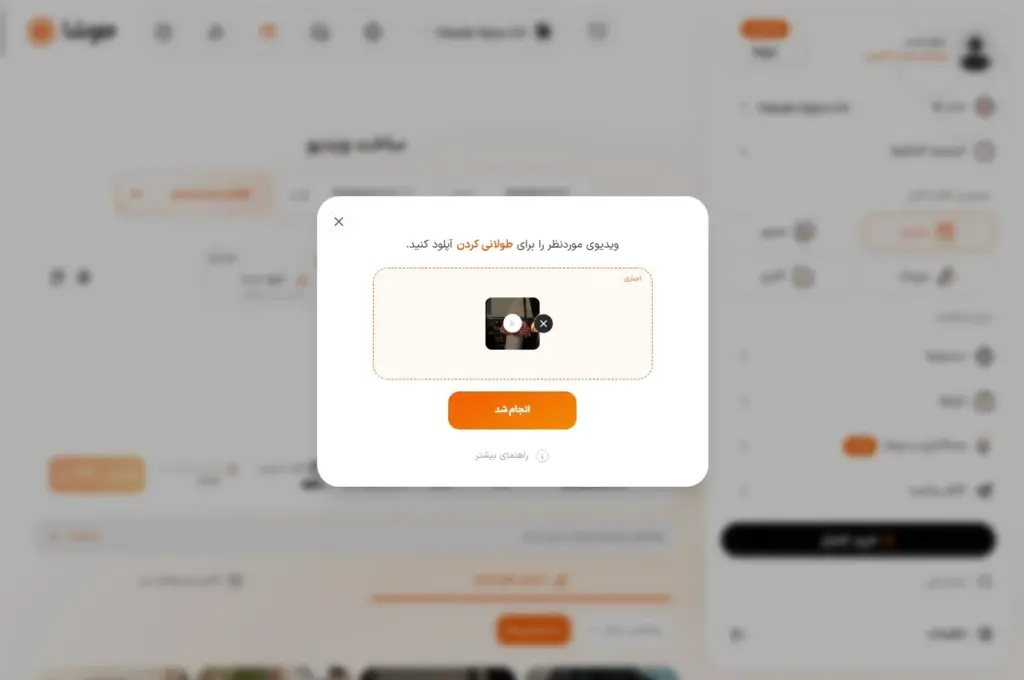
ویدیوی مرجعی که ما آپلود کردیم
ویدیو زیر همان ویدیوی مرجعی است که به مدل Seedance 2.5 دادیم. مدل از این ویدیو برای حفظ شخصیت، محیط، نورپردازی، سبک تصویری و حرکت صحنه استفاده میکند.
مرحله ۴: وارد کردن پرامپت
پرامپتی را که در مرحله اول آماده کردید، در کادر Prompt قرار دهید. پرامپت استفادهشده در این آموزش به زبان انگلیسی است و روی حفظ پیوستگی تصویری و صوتی تاکید دارد.
متن پرامپت استفادهشده برای طولانی کردن ویدیو:
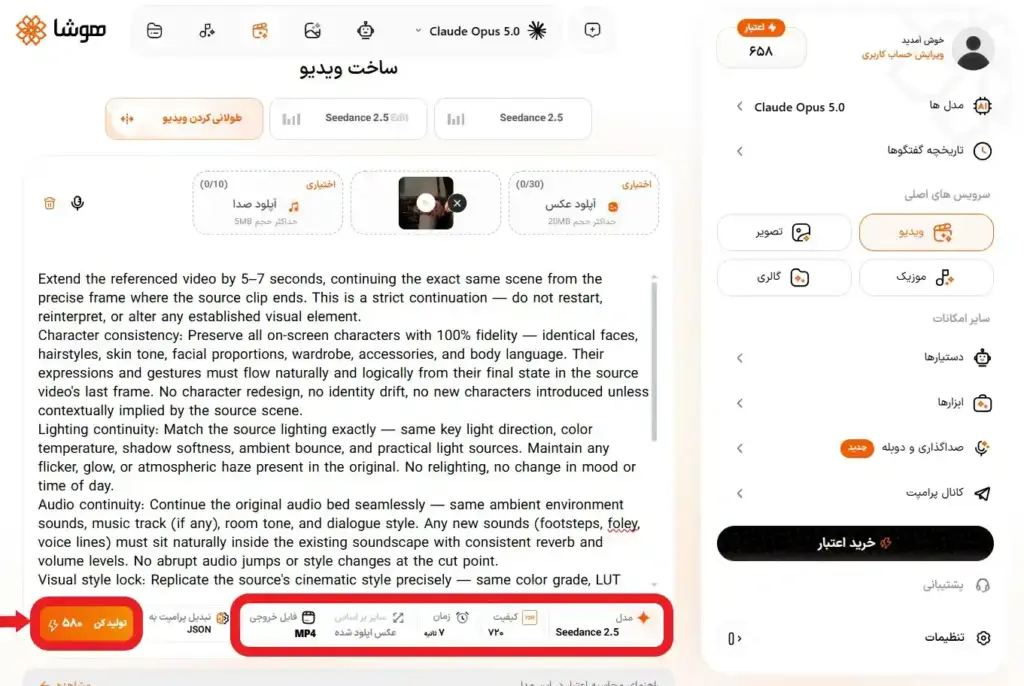
| Extend the referenced video by 5–7 seconds, continuing the exact same scene from the precise frame where the source clip ends. This is a strict continuation — do not restart, reinterpret, or alter any established visual element. Character consistency: Preserve all on-screen characters with 100% fidelity — identical faces, hairstyles, skin tone, facial proportions, wardrobe, accessories, and body language. Their expressions and gestures must flow naturally and logically from their final state in the source video’s last frame. No character redesign, no identity drift, no new characters introduced unless contextually implied by the source scene. Lighting continuity: Match the source lighting exactly — same key light direction, color temperature, shadow softness, ambient bounce, and practical light sources. Maintain any flicker, glow, or atmospheric haze present in the original. No relighting, no change in mood or time of day. Audio continuity: Continue the original audio bed seamlessly — same ambient environment sounds, music track (if any), room tone, and dialogue style. Any new sounds (footsteps, foley, voice lines) must sit naturally inside the existing soundscape with consistent reverb and volume levels. No abrupt audio jumps or style changes at the cut point. Visual style lock: Replicate the source’s cinematic style precisely — same color grade, LUT feel, contrast, saturation, film grain/noise texture, lens characteristics, depth of field behavior, aspect ratio, and frame rate. Match the resolution and overall look so the transition is invisible. Multi-shot editing (within the extension): After the initial seamless continuation (hold the first ~2 seconds on the same framing as the source’s final shot), cut to 2–3 varied camera angles of the same ongoing action, for example: a medium close-up highlighting character reaction → a low-angle or over-the-shoulder shot → a wide establishing shot or subtle dolly-in. Keep the cuts purposeful and motivated by the action, with consistent screen direction (180° rule) and matched eyelines between shots. Vary shot length and camera movement (slow push-in, handheld sway, gentle pan) to keep the sequence dynamic and avoid static, monotonous framing. Negative constraints: no flicker between shots, no character morphing, no lighting pop at cuts, no jitter or warping artifacts, no duplicated limbs, no style shift, no resolution drop, no mismatched motion blur between camera angles. |
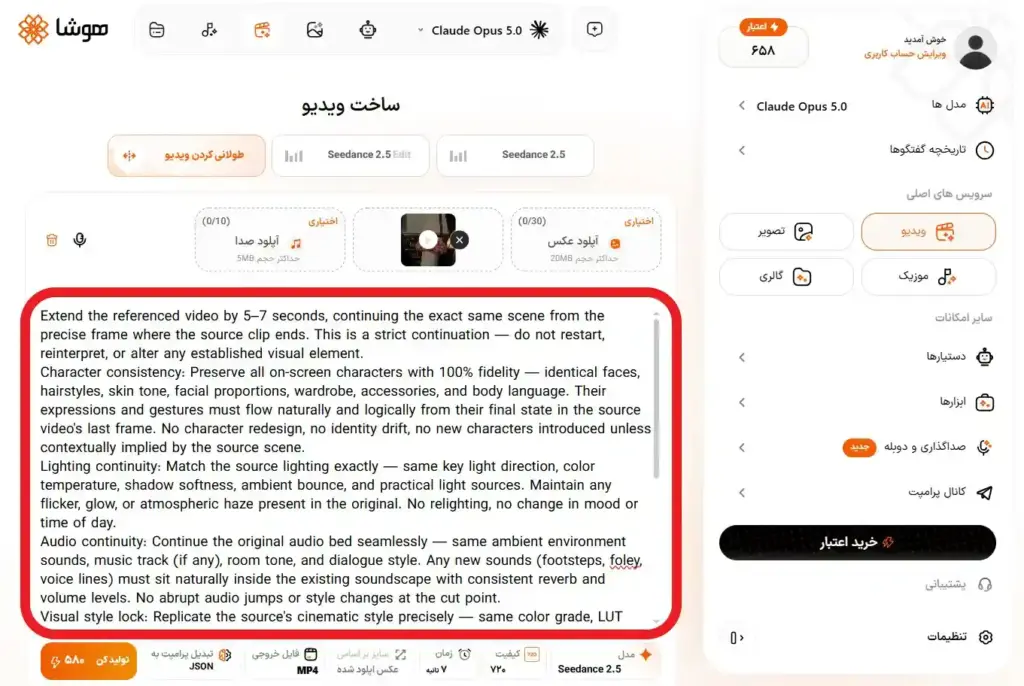
مرحله ۵: انتخاب تنظیمات و تولید ویدیو
پس از وارد کردن پرامپت، نوبت به انتخاب تنظیمات خروجی میرسد. در این بخش میتوانید مدت زمان، کیفیت و فرمت خروجی را متناسب با پروژه خود مشخص کنید.
- مدت زمان: مدت زمان سکانس جدید را تعیین میکند و در این سرویس میتوانید آن را از ۴ تا ۳۰ ثانیه انتخاب کنید.
- کیفیت: امکان انتخاب کیفیت ۷۲۰p یا ۴۸۰p وجود دارد. برای داشتن خروجی یکدست، بهتر است کیفیت سکانس جدید را متناسب با ویدیوی مرجع انتخاب کنید.
- فرمت خروجی: ویدیو را میتوانید با فرمت MP4 یا MOV دریافت کنید.
در این آموزش از تنظیمات زیر استفاده شده است:
- مدت زمان: ۷ ثانیه
- کیفیت: ۷۲۰p
- فرمت خروجی: MP4
پس از بررسی تنظیمات، روی گزینه تولید کن کلیک کنید تا سکانس جدید ساخته شود.
ویدیوی ادامهدادهشده با Seedance 2.5 Extend را ببینید!
هوش مصنوعی Seedance 2.5 Extend ویدیو زیر را تولید کرد.
- مدل: Seedance 2.5
- مدت زمان: ۷ ثانیه
- کیفیت: ۷۲۰p
- فرمت خروجی: MP4
مرحله ۶: اتصال سکانسها در برنامه تدوین
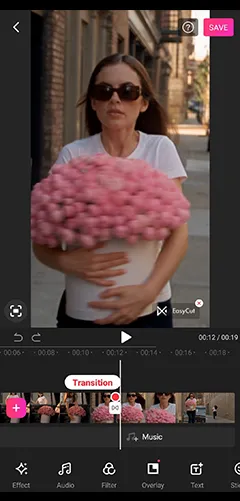
سکانسها را دانلود کنید و در نرمافزار سادهای مثل CapCut یا InShot به هم وصل کنید.
بررسی ویدیو خروجی با Seedance 2.5 Extend
بررسی ویدیو خروجی نشان میدهد که مدل در حفظ عناصر اصلی صحنه عملکرد قابلقبولی داشته است، اما مانند هر خروجی تولیدشده با هوش مصنوعی، کاملاً بدون نقص نیست.
- چهره و کاراکتر: ظاهر کلی شخصیت، مدل مو، عینک، لباس سفید و ویژگیهای اصلی او در سکانس جدید بهخوبی حفظ شدهاند.
- نور و فضای تصویری: نورپردازی و فضای شهری ویدیوی اصلی تا حد زیادی در ادامه سکانس حفظ شده است.
- حرکت و هماهنگی صحنه: حرکت کاراکتر طبیعی است و اتصال فریم اول سکانس جدید به ویدیوی قبلی بدون تغییر ناگهانی انجام شده است.
- اجرای Multi-shot: استفاده از نماهای بازتر و نمای پشت سر، ویدیو را از حالت یکنواخت خارج کرده است.
- حفظ جزئیات تصویر: در برخی نماها، مخصوصاً هنگام دویدن کاراکتر، برخی جزئیات تصویر مانند وضوح گلها کمی کاهش پیدا میکند.
نتیجه گیری
به طور کلی میتوان گفت Seedance 2.5، پیوستگی کلی شخصیت و صحنه را بهخوبی حفظ کرده، اما در حفظ جزئیات ظریف هنگام حرکت، مقدار اندکی افت کیفیت دارد.
نکات حرفهای برای پیوستگی سکانسها
برای اینکه نتیجه نهایی در ساخت ویدیو بلند مدت با هوش مصنوعی طبیعیتر باشد، بهتر است نکات زیر را رعایت کنید:
۱. ویژگیهای اصلی کاراکتر و صحنه را ثابت نگه دارید.
ویژگیهای مهم مانند ظاهر کاراکتر، لباس، محیط، زمان روز، نورپردازی و سبک تصویری را در سکانسهای مختلف تغییر ندهید.
۲. از ویدیوی مرجع مناسب استفاده کنید.
فریم پایانی باید واضح و بدون بلور شدید باشد و بهتر است حرکت سوژه یا دوربین در آن به شکل ناگهانی متوقف نشده باشد.
۳. جهت حرکت دوربین را مشخص کنید.
اگر دوربین یا سوژه در پایان سکانس اول به سمت مشخصی حرکت میکند، ادامه همان حرکت را در پرامپت سکانس بعدی توضیح دهید. این کار به حفظ تداوم فضایی کمک میکند.
۴. سکانسها را بهصورت زنجیرهای Extend کنید.
اگر قصد ساخت یک ویدیوی طولانیتر را دارید، هر بار آخرین سکانس تولیدشده را مبنای Extend بعدی قرار دهید. با تکرار این فرایند میتوانید چندین سکانس را بهصورت پیوسته ایجاد کنید.
۵. از نرمافزارهای تدوین برای اتصال ویدیوها استفاده کنید.
اگر چند سکانس تولید کردهاید، آنها را در یک نرمافزار تدوین مانند CapCut یا InShot کنار هم قرار دهید. در این مرحله میتوانید ترتیب کلیپها، صدا و نقاط اتصال را بررسی کنید و در صورت نیاز، از یک ترنزیشن مناسب استفاده کنید. برای دسترسی به ابزارهای بیشتر نیز میتوانید از هوش مصنوعی آنلاین استفاده کنید.
جمعبندی
ساخت ویدیو طولانی با هوش مصنوعی لزوماً به معنی تولید یک ویدیوی چنددقیقهای در یک مرحله نیست. با Seedance 2.5 Extend میتوانید یک سکانس اصلی بسازید، آن را از فریم پایانی ادامه دهید و با تکرار این فرایند، سکانسهای بیشتری به ویدیو اضافه کنید.
برای رسیدن به نتیجهای حرفهای، بهتر است در تمام سکانسها کاراکتر، لباس، مکان، نورپردازی و سبک تصویری را ثابت نگه دارید و جهت حرکت دوربین و ادامه حرکت سوژه را در پرامپت مشخص کنید. در نهایت نیز با قرار دادن سکانسها در نرمافزار تدوین، میتوانید بخشهای مختلف را به یک ویدیوی بلند و منسجم تبدیل کنید.
اگر میخواهید این روش را بهصورت عملی امتحان کنید، میتوانید ساخت اولین ویدیوی طولانی خود را با هوشا شروع کنید.
نویسنده: نگین ناظری
حداکثر تا چه مدت میتوان ویدیو را طولانی کرد؟
در هر بار Extend میتوانید تا ۳۰ ثانیه به ویدیو اضافه کنید. در صورت نیاز میتوان این فرایند را برای سکانسهای بعدی نیز تکرار کرد.
آیا تنها از انتهای ویدیو میتوان آن را Extend کرد؟
خیر، امکان طولانیکردن ویدیو هم از ابتدا و هم از انتها وجود دارد. بنابراین بسته به هدف پروژه میتوانید سکانس قبلی یا بعدی را ایجاد کنید.
اتصال سکانس جدید به قبلی چطور انجام میشود؟
مدل از ویدیوی مرجع و فریم پایانی آن استفاده میکند و تلاش میکند شخصیت، محیط، حرکت و سبک ویدیوی اصلی را حفظ کند تا ادامه سکانس طبیعیتر به نظر برسد.
فریم آخر، نقطه شروع سکانس جدید است؟
بله، سکانس جدید از همان فریم پایانی ادامه پیدا میکند.
برای اتصال طبیعیتر، ویدیوی اولیه باید ویژگی خاصی داشته باشد؟
بهتر است فریم آخر واضح و بدون بلور باشد و سوژه در آن وضعیت مشخصی داشته باشد. هرچه پایان سکانس منظمتر باشد، ایجاد ادامه طبیعی برای مدل سادهتر است.
صدا و موسیقی هم در Extend ادامه پیدا میکند؟
صدای بخش قبلی حفظ میشود و برای بخش جدید صدای متناسب تولید میشود. به همین دلیل بهتر است در پرامپت نیز به تداوم صدا، موسیقی، دیالوگ و صدای محیط اشاره کنید.
آیا کیفیت و نسبت تصویر یکسان میماند؟
بله، کیفیت و نسبت تصویر با ویدیوی اصلی هماهنگ میماند تا سکانس جدید از نظر مشخصات تصویری با ویدیوی مرجع سازگار باشد.
برای اتصال ویدیوها به هم از چه برنامهای استفاده کنیم؟
هر برنامه تدوین سادهای مثل اینشات یا کپکات کافی است.
آیا ساخت ویدیو طولانی با هوش مصنوعی رایگان است؟
رایگان بودن یا محدودیت استفاده به شرایط سرویس و اعتبارهای در دسترس بستگی دارد. برای همین بهتر است قبل از تولید ویدیو، وضعیت اعتبار و هزینه هر خروجی را در سرویس بررسی کنید.
 هوش مصنوعی جمنای ۵ (Gemini 5)؛ شایعات، قابلیتها و تاریخ انتشار احتمالی
 هوش مصنوعی میورا (Miora AI) چیست؟ معرفی امکانات، قیمت و نحوه استفاده
 هوش مصنوعی مونشات (Moonshot AI)؛ معرفی شرکت، مدلهای کیمی و نحوه دسترسی
 GPT 7 چیست؟ زمان انتشار، شایعات، قابلیتها و قیمت احتمالی چت جی پی تی ۷
 پرامپت DAN چت جی پی تی چیست؟ نحوه نوشتن + نمونه فارسی و گیتهاب
