
Clipchamp (کلیپ چمپ) ویرایشگر ویدیوی مایکروسافت است که امکان برش و ترکیب ویدیو، افزودن متن و افکت، ضبط صفحه و صدا و استفاده از برخی قابلیتهای هوش مصنوعی را فراهم میکند. نسخه رایگان Clipchamp امکان ویرایش و خروجی گرفتن از ویدیو تا کیفیت 1080p را بدون واترمارک در اختیار کاربران قرار میدهد.
اگر میخواهید بدانید Clipchamp چیست، چه امکاناتی دارد و آیا برای تدوین ویدیوهای شما مناسب است، در این مقاله آموزش کار با کلیپ چمپ را بهصورت تصویری بررسی میکنیم. در این راهنما میخوانید:
- آموزش تصویری و گامبهگام: ساخت پروژه، وارد کردن فایلها، تدوین، برش و خروجی گرفتن ویدیو
- بررسی قابلیتهای هوش مصنوعی: ساخت زیرنویس خودکار، تبدیل متن به گفتار و سایر ابزارهای AI کلیپ چمپ
- تست عملی: بررسی عملکرد Clipchamp در مقایسه با ابزارهای تولید ویدیوی هوش مصنوعی مانند Seedance 2.5 و Grok Imagine 1.5
- مقایسه کاربردی: بررسی تفاوت Clipchamp با ابزارهای تولید ویدیو و اینکه هر کدام برای چه نوع پروژهای مناسبتر هستند.
کلیپ چمپ Clipchamp چیست؟
Clipchamp (کلیپ چمپ) یک ویرایشگر ویدیویی تحت وب و کاربرپسند است که مایکروسافت آن را در سال ۲۰۲۱ خریداری کرد و اکنون بهعنوان ابزار رسمی تدوین در اکوسیستم ویندوز ۱۱ و مایکروسافت ۳۶۵ ارائه میشود. این ابزار هم بهصورت نرمافزار پیشنصب در ویندوز ۱۱ و هم از طریق مرورگر وب در دسترس قرار دارد.
آیا کلیپ چمپ Clipchamp رایگان است؟
مایکروسافت Clipchamp را با مدل درآمدی Freemium (رایگان با امکانات ارتقا) عرضه کرده است:
- امکانات نسخه رایگان: امکان خروجی گرفتن از ویدیوها تا کیفیت ۱۰۸۰p (فولاچدی) بدون واترمارک، ابزارهای اصلی تدوین (برش و ترکیب)، ضبط صفحه نمایش و وبکم، تولید زیرنویس خودکار و ساخت صدا با هوش مصنوعی (Text-to-Speech)
- محدودیتها و پلن پولی: خروجی با کیفیت 4K، استفاده از قالبها و افکتهای حرفهای، و ابزارهای برندسازی (Brand Kit) نیازمند خرید اشتراک پریمیوم یا داشتن حساب Microsoft 365 است.
مخاطبان هدف Clipchamp چه کسانی هستند؟
کلیپ چمپ برای افرادی طراحی شده که به دنبال تدوین سریع و راحت هستند و نمیخواهند با پیچیدگی نرمافزارهایی مانند Premiere Pro درگیر شوند:
- صاحبان کسبوکارهای کوچک: ساخت سریع ویدیوهای معرفی محصول، تیزرهای تبلیغاتی و محتوای استوری
- تولیدکنندگان محتوا: تدوین آسان ویدیو برای اینستاگرام، یوتیوب، آپارات و تیکتاک
- مدرسان و دانشجویان: ضبط و ویرایش سریع ویدیوهای آموزشی، وبینارها و پروژههای کلاسی
آموزش ویرایش ویدیو با Clipchamp رایگان ۰ تا ۱۰۰
برای ویرایش ویدیو با Clipchamp و ساخت یک پروژه جذاب، میتوانید مراحل زیر را بهصورت تصویری و گامبهگام دنبال کنید:
مرحله اول: ساخت حساب و ورود به ادیتور
- نرمافزار Clipchamp را در ویندوز باز کنید یا به سایت https://clipchamp.com بروید.
- با حساب کاربری مایکروسافت ( Microsoft Account) خود وارد شوید.
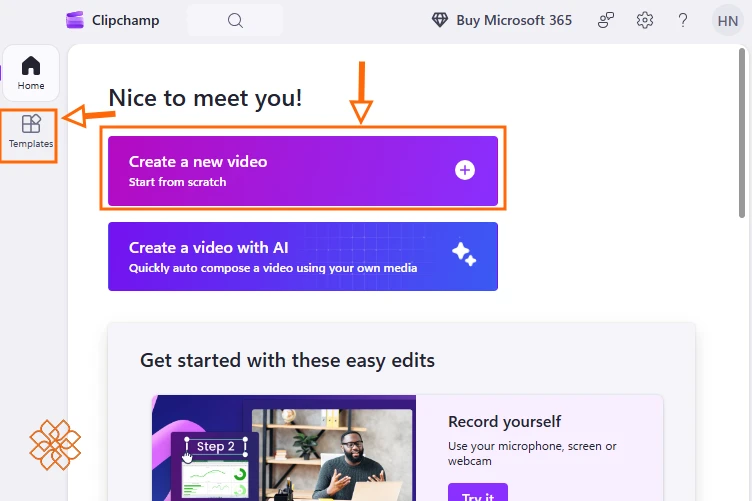
- برای شروع یک پروژه خام روی دکمه Create a new video کلیک کنید. همچنین میتوانید با انتخاب گزینه Start with a template از قالبهای آماده استفاده کنید.
مرحله دوم: وارد کردن فایلها یا شروع با قالب
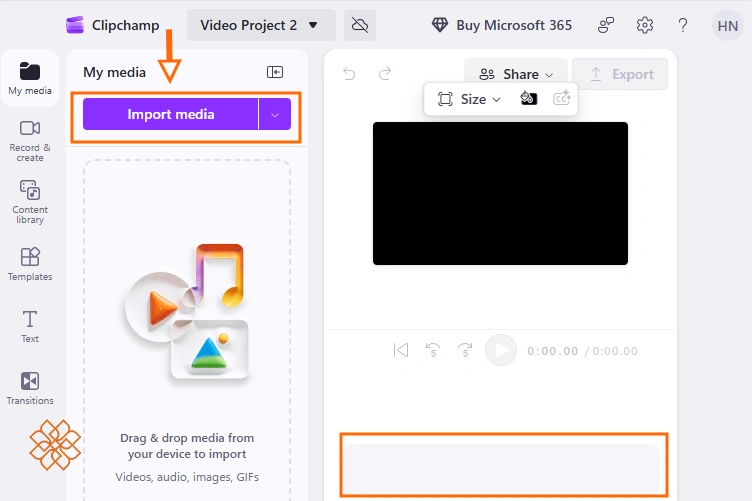
از پنل سمت چپ، روی دکمه Import media کلیک کنید و ویدیوها، عکسها یا فایلهای صوتی خود را از کامپیوتر یا سرویسهای ابری وارد کنید. سپس فایلها را بکشید و روی تایملاین (Timeline) در پایین صفحه رها کنید (Drag & Drop).
مرحله سوم: کار با تایملاین (برش، سرعت و افکتهای انتقال)
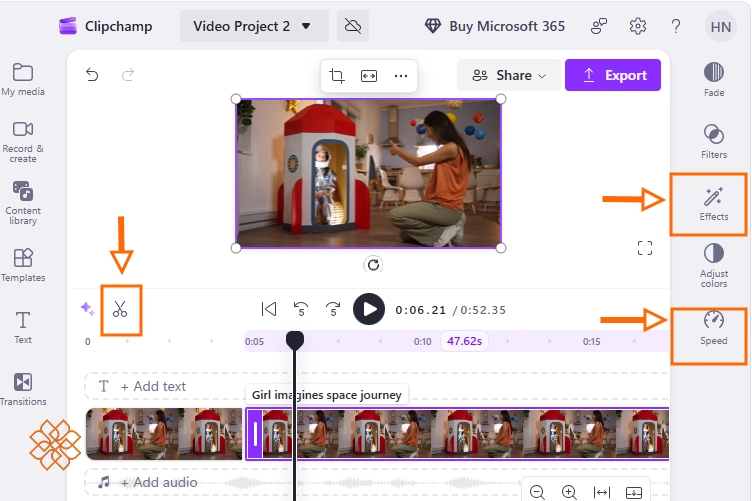
- برش و جداسازی (Split/Trim): نشانگر تایملاین را روی بخش مورد نظر قرار دهید و آیکون قیچی (Split) یا کلید S را بزنید تا ویدیو دو نیم شود. بخشهای اضافی را انتخاب کرده و حذف کنید.
- تنظیم سرعت ویدیو: ویدیو را روی تایملاین انتخاب کنید، از پنل سمت راست وارد تب Speed شوید و سرعت پخش را کم یا زیاد کنید.
- افزودن افکت انتقال (Transitions): از پنل سمت چپ روی Transitions کلیک کنید و افکت دلخواه را بین دو قطعه ویدیو روی تایملاین بکشید.
مرحله چهارم: افزودن متن و موسیقی پسزمینه
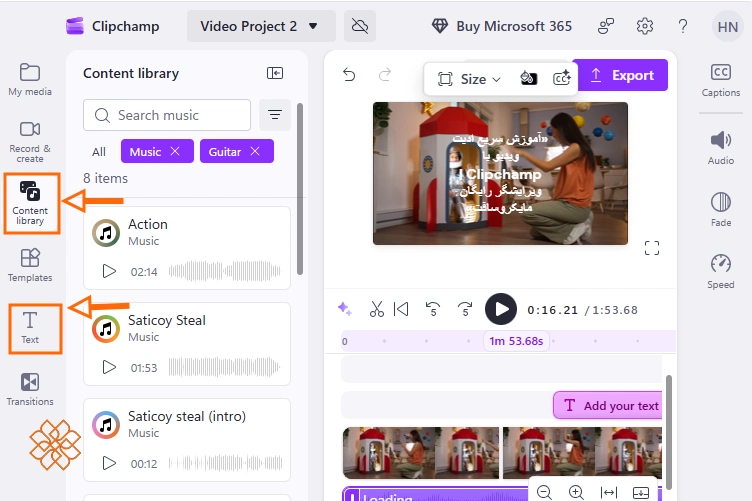
- افزودن متن: از پنل سمت چپ به بخش Text بروید، استایل متنی مورد نظر را روی تایملاین بکشید و در پنل سمت راست متن خود را ویرایش کنید.
- نمونه متن استفادهشده در تست مقاله:
«آموزش سریع ادیت ویدیو با Clipchamp | ویرایشگر رایگان مایکروسافت»
- نمونه متن استفادهشده در تست مقاله:
- افزودن موسیقی: از تب Content library گزینه Audio را انتخاب کرده و یک موزیک ملایم پسزمینه انتخاب و به لایه زیرین ویدیو اضافه کنید.
مرحله پنجم: تبدیل متن به گفتار (Text to Speech)
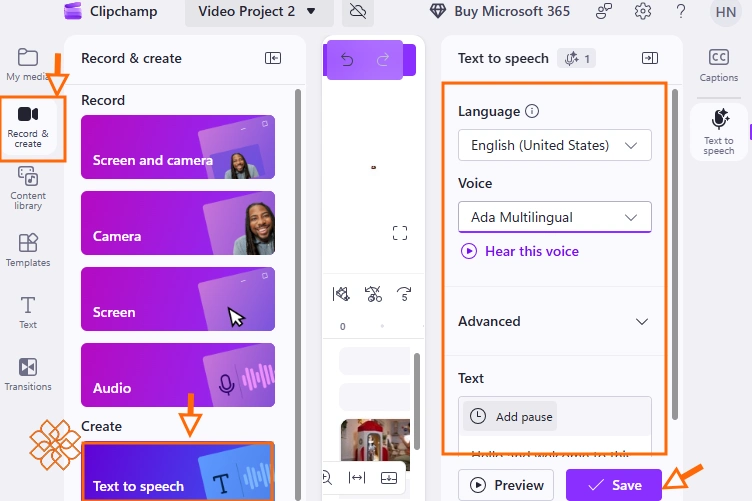
- از پنل سمت چپ روی تب Record & create کلیک کرده و گزینه Text to speech را انتخاب کنید.
- زبان، صدا (voice)، لحن و سرعت گفتار را تنظیم کنید.
- متن مورد نظر را در باکس مربوطه تایپ کرده و دکمه Save to media را بزنید تا فایل صوتی به تایملاین اضافه شود.
- نمونه متن استفادهشده برای صداگذاری:
Hello and welcome to this video. Today we are exploring the best free video editing features in Microsoft Clipchamp.
- نمونه متن استفادهشده برای صداگذاری:
مرحله ششم: فعالسازی زیرنویس خودکار و ویرایش متن
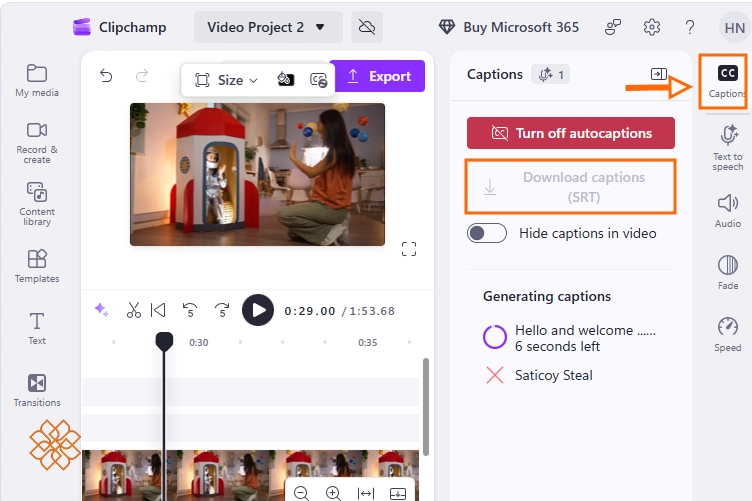
- از پنل سمت راست روی تب Captions کلیک کرده و دکمه Transcribe media را بزنید.
- زبان ویدیو را انتخاب کرده و اجازه دهید هوش مصنوعی متن گفتار را استخراج کند.
- پس از ساخت خودکار زیرنویس، میتوانید کلمات اشتباه را اصلاح کرده، فونت و رنگ را تغییر دهید و در نهایت روی Download captions srt کلیک کنید تا فایل زیرنویس ذخیره شود.
نکته مهم / رفع مشکل اجرا نشدن زیرنویس خودکار
پردازش زیرنویس هوش مصنوعی در سرورهای ابری مایکروسافت انجام میشود. اگر زیرنویس ساخته نشد یا پردازش طول کشید، صفحه را دوباره بارگذاری کنید، فایل را دوباره وارد کنید و اتصال اینترنت، فایروال یا افزونههای مرورگر را بررسی کنید.
همچنین دو نکته مهم زیر را در نظر بگیرید:
- عدم وجود صدای گفتاری شفاف: مطمئن شوید فایلی که وارد کردهاید دارای صدای صحبت کردن واضح باشد (روی موزیک خالی کار نمیکند).
- راهکار جایگزین: در صورت عدم اجرا، میتوانید از تب Text (متن) زیرنویسها را بهصورت دستی تایپ کرده یا فایل زیرنویس آماده با فرمت .srt را وارد کنید.
مرحله هفتم: خروجی گرفتن (Export) و تنظیمات کیفیت
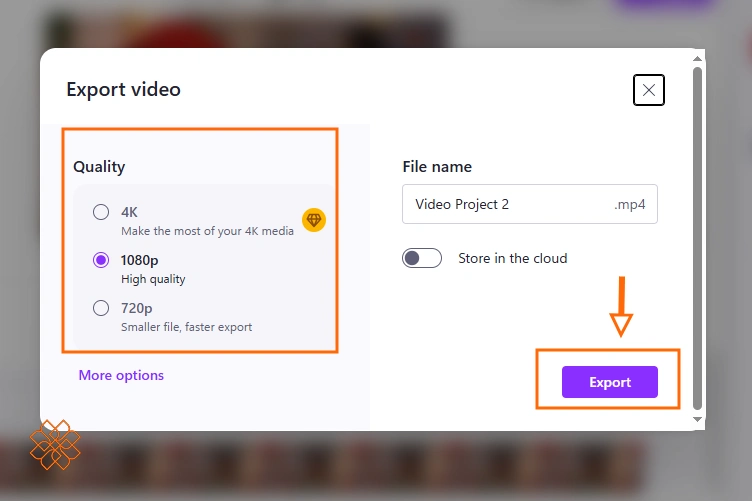
در پایان پروژه، روی دکمه Export در بالای سمت راست صفحه کلیک کنید. کیفیتهای مختلف مانند 480p، 720p و 1080p (HD) نمایش داده میشوند. کیفیت 1080p را انتخاب کنید تا فایل ویدیویی شما بدون هیچگونه واترمارک روی سیستم ذخیره و دانلود شود.
ویدیوی ساخته شده با Clipchamp را ببینید!
ویدیویی که در ادامه مشاهده میکنید، نمونه کاملِ ادیتشده با استفاده از مراحل یک تا ۷ همین مقاله است.
ارزیابی نویسنده از نتیجه نهایی: Clipchamp در ترکیبِ سریع افکتها، برشها و خروجی باکیفیت عملکرد بسیار روانی دارد. تنها نقطهضعف آن، عدم پشتیبانی مناسب از زبان فارسی است. در مجموع، برای پروژههای سبک و متوسط، خروجی کار قطعا شما را راضی خواهد کرد.
قابلیتهای اصلی کلیپ چمپ Clipchamp
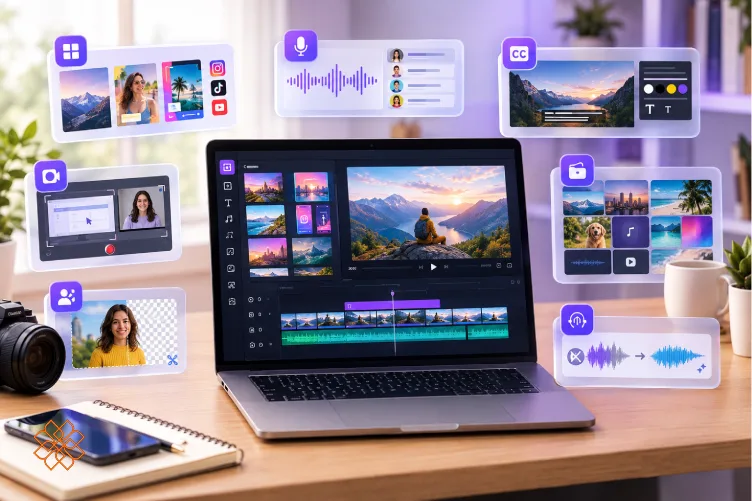
ویدیو ادیتور Clipchamp مجموعهای از امکانات کاربردی، هوشمند و مدرن را برای تدوین سریع و بیدردسر در اختیار شما قرار میدهد. در ادامه، مهمترین ویژگیهای این ابزار را بررسی میکنیم:
۱. قالبهای آماده و متنوع (Video Templates)
کلیپ چمپ داراییهای آماده و قالبهای حرفهای فراوانی برای شبکههای اجتماعی محبوب نظیر اینستاگرام، تیکتاک و یوتیوب ارائه میدهد. شما میتوانید با انتخاب یک قالب، متنها، ویدیوها و رنگها را مطابق با برند خود شخصیسازی کنید.
۲. تبدیل متن به گفتار (Text to Speech با بیش از ۴۰۰ صدا)
یکی از قدرتمندترین ویژگیهای Clipchamp، سیستم تبدیل متن به صدا (TTS) است. این قابلیت به شما اجازه میدهد متنی را وارد کرده و آن را با بیش از ۴۰۰ صدای متنوع به زبانها و لهجههای مختلف تبدیل کنید. همچنین میتوانید لحن و تن صدا (رسمی، دوستانه، هیجانی) و سرعت گوینده را کاملاً تنظیم کنید.
۳. زیرنویس خودکار (Auto-Captions) و خروجی SRT
با استفاده از تکنولوژی هوش مصنوعی، Clipchamp میتواند گفتار درون ویدیو را بهصورت دقیق تشخیص داده و زیرنویس همگام ایجاد کند. شما میتوانید فونت، رنگ، اندازه و موقعیت قرارگیری متن روی صفحه را تغییر دهید و در نهایت فایل زیرنویس را با فرمت SRT دانلود کرده و در پلتفرمهای دیگر استفاده نمایید.
۴. ضبط صفحه نمایش و وبکم (Screen & Camera Recorder)
بدون نیاز به نصب نرمافزارهای جانبی و سنگین، میتوانید بهطور همزمان یا جداگانه، تصویر وبکم و ویدیو از صفحه مانیتور خود را برای ساخت ویدیوهای آموزشی، ارائه یا معرفی محصول ضبط کرده و مستقیماً وارد تایملاین کنید.
۵. کتابخانه رسانه و افکتهای رایگان (Stock Library & Effects)
دسترسی به هزاران تصویر و ویدئوی استوک از مرجع شاتراستوک، موسیقیهای بدون کپیرایت، افکتهای صوتی و ترانزیشنهای متنوع به شما کمک میکند کیفیت بصری پروژههای خود را بهشدت ارتقا دهید.
۶. حذف پسزمینه تصویر (Background Removal)
این ابزار به شما امکان میدهد با استفاده از هوش مصنوعی، پسزمینه تصاویر و سوژهها را تنها با یک کلیک حذف کنید و عناصر جدیدی را در لایههای زیرین جایگزین نمایید.
۷. حذف نویز و کلمات اضافی صدا (Silence & Noise Removal)
هوش مصنوعی Clipchamp میتواند سکوتهای طولانی، کلمات پرکننده (مانند «امم»، «آه») و نویزهای آزاردهنده پسزمینه را حذف کند و نویز پسزمینه را کاهش دهد.
ویرایش هوشمند ویدیو با Seedance 2.5 Edit در هوشا
پس از تست قابلیتهای ادیت دستی در کلیپ چمپ، ویدیوی ساختهشده را وارد بخش Seedance 2.5 Edit در هوشا کردیم تا ببینیم هوش مصنوعی چقدر میتواند فرآیند ویرایش ویدیو را هوشمند و ساده کند.
برای گرفتن بهترین نتیجه از این مدل، ابتدا پرامپت دقیق زیر را با کمک دستیار هوش مصنوعی هوشا ChatGPT 5.6 Luna تولید کردیم:
پرامپت استفادهشده برای ویرایش:
| «ویدئو را ویرایش کن:۱. حذف متن فارسی روی تصویر: در ابتدای ویدئو متن ثابتی با عنوان «آموزش سریع ادیت ویدیو با Clipchamp | ویرایشگر رایگان مایکروسافت» روی تصویر نمایش داده میشود. این متن را بهطور کامل حذف کن. از روش Inpainting / Content-Aware Fill استفاده کن تا ناحیهی متن با پسزمینهی اطراف طبیعی بازسازی شود، بدون هیچ لکه، محوشدگی یا تداخل. این حذف در تمام مدت نمایش این متن اعمال شود.۲. زیرنویس فارسی: در ادامهی ویدئو یک جملهی انگلیسی گفته و همزمان زیرنویس انگلیسی آن نمایش داده میشود (Hello and welcome to this video. Today we are exploring the best free video editing features in Microsoft Clipchamp.). زیرنویس انگلیسی را حذف کن و بهجای آن، ترجمهی فارسی روان و طبیعی همان جمله را بهصورت زیرنویس فارسی، دقیقاً همگام با گفتار نمایش بده. ترجمهی پیشنهادی: «سلام و خوش آمدید به این ویدئو. امروز بهترین قابلیتهای رایگان ویرایش ویدیو در مایکروسافت کلیپ چمپ را بررسی میکنیم.» فونت خوانا (وزیر یا یکانبخ)، سایز متوسط، رنگ سفید با حاشیهی مشکی، در پایین ویدئو.۳. موسیقی پسزمینهی ابتدای ویدئو و صدای گفتار بدون تغییر باقی بمانند. کیفیت تصویر حفظ شود و خروجی با همان رزولوشن و نرخ فریم ویدئوی اصلی تحویل داده شود. هیچ ویرایش دیگری انجام نشود.» |
ویدیوی ویرایش شده با Seedance 2.5 Edit در هوشا را ببینید!
مقایسه ویرایش ویدیو با هوش مصنوعی Clipchamp یا Seedance 2.5 Edit؟
اجرای این پرامپت روی ویدیو، نقاط قوت و تفاوتهای کلیدی میان ادیت دستی (Clipchamp) و ادیت با هوش مصنوعی (Seedance 2.5 Edit) را به شکل واضحی مشخص کرد:
بازسازی و حذف عناصر بصری (برنده: Seedance 2.5 Edit در هوشا)
هوشا در بخش حذف متن و بازسازی پسزمینه فوقالعاده عمل کرد. هوش مصنوعی بدون ایجاد لکه یا افت کیفیت، متن روی ویدیو را پاک کرد و تصویر زیر آن را به شکل طبیعی بازسازی کرد؛ کاری که در Clipchamp نیازمند ماسکگذاری متحرک و ادیتهای پرزحمت دستی است.
دقت در زیرنویس و فونت فارسی (برنده: Clipchamp)
کلیپ چمپ به دلیل بهرهمندی از تایملاین دستی و ابزار اختصاصی Captions، زیرنویسهای فارسی را با فونت استاندارد، خوانا و بدون بههمریختگی نمایش میدهد. اما مدلهای مولد ویدئو مانند SeeDance، از آنجا که تصویر را فریمبهفریم رندر میکنند، هنوز در نمایش دقیق حروف فارسی و ترکیب آن با کلمات انگلیسی دچار بههمریختگی میشوند.
هوش مصنوعی Seedance چیست و چگونه کار میکند؟
جدول مقایسه دقیق Clipchamp و Seedance 2.5 Edit
| معیار مقایسه | Clipchamp (مایکروسافت) | Seedance 2.5 Edit (در هوشا) |
| روش کار | تدوین دستی و کلاسیک روی تایملاین (برش، چینش لایهها و افکتها) | ویرایش هوشمند و خودکار عناصر ویدیو از روی متن (پرامپت) |
| بازسازی و حذف عناصر | نیازمند ماسکگذاری پیچیده و وقتگیر؛ حذف عناصر تصویر دشوار است. | قدرتمند. در تست انجامشده، مدل متن و عناصر مشخصی را حذف و پسزمینه را بازسازی کرد؛ نتیجه ممکن است بسته به ویدیو متفاوت باشد. |
| سرعت آمادهسازی | بستگی به حجم ویدیو و مهارت کاربر در تدوین دستی دارد. | بسیار سریع؛ اعمال تغییرات پیچیده بصری تنها با یک پرامپت. |
| پشتیبانی از فارسی | رابط Clipchamp فارسی نیست؛ اما فارسی در فهرست زبانهای تشخیص گفتار قرار دارد. | کامل؛ پشتیبانی بومی از متن، پرامپت و محیط فارسی |
| دقت زیرنویس فارسی | Clipchamp امکان ویرایش دستی متن، ظاهر و زمانبندی زیرنویس را میدهد؛ دقت تشخیص خودکار را باید روی نمونه فارسی سنجید. | متوسط؛ به دلیل رندر فریمبهفریم تصویری، احتمال بههمریختگی در فونتهای فارسی وجود دارد. |
| هزینه و دسترسی | رایگان تا کیفیت 1080p (نیاز به اکانت مایکروسافت)؛ همراه با چالش قطع دسترسی و تحریم IP. | دسترسی مستقیم و آسان در هوشا، بدون نیاز به ابزارهای تغییر IP. |
| کیفیت خروجی | بستگی مستقیم به کیفیت فایلهای ورودی شما دارد. | وضوح و کیفیت ویدیوی تولیدشده به مدل و تنظیمات انتخابی بستگی دارد. |
| مناسب برای چه کسی؟ | کسانی که ویدیوی خام ضبطشده دارند و ادیت دستی میخواهند. | کسانی که میخواهند بدون فیلمبرداری و ادیت سنگین، ویدیو بسازند. |
کدام ابزار برای شما مناسب است؟
- Clipchamp را انتخاب کنید اگر: فایلهای ویدیویی ضبطشده دارید، میخواهید قسمتهای اضافی را قیچی کنید، موزیک پسزمینه بگذارید و زیرنویسهای فارسیِ دقیق، خوانا و تایمبندیشده روی ویدیو قرار دهید.
- Seedance 2.5 Edit در هوشا را انتخاب کنید اگر: میخواهید متنی اضافه یا اشیائی زاید را از روی ویدیوی موجود پاک کنید، استایل بصری ویدیو را تغییر دهید یا ویرایشهای پیچیدهای انجام دهید که در ادیتورهای دستی نیازمند ساعتها زمان است.
Seedance 2.5؛ بهترین مدل هوش مصنوعی برای ساخت ویدیوهای سینمایی!
هوشا؛ پلتفرم فارسی هوش مصنوعی همهکاره
در پلتفرم هوشا مجموعه کاملی از قابلیتها و امکانات مدرن در یک محیط فارسی در اختیار شما قرار دارد:
- پوشش کامل مدلهای متنوع: دسترسی مستقیم به قدرتمندترین مدلهای پردازش متن و گفتگو مانند چت جی پی تی رایگان، موتورهای پیشرفته ساخت و ویرایش تصویر، مدلهای تولید ویدیو و ابزارهای آهنگسازی و ساخت موزیک
- دستیارها و ابزارهای تخصصی: ارائه دهها دستیار هوشمند برای کاربردهای مختلف از جمله دستیار مقالهنویسی، تولید محتوا، کدنویسی و مشاوره تخصصی
- رابط تماماً فارسی و کاربرپسند: امکان تعامل ساده به زبان فارسی بدون نیاز به یادگیری تنظیمات پیچیده فنی
- دسترسی سریع و بدون تحریم: بهرهمندی از امکانات هوش مصنوعی آنلاین بدون نیاز به ابزارهای تغییر IP، خرید دلاری یا اشتراکهای بینالمللی
ساخت ویدیو با هوش مصنوعی در هوشا
اگر قصد دارید بدون درگیری با تایملاینهای پیچیده، ایدههای ذهنی، سناریوها یا تصاویر خود را با هوش مصنوعی ویدیو ساز به ویدیوهای جذاب تبدیل کنید، هوشا امکان ساخت ویدیو با مدلهای مختلف هوش مصنوعی را برای شما فراهم کرده است.
در این بخش نیازی به ضبط ویدیو یا دانش تدوین ندارید؛ تنها کافی است مراحل زیر را طی کنید:
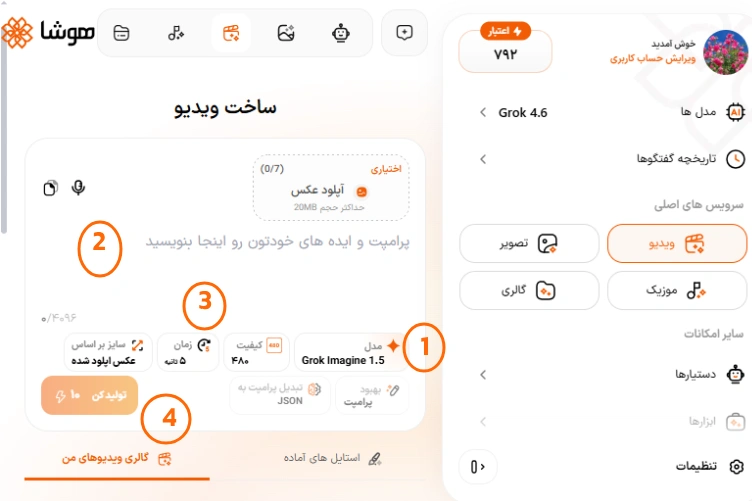
- انتخاب مدل هوشمند: از میان مدلهای قدرتمند جهان مانند Seedance 2.5، Grok Imagine 1.5 و … بهترین گزینه را بر اساس نیاز خود انتخاب کنید.
- وارد کردن پرامپت یا استفاده از پرامپتهای آماده: صحنه مدنظر خود را توصیف کنید یا از پرامپتهای پیشفرض و آماده هوشا برای ایده گرفتن استفاده نمایید.
- تنظیم پارامترهای خروجی: نسبت ابعاد تصویر (۹:۱۶ برای استوری/تیکتاک یا ۱۶:۹ برای یوتیوب)، کیفیت خروجی و نرخ فریم را مشخص کنید.
- رندر و خروجی سریع: در کمتر از چند ثانیه، ویدیوی تولید شده را دریافت و دانلود کنید.
در ادامه میتوانید نمونه پرامپت استفادهشده در تست عملی مقاله را مشاهده کنید:
جمعبندی و انتخاب ابزار مناسب
اگر فایلهای ویدیویی آماده در اختیار دارید و هدفتان انجام کارهای تدوین ساده مثل برش، صداگذاری، چیدن تصاویر کنار هم و ساخت زیرنویس است، نرمافزار Clipchamp انتخابی سبک، رایگان و بسیار کاربردی است.
اما اگر ایده متنی در ذهن دارید و میخواهید بدون فیلمبرداری یا داشتن فایل اولیه، ویدیوهای خلاقانه بسازید، ابزارهای ساخت ویدیو با هوش مصنوعی بهترین گزینه خواهند بود. برای بهرهمندی از آخرین مدلهای جهانی و ابزارهای فارسی، میتوانید از امکانات سایت هوش مصنوعی هوشا استفاده کنید.
نویسنده: حمیده نیکویان
۱. آیا Clipchamp کاملاً رایگان است؟
بله؛ نسخه رایگان Clipchamp امکاناتی نظیر تدوین روی تایملاین، زیرنویس خودکار، افکتها و خروجی بدون واترمارک تا کیفیت 1080p را بدون نیاز به پرداخت هزینه فراهم میکند.
۲. آیا Clipchamp از زبان فارسی برای زیرنویس خودکار پشتیبانی میکند؟
فارسی در فهرست زبانهای پشتیبانیشده برای تشخیص گفتار قرار دارد؛ بااینحال، بهتر است دقت زیرنویس را روی یک نمونه فارسی بررسی کنید. برای پروژههای فارسی، استفاده از ابزارهای بومی بهتر است.
۳. Clipchamp چه امکاناتی بر پایه هوش مصنوعی دارد؟
امکاناتی نظیر ساخت زیرنویس خودکار، تبدیل متن به گفتار (Text to Speech)، حذف نویز صدا، حذف پسزمینه و پیشنهاد قالبهای هوشمند ویدیو از قابلیتهای مبتنی بر AI در این نرمافزار هستند.
۴. فایل زیرنویس در Clipchamp با چه فرمتی خروجی داده میشود؟
شما میتوانید زیرنویسهای تولید شده توسط هوش مصنوعی را با فرمت رایج SRT دانلود کرده و در سایر بسترها استفاده کنید.
۵. Clipchamp بهتر است یا مدلهای ویدیویی هوشا مانند Seedance 2.5؟
این دو ابزار کاربردهای متفاوتی دارند؛ Clipchamp یک ابزار تدوین دستی برای فایلهای موجود است، در حالی که Seedance 2.5 در هوشا، ویدیو جدید را بر اساس متنی که مینویسید خلق میکند.
 Luma AI چیست؟ بررسی قابلیتها، قیمت و آموزش کار با هوش مصنوعی لوما
 ۱۵ پرامپت پدر و پسر برای ساخت عکسهای احساسی و خاطرهانگیز با هوش مصنوعی
 کلیپ چمپ (Clipchamp) مایکروسافت چیست؟ آموزش ویرایش ویدیو + تست عملی
 هوش مصنوعی جی ال ام GLM چیست؟ معرفی شرکت سازنده، مدلها، قابلیتها و مزیتهای رقابتی
 GPT-6 Sol و GPT-6 Luna چیست؟ قیمت، قابلیتها، بنچمارکها و تفاوت با نسخه قبل
