
اگر صاحب یک کسبوکار کوچک هستید یا مدیریت شبکههای اجتماعی را بر عهده دارید، احتمالاً بارها با چالش ساخت و ویرایش سریع ویدیوهای تبلیغاتی روبهرو شدهاید. تدوین ویدیو معمولاً نیازمند زمان زیاد و دانش تخصصی نرمافزارهای پیچیده است. در این میان، ابزارهایی مانند ویدیو ادیتور Magisto وارد میدان شدهاند تا این فرایند را هوشمند، سریع و ساده کنند. در این مقاله قرار است هوش مصنوعی Magisto را مورد بررسی قرار دهیم و بخشهای زیر را همراه با هم مرور کنیم:
- معرفی هوش مصنوعی Magisto و بررسی پیشینه و شرکت سازنده آن
- بررسی قابلیتهای کلیدی مجیستو؛ از ویرایش خودکار تا قالبها و موسیقی آماده
- آموزش کار با مجیستو از ثبتنام تا دریافت خروجی نهایی (در۶ گام)
- اجرای تست عملی و نمونه واقعی ساخت ویدیو در Magisto و مقایسه آن با پلتفرم هوشا
- بررسی ۴ پلن اشتراک (از رایگان تا ۳۵ دلار در ماه) + معرفی جایگزین فارسی و ریالی
هوش مصنوعی ماجیستو Magisto چیست؟
هوش مصنوعی Magisto، یک ابزار ساخت و ویرایش خودکار ویدیو است که با استفاده از تکنولوژی هوش مصنوعی، فیلمهای خام و تصاویر کاربر را به کلیپهای ویدیویی تبدیل میکند. این سرویس در ابتدا به عنوان یک استارتاپ مستقل فعالیت خود را آغاز کرد و به دلیل استقبال گسترده کاربران، در سال ۲۰۱۹ توسط پلتفرم محبوب Vimeo خریداری شد و به عنوان زیرمجموعهای از خدمات ویدیویی Vimeo به کار خود ادامه داد.
نحوه عملکرد هوش مصنوعی مجیستو Magisto
ماهیت اصلی هوش مصنوعی Magisto بر پایه تحلیل هوشمند محتوای بصری و صوتی است. به گفته منابع، الگوریتمهای این ابزار میتوانند بهترین لحظات ویدیوهای خام شما، چهره افراد، میزان حرکت و تعادل صدا را شناسایی کرده و بر اساس سبکی که انتخاب میکنید، برشها، افکتها و موسیقی متناسب را به طور خودکار اعمال کنند.
مخاطب هدف اصلی Magisto، تولیدکنندگان محتوای شبکههای اجتماعی، بازاریابان دیجیتال و صاحبان کسبوکارهای کوچک هستند که مهارت تدوین ندارند اما به ویدیوهای تبلیغاتی باکیفیت نیاز دارند.
قابلیتهای اصلی مجیستو Magisto
سرویس ویدیو ادیتور Magisto مجموعهای از امکانات کاربردی را برای سادهسازی فرایند ویدیو مارکتینگ ارائه میدهد. مهمترین قابلیتهای این ابزار عبارتند از:
- ویرایش خودکار فیلم خام: الگوریتمهای هوشمند هوش مصنوعی Magisto با اسکن فیلم خام، بهترین بخشها را انتخاب کرده و لرزشها و عدم تعادل تصویر را تصحیح میکنند.
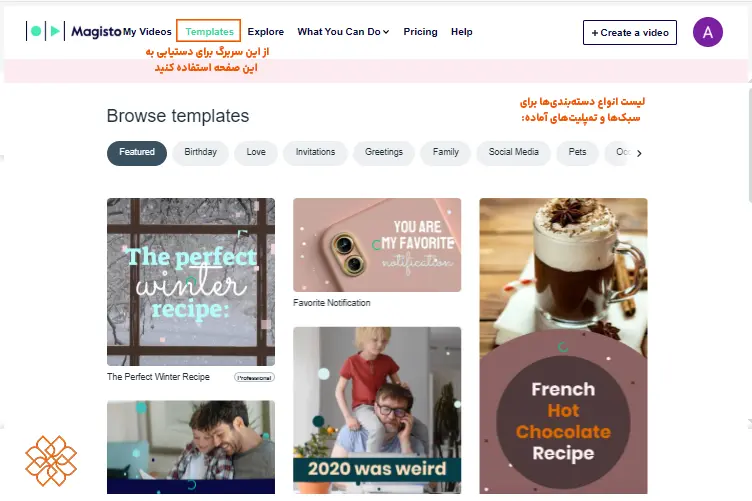
- قالبهای آماده کلیپ تبلیغاتی: Magisto سبکها و تمپلیتهای آماده متنوعی برای مناسبتهای مختلف (مانند تبلیغاتی، شرکتی، اینستاگرام و جشنها) در اختیار کاربر میگذارد.
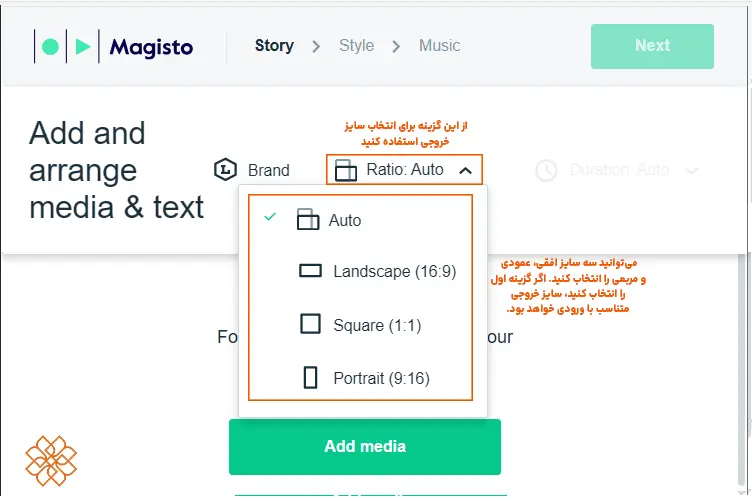
- خروجی متناسب با شبکههای اجتماعی: امکان تنظیم نسبت ابعاد ویدیو (مربع ۱:۱ برای پست، عمودی ۹:۱۶ برای ساخت ریلز اینستاگرام و استوری، افقی ۱۶:۹ برای ویدیوی یوتیوب و وبسایت) در این ابزار وجود دارد.
- موسیقی ویدیو: این ابزار به آرشیو گسترده موسیقیهای دارای لایسنس دسترسی دارد و امکان افزودن متن، لوگو و زیرنویس روی ویدیو برای شما فراهم است.
آموزش کار با هوش مصنوعی مجیستو Magisto؛ در ۶ گام با تصویر و تست عملی
برای شروع ویرایش ویدیو با Magisto، کافی است مراحل زیر را به ترتیب دنبال کنید. اگر میخواهید با این ابزار برای به عنوان یکی از ابزارهای هوش مصنوعی برای یوتیوب یا اینستاگرام یا سایر شبکههای اجتماعی استفاده کنید در این آموزش مرحلهبهمرحله از ثبتنام تا دریافت خروجی نهایی همراه ما باشید.
۱. ثبتنام و ورود
ابتدا به وبسایت رسمی Magisto به آدرس https://www.magisto.com/fbapp/ مراجعه کنید.
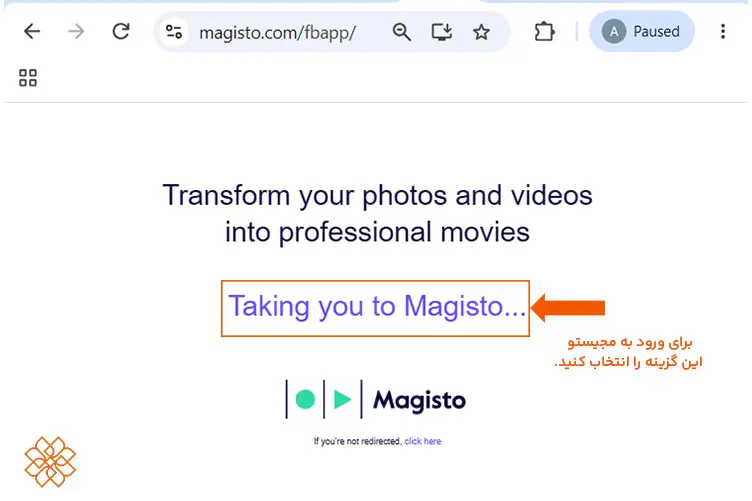
سپس با حساب گوگل یا ایمیل خود ثبتنام کنید:
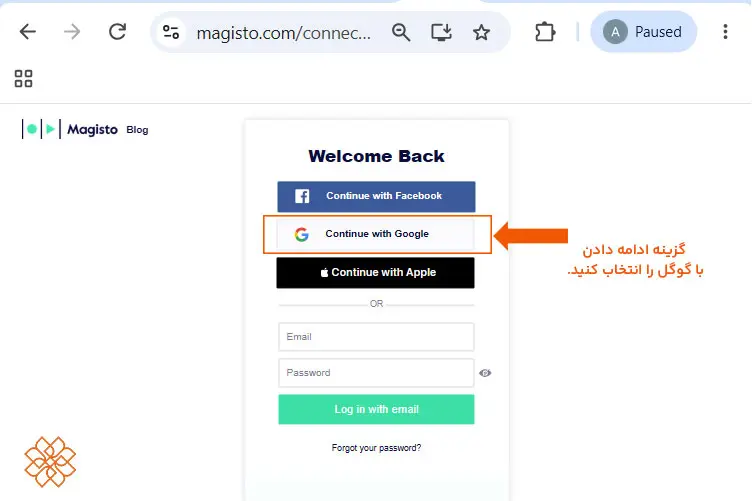
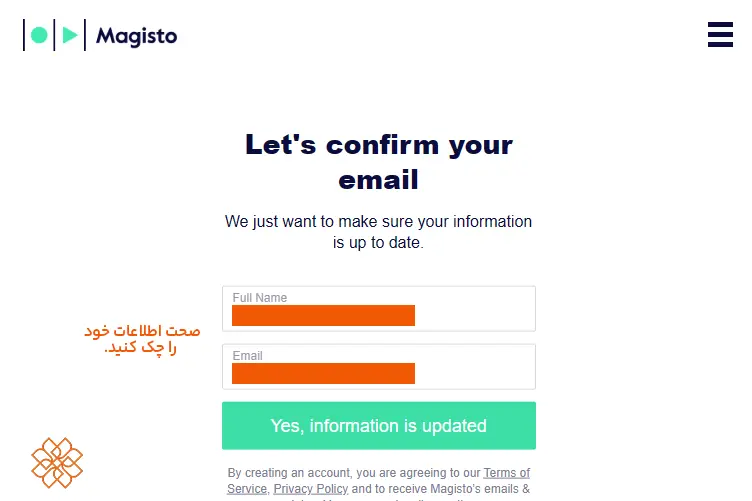
پس از ورود با ایمیل از شما درخواست تایید اطلاعات خواهد کرد. با توجه به تصویر و پس از چک کردن اطلاعات وارد میشوید:
۲. بارگذاری فایل خام
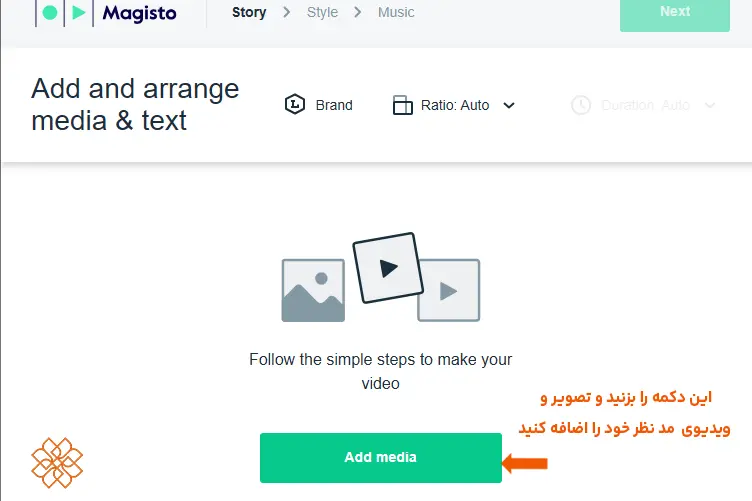
روی دکمه Create Video کلیک کنید و فایلهای ویدیویی یا عکسهای خام خود را از کامپیوتر یا گوگل درایو آپلود کنید. برای بررسی عملکرد Magisto، یک ویدیوی خام با فرمت MP4 و مدت زمان حدود ۱۲ ثانیه در اختیار این ابزار قرار میدهیم. حجم فایل اولیه حدود ۳.۳ مگابایت است. برای اینکه عملکرد ابزار را دقیقتر بررسی کنیم، پیش از بارگذاری ویدیو، دو ایراد عَمدی در آن ایجاد شد.
ابتدا در بخشی از ویدیو یک قطع و وصل کوتاه ایجاد کردیم تا یک فریم یا لحظه سیاه در تصویر به وجود بیاید. سپس یک نویز صوتی نیز به فایل اضافه کردیم تا مشخص شود آیا Magisto میتواند ایرادهای تصویری و صوتی موجود در فایل خام را تشخیص داده و هنگام تدوین آنها را اصلاح یا حذف کند یا خیر.
میتوانید فایل خام بارگذاری شده را در ویدیو زیر مشاهده کنید:
۳. انتخاب قالب و سبک (Editing Style)
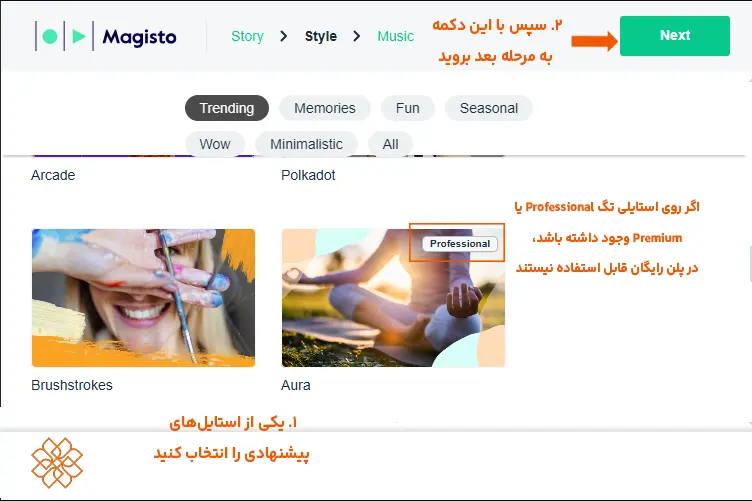
از میان کتابخانه سبکها، قالب متناسب با موضوع و هدف ویدیوی خود (مثلاً تبلیغاتی یا معرفی محصول) را انتخاب کنید. ما استایلی با عنوان ColorMode را انتخاب کردیم.
۴. تنظیمات موسیقی، متن و ابعاد
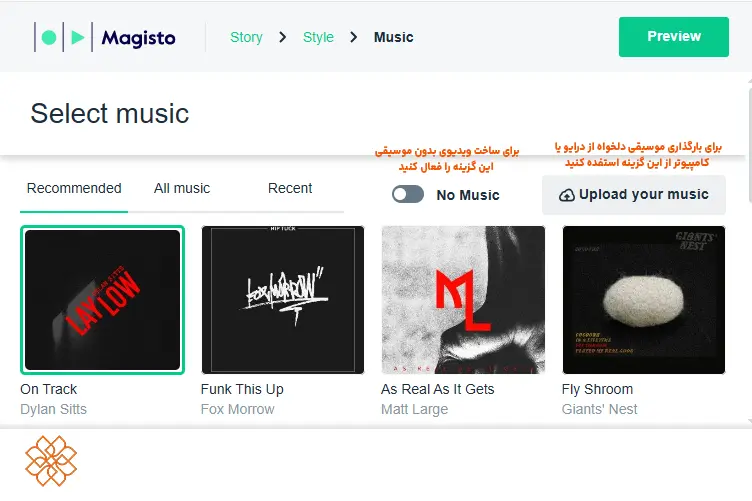
موزیک پسزمینه دلخواه را از آرشیو انتخاب کرده، عنوان ویدیو و متنهای مورد نظر را اضافه کرده و نسبت تصویر را تنظیم کنید. عنوان موسیقی انتخابی من Some Thing (Vocal) از Rambutan است.
۵. پردازش هوشمند و خروجی نهایی
روی گزینه Preview کلیک کنید تا هوش مصنوعی Magisto ویدیو را پردازش کند. سپس میتوانید خروجی را دانلود یا ویرایش کنید.
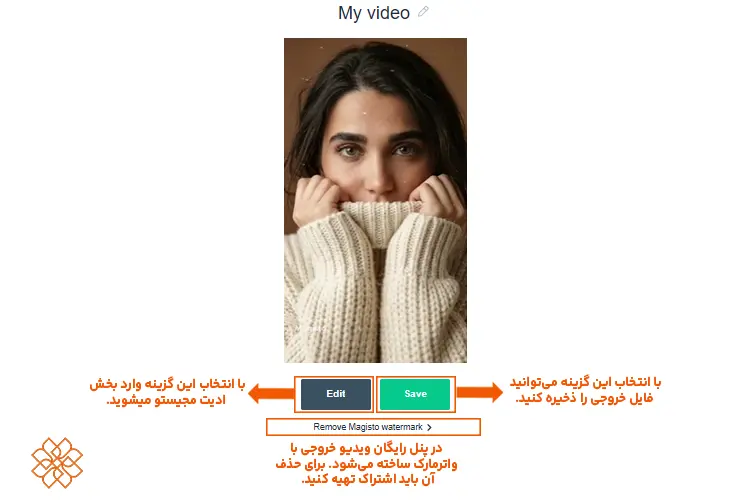
در ادامه خروجی ویرایش شده Magisto را میبینید. فایل خروجی نهایی حدود ۱۲.۹ ثانیه و با حجمی حدود ۶.۹ مگابایت دریافت شد.
۶. ادیت خروجی نهایی
اگر روی گزینه Edit کلیک کنید به داشبورد ویرایش دسترسی خواهید داشت. داشبورد ویرایش و راهنمای استفاده از آن را در ادامه میبینید.
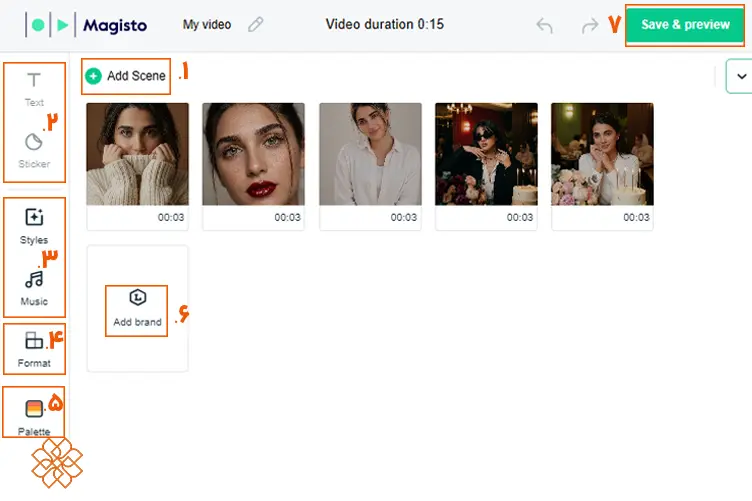
برای استفاده از بخش ویرایش ویدیو Magisto از راهنمای زیر استفاده کنید:
- با انتخاب این گزینه میتوانید فایل جدید به پروژه اضافه کنید.
- بعد از انتخاب یکی از فایلها، با استفاده از این دو گزینه میتوانید متن و استیکر اضافه کنید.
- با استفاده از این دو گزینه میتوانید استایل و موسیقی را تغییر دهید.
- از این گزینه میتوانید برای تغییر فرمت تصویر (افقی/عمودی) استفاده کنید.
- با استفاده از این گزینه میتوانید پالت رنگی در تدوین را عوض کنید.
- از این گزینه میتوانید برای اضافه کردن نماد برند خود به ویدیو استفاده کنید.
- برای ذخیره کردن تغییرات و ساخت ویدیوی جدید با تغییرات اعمال شده از این دکمه استفاده کنید.
نتیجه خروجی ویرایش ویدیو با Magisto
نتیجه این آزمایش نکته مهمی درباره ماهیت عملکرد Magisto نشان داد. ابزار در این تست، ایرادهای عَمدی ایجاد شده در ویدیو را تشخیص نداد و آنها را اصلاح نکرد. لحظه سیاه ایجاد شده در تصویر همچنان در خروجی وجود داشت و نویز صوتی نیز حذف یا اصلاح نشد. در واقع، Magisto همان محتوای ویدیویی ارائهشده توسط کاربر را دریافت کرد و آن را با موسیقی و Style انتخابشده در قالب یک خروجی جدید ارائه کرد.
این موضوع نشان میدهد که نباید عملکرد Magisto را با ابزارهای هوش مصنوعی مولدی مانند seedance که میتوانند محتوای جدید ایجاد کنند یا با ابزارهای تخصصیتر اصلاح ویدیو که برای شناسایی و رفع مشکلات تصویر و صدا طراحی شدهاند، یکسان دانست.
نقاط قوت و ضعف Magisto بر اساس تست عملی
خلاصه نقاط قوت و ضعف هوش مصنوعی Magisto را در جدول زیر بخوانید.
| نقاط قوت Magisto | نقاط ضعف Magisto |
| انجام سریع فرایند تدوین بدون نیاز به ویرایش دستی تکتک بخشها | در تست انجامشده، قادر به تشخیص و اصلاح فریم سیاه و نویز صوتی ایجاد شده در ویدیو نبود. |
| امکان اعمال Style و موسیقی روی محتوای خام | واترمارک در پلنهای رایگان قابل حذف شدن نیستند و خروجی شما همراه با واترمارک خواهد بود. |
| مناسب برای کاربرانی که به دنبال ساخت سریع یک ویدیوی آماده هستند. | کنترل کاربر بر جزئیات تدوین نسبت به نرمافزارهای حرفهای ویرایش ویدیو محدودتر است. |
| سادهتر بودن فرایند نسبت به تدوین دستی ویدیو | عملکرد مشاهدهشده بیشتر به تدوین خودکار محتوای موجود شباهت داشت تا تولید یا بازسازی هوشمند محتوای ویدیویی. |
تست عملی و بازسازی ویدیو در پلتفرم هوشا
اکنون برای بررسی دقیقتر و مقایسه عملکرد، همین فرایند ساخت و ویرایش ویدیو را در پلتفرم هوش مصنوعی هوشا پیادهسازی میکنیم.
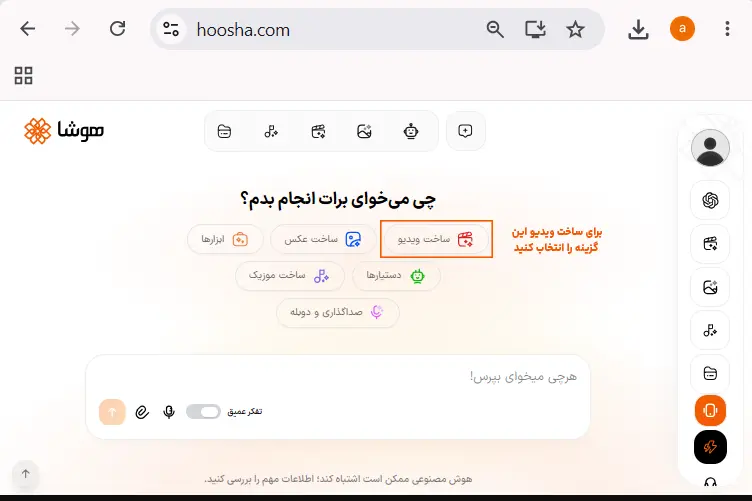
۱. ورود و انتخاب ابزار ساخت ویدیو
وارد سایت هوش مصنوعی هوشا شوید و گزینه ساخت ویدیو را انتخاب کنید.
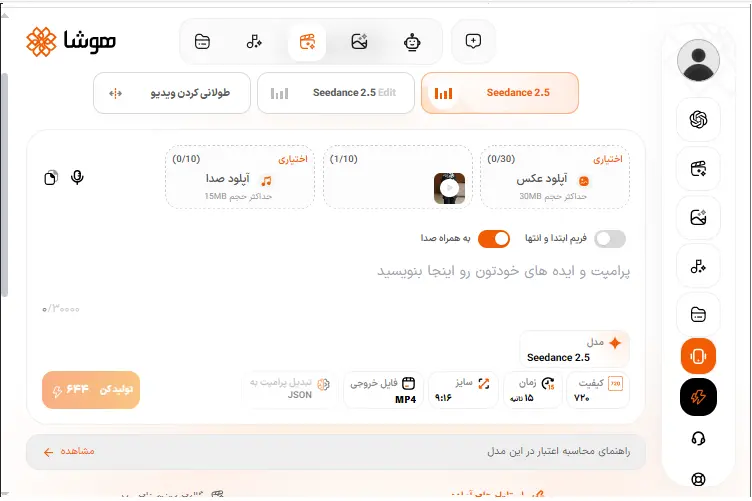
۲. اعمال تنظیمات
مدل هوش مصنوعی، کیفیت، طول زمان و سایز خروجی را از طریق گزینههای در دسترس انتخاب کنید. ما برای ویرایش ویدیوی خام (ویدیوی همراه با اختلال در صدا و تصویر که در magisto استفاده شد) از seedance 2.5 و سایر تنظیمات موجود در تصویر زیر استفاده کردیم.
۳. پرامپت و تولید خروجی
پرامپت خود را در باکس مربوطه بنویسید و دکمه تولید کن را بزنید. ما با کمک چت جی پی تی پرامپت زیر را برای استفاده در ویرایش این ویدیو نوشتیم.
| Analyze the uploaded video carefully and preserve the original content, subject, framing, camera movement, and overall visual appearance.There are two intentional defects in the source video that need to be fixed:Detect the brief black/black-frame interruption in the video and remove it seamlessly. Restore a natural continuous visual transition so there is no sudden black frame or visual interruption.Detect the intentional audio noise in the original soundtrack and remove or significantly reduce it while preserving the original speech and other natural audio as much as possible.Do NOT change the subject, scene, camera angle, colors, timing, or visual style unnecessarily. Do NOT generate new scenes or alter the original content. The goal is restoration and correction only.Output a clean, seamless version of the original video with the visual interruption removed and the audio noise reduced. |
خروجی تولید شده هوشا را در ادامه ببینید.
ارزیابی خروجی هوشا؛ نقاط قوت و محدودیتها در ویرایش تصویر و صدا
این تست نشان داد که Seedance 2.5 در این نمونه، در ویرایش محتوای تصویری و اصلاح یک ایراد مشخص در ویدیوی موجود عملکرد قابلقبولی داشت، اما در زمینه حذف نویز صوتی نتیجه مورد انتظار را ارائه نکرد؛ بنابراین، بر اساس همین تست نمیتوان Seedance را یک ابزار تخصصی برای اصلاح صدا در نظر گرفت. عملکرد آن در این آزمایش بیشتر در حوزه ویرایش و بازسازی محتوای تصویری قابل مشاهده بود.
مقایسه این نتیجه با آزمایش Magisto نیز تفاوت رویکرد این ۲ ابزار را نشان میدهد. در حالی که Magisto در تست انجامشده عمدتاً ویدیوی موجود را با Style و موسیقی انتخابشده تدوین کرد و ایرادهای عمدی را اصلاح نکرد، Seedance توانست با دریافت دستور متنی، یک تغییر مشخص در محتوای تصویری ویدیو ایجاد کند؛ هرچند در اصلاح ایراد صوتی موفق نبود.
برای ادیت یا ساخت ویدیو در محیط فارسی هوشا، همین حالا اقدام کنید.
مقایسه Magisto و هوشا؛ کدام بهتر است؟
مقایسه نتیجه خروجی Magisto و هوش مصنوعی Seedance 2.5 در هوشا تفاوت رویکرد این ۲ ابزار را نشان میدهد. در حالی که Magisto در تست انجامشده عمدتاً ویدیوی موجود را با Style و موسیقی انتخابشده تدوین کرد و ایرادهای عمدی را اصلاح نکرد، Seedance توانست با دریافت دستور متنی، یک تغییر مشخص در محتوای تصویری ویدیو ایجاد کند؛ هرچند در اصلاح ایراد صوتی موفق نبود.
جدول مقایسه امکانات، کیفیت و محدودیتهای Magisto و هوشا
برای اینکه تصمیمگیری برای شما آسانتر شود، در جدول زیر ویژگیهای کلیدی، سرعت، کیفیت و محدودیتهای دو پلتفرم ویرایش خودکار ویدیو با Magisto و سرویس ویدیو هوشا را به صورت مستند مقایسه کردهایم.
| معیار مقایسه | ویرایشگر Magisto | پلتفرم هوشا (Hoosha) |
| سرعت پردازش و رندر | وابسته به ترافیک سرور Vimeo (متوسط) | سرعت بالا با زیرساخت بدون تحریم |
| کیفیت و رزولوشن خروجی | ۷۲۰p در پلن رایگان / ۱۰۸۰p در پلن پولی | ۷۲۰p- ۱۰۸۰p – ۴k |
| محدودیتها و دسترسی | محدودیت پرداخت دلاری و تحریم IP | دسترسی آسان با پرداخت ریالی و بدون تحریم |
| سادگی و رابط کاربری | بسیار ساده (خودکار بر اساس تمپلیت) | ساده، هوشمند و با قابلیت سفارشیسازی بالا |
| مدلها و قابلیتها | ویرایش محدود بر اساس قالبهای ثابت | دسترسی به چندین مدل پیشرفته (مانند Seedance) |
قیمت، امکانات و پلنهای Magisto
سرویس Magisto مدل درآمدی مبتنی بر اشتراک ماهیانه و سالیانه دارد. پلن رایگان این ابزار امکانات بسیار محدودی ارائه میدهد و خروجی واترمارک Magisto خواهد داشت. جزئیات ۴ سطح اشتراک این پلتفرم عبارتند از:
- پلن رایگان (Free Test): امکان تست محدود، خروجی ۷۲۰p با واترمارک و طول ویدیوی کوتاه.
- پلن Premium: حدود ۴.۹۹ دلار در ماه (پرداخت سالانه)- دسترسی به ویرایشگر پایه و دانلود با کیفیت ۱۰۸۰p.
- پلن Professional: حدود ۹.۹۹ دلار در ماه- دسترسی به آرشیو عکس و موزیک iStock و امکان اضافه کردن برندینگ.
- پلن Business: حدود ۳۴.۹۹ دلار در ماه- تمام امکانات حرفهای+ ابزارهای پیشرفته مارکتینگ Vimeo.
توجه: قیمتهای فوق مربوط به منبع رسمی Magisto (صفحه قیمتگذاری Magisto) در شهریور ۱۴۰۵ (سپتامبر ۲۰۲۶) است و به دلیل نوسانات ارز و قوانین اشتراک بینالمللی ممکن است تغییر کند.
هوشا؛ پلتفرم فارسی هوش مصنوعی
برای کاربران ایرانی که با چالش پرداخت دلاری، تحریمهای بینالمللی و عدم پشتیبانی ابزارهای خارجی از زبان فارسی مواجه هستند، هوشا به عنوان یک جایگزین ایدهآل هوش مصنوعی ویدیو ساز مطرح است.
شما میتوانید بدون نیاز به نصب نرمافزارهای سنگین یا مواجهه با محدودیتهای دسترسی، از انواع ابزارهای هوش مصنوعی آنلاین در سایت هوشا بهرهمند شوید. از مزایای این پلتفرم عبارتند از:
- ابزارهای پیشرفته ویدیو: دسترسی به بهترین مدلهای بینالمللی تولید ویدیو از روی متن و تصویر مانند seedance، google omni، kling motion و … بدون نیاز به فیلترشکن
- پشتیبانی بومی: پشتیبانی کامل و بومی از زبان فارسی در تمامی بخشها و دستیارها
- پرداخت ریالی آسان: امکان خرید اشتراک و شارژ اعتبار به صورت ریالی و با کارتهای شتاب
جمعبندی
ابزار Magisto برای افرادی که به دنبال ویرایش سریع و خودکار کلیپها با سبکهای آماده و ابتدایی هستند گزینهای کاربردی است، اما محدودیتهای پرداخت، تحریمها، اضافه شدن واترمارک به خروجی در پلن رایگان و عدم پشتیبانی از زبان فارسی میتواند موانع جدی برای کاربران ایرانی ایجاد کند.
از طرفی ناتوانی این ابزار در ویرایش ابتداییترین موارد در ادیت ویدیو برای ادیتهای حرفهای مشکلآفرین خواهد بود. در مقابل، استفاده از هوشا نهتنها این موانع را برطرف میکند، بلکه دسترسی به ابزارهای هوشمند مختلف نظیر چت جی پی تی رایگان و ساخت ویدیوی هوشمند را در یک پلتفرم یکپارچه فراهم میآورد.
نویسنده: آرزو کبیری
آیا Magisto رایگان است؟
خیر، Magisto فقط یک نسخه تست محدود ارائه میدهد و برای استفاده بدون واترمارک و دانلود با کیفیت بالا باید یکی از پلنهای اشتراک ماهانه یا سالانه خریداری شود.
آیا استفاده از Magisto نیاز به دانش تدوین دارد؟
خیر، این ابزار صددرصد خودکار است. شما فقط فیلم خام را آپلود کرده، سبک و موزیک را انتخاب میکنید و هوش مصنوعی باقی کار تدوین را انجام میدهد.
Magisto زیرمجموعه کدام شرکت است؟
Magisto در سال ۲۰۱۹ توسط پلتفرم معروف Vimeo خریداری شد و هماکنون به عنوان بخشی از اکوسیستم ویدیویی Vimeo فعالیت میکند.
چگونه میتوان بدون محدودیت تحریم از هوش مصنوعی ویدیو استفاده کرد؟
با استفاده از پلتفرم فارسی هوشا میتوانید بدون نیاز به فیلترشکن و پرداخت دلاری، از پیشرفتهترین مدلهای هوش مصنوعی تولید و ویرایش ویدیو استفاده کنید.
آیا Magisto از متون و زبان فارسی پشتیبانی میکند؟
پشتیبانی از متون راستچین و فونتهای فارسی در Magisto بسیار محدود و گاهی همراه با بهمریختگی است.
 هیگزفیلد Higgsfield چیست؟ بررسی امکانات، قیمت و خروجی + مقایسه با هوشا
 Luma AI چیست؟ بررسی قابلیتها، قیمت و آموزش کار با هوش مصنوعی لوما
 ۱۵ پرامپت پدر و پسر برای ساخت عکسهای احساسی و خاطرهانگیز با هوش مصنوعی
 کلیپ چمپ (Clipchamp) مایکروسافت چیست؟ آموزش ویرایش ویدیو + تست عملی