
اگر میپرسید «هوش مصنوعی گاما چیست؟» باید بگوییم که Gamma یک ابزار مبتنی بر هوش مصنوعی برای ساخت ارائه، سند و محتوای بصری است که میتواند ایده یا متن اولیه شما را به یک خروجی قابل ویرایش تبدیل کند. در این مقاله، Gamma را بررسی میکنیم و نحوه استفاده از آن را قدمبهقدم توضیح میدهیم. در ادامه این مقاله نیز موارد زیر را پوشش میدهیم:
- آموزش تصویری ساخت ارائه با Gamma در ۵ گام
- بررسی قابلیتها، پشتیبانی از زبان فارسی و امکان خروجی گرفتن از گاما
- بررسی قیمت + امکانات پلنهای رایگان و پولی هوش مصنوعی گاما
- مقایسه عملکرد Gamma و هوشا بر اساس نتایج واقعی تست
هوش مصنوعی Gamma چیست؟

گاما یک ابزار هوش مصنوعی برای ساخت محتوای ارائه است که محتوا را بهجای اسلایدهای سنتی، در قالب مجموعهای از کارتها سازماندهی میکند. هر کارت میتواند بخشی از متن، تصویر، نمودار یا سایر عناصر محتوایی را در خود جای دهد و در کنار کارتهای دیگر یک ارائه یا محتوای یکپارچه بسازد.
تفاوت مهم Gamma با پاورپوینتهای کلاسیک این است که خروجی آن الزاماً به اسلایدهای ثابت محدود نمیشود. کارتهای Gamma میتوانند در قالب یک صفحه وب یا محتوای قابل مشاهده در مرورگر نمایش داده شوند؛ بنابراین ساختار آن بیشتر به یک صفحه وب تعاملی نزدیک است تا مجموعهای از اسلایدهای ثابت.
مهمترین کاربردهای هوش مصنوعی Gamma AI
از این ابزار میتوان برای ساخت ارائههای درسی و آموزشی، پیشنهادهای تجاری، سند و گزارش، صفحات وب و محتوای مناسب شبکههای اجتماعی استفاده کرد. کاربر میتواند ایده یا محتوای اولیه خود را وارد کند و سپس ساختار و ظاهر خروجی را ویرایش نماید. در ادامه مقاله، امکانات هوش مصنوعی تولید پاورپوینت گاما و روش استفاده از هر بخش را گامبهگام بررسی میکنیم.
آموزش هوش مصنوعی گاما و ساخت ارائه فارسی در ۵ گام
برای اینکه ببینیم آموزش ساخت پاورپوینت با هوش مصنوعی گاما در عمل چطور انجام میشود، یک سناریو را از شروع تا دریافت فایل نهایی در ۵ گام دنبال میکنیم.
در این تست، هدف ساخت یک ارائه فارسی ۸ اسلایدی برای کاربرد هوش مصنوعی در یک فروشگاه پوشاک است. در هر مرحله، گزینههای قابل استفاده، نحوه ویرایش و نتیجه تولید را بررسی میکنیم و در پایان نیز فایل خروجی را جداگانه ارزیابی خواهیم کرد.
۱. ورود به سایت، ثبتنام و آشنایی با داشبورد
برای شروع، وارد سایت هوش مصنوعی گاما پاورپوینت به آدرس https://gamma.app/ شوید و پس از ساخت یا ورود به اکانت از بخش Login، میتوانید فرایند ساخت محتوای جدید را آغاز کنید. در اینجا ما نیز از پلن رایگان گاما استفاده میکنیم.
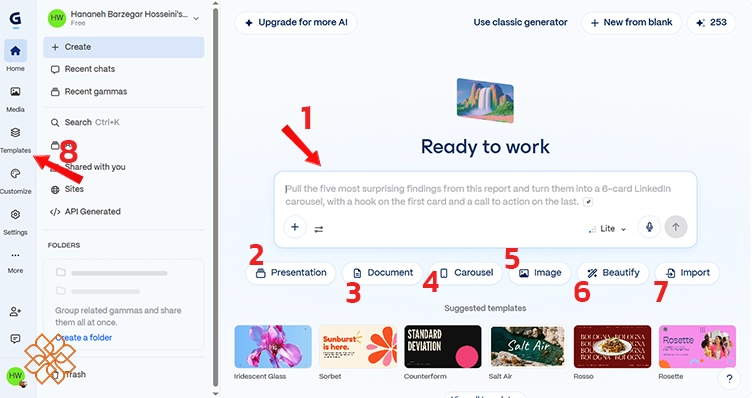
معرفی بخشهای مختلف داشبورد برنامه هوش مصنوعی Gama
بخشهای مختلف هوش مصنوعی گاما عبارتند از:
- وارد کردن پرامپت: در این بخش هر پرامپتی برای ساخت ارائه، تولید تصویر، ادیت محتوا و … وارد کنید به صورت خودکار تشخیص میدهد و شما را به همان بخش هدایت میکند. از آیکون به اضافه نیز میتوانید فایلهای خود را بارگذاری کنید.
- ساخت ارائه: با انتخاب این گزینه وارد بخش نوشتن پرامپت برای ساخت ارائه مورد نظر میشوید. در اینجا خود گاما نیز پرامپت پیشنهادی دارد.
- ساخت سند: در این بخش میتوانید انواع سندهای محتوایی را با پیشنهاد پرامپت خود گاما بسازید.
- ساخت کروسل: اینجا میتوانید کروسلهای مختلفی با قالب و پرامپت پیشنهادی بسازید.
- تولید تصویر: با اضافه کردن پرامپت و حتی تصویر مرجع میتوانید با گاما تصاویری جذاب تولید کنید.
- زیباتر کردن فایلها: در این بخش میتوانید فایل مورد نظر خود را با فرمت PDF، Docx و PPTX بارگذاری کرده و پرامپت مورد نظر برای زیباتر کردن آن را وارد نمایید.
- بارگذاری فایل: اینجا میتوانید حتی قالب محتوای خود را بارگذاری کنید تا ارائه روی فایل خودتان ساخته شود.
- بخش Templates: در این قسمت میتوانید قالبهای آماده مختلف را مشاهده کنید. قسمتی از این قالبها در زیر باکس پرامپت به صورت پیشنهادی (Suggested templates) نیز آورده شدهاند.
برای آشنایی دقیقتر با جریان فعلی Agent، میتوانید راهنمای رسمی Gamma را نیز ببینید.
۲. تنظیمات ساخت ارائه و وارد کردن پرامپت فارسی
در این مرحله، درخواستمان را وارد میکنیم:
«برای صاحبان یک فروشگاه پوشاک کوچک، یک ارائه فارسی ۸ اسلایدی درباره کاربرد هوش مصنوعی در تولید محتوای اینستاگرام آماده کن. ترتیب: عنوان، مسئله، شناخت مخاطب، ایده محتوا، نمونه کپشن، ایده تصویر، برنامه هفتگی، جمعبندی. هر اسلاید یک عنوان و حداکثر ۳ نکته کوتاه داشته باشد. آمار و قیمت نساز. یک نمونه کپشن و یک پرامپت تصویر بدون نوشته بده. لحن ساده و کاربردی باشد.»
حال عامل درباره هدف، مخاطب و جزئیات موردنظر سؤالهایی میپرسد.
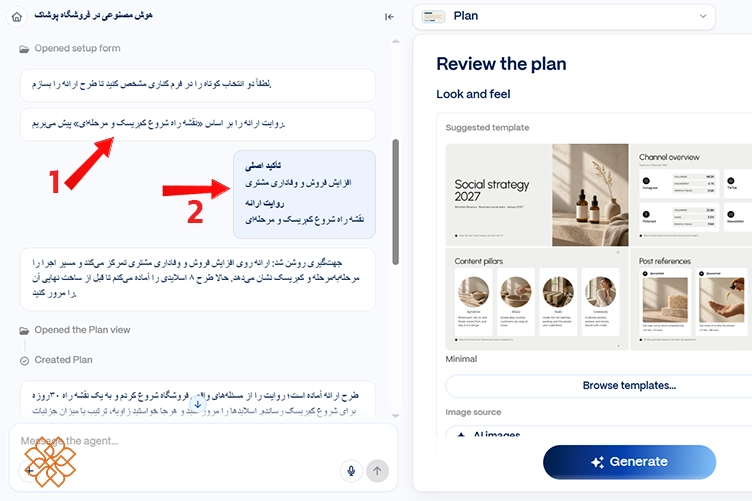
پشتیبانی گاما از زبانهای راستبهچپ (RTL)
Gamma در حال حاضر زبان فارسی را در کنار عربی، عبری و اردو بهعنوان زبانهای راستبهچپ پشتیبانی میکند.
لازم به ذکر است برای نوشتن یا بهبود پرامپت ارائه، میتوانید از چت جی پی تی کمک بگیرید و سپس متن آمادهشده را در Gamma وارد کنید.
۳. بازبینی، تولید مجدد و ویرایش کارتها
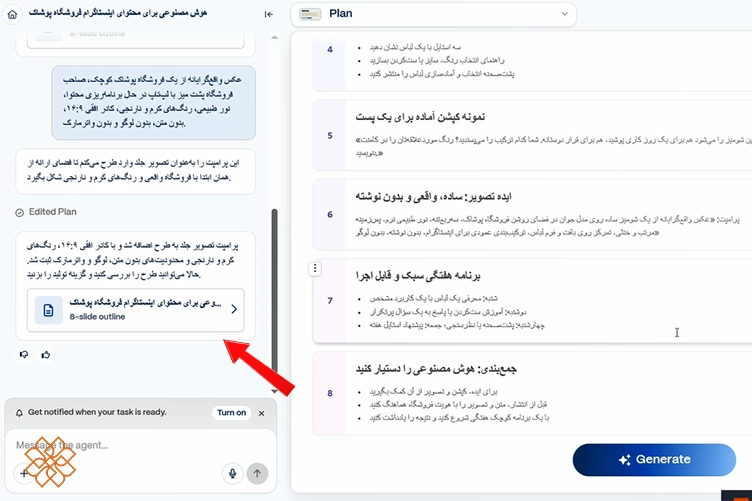
در این مرحله، سایت گاما هوش مصنوعی فارسی یک Plan برای ارائه میسازد که ساختار، مسیر محتوایی و ظاهر کلی آن را مشخص میکند. پیش از شروع تولید میتوان این برنامه را بازبینی و اصلاح کرد؛ Agent تا زمانی که آن را تأیید نکنید، ساخت اسلایدها را آغاز نمیکند.
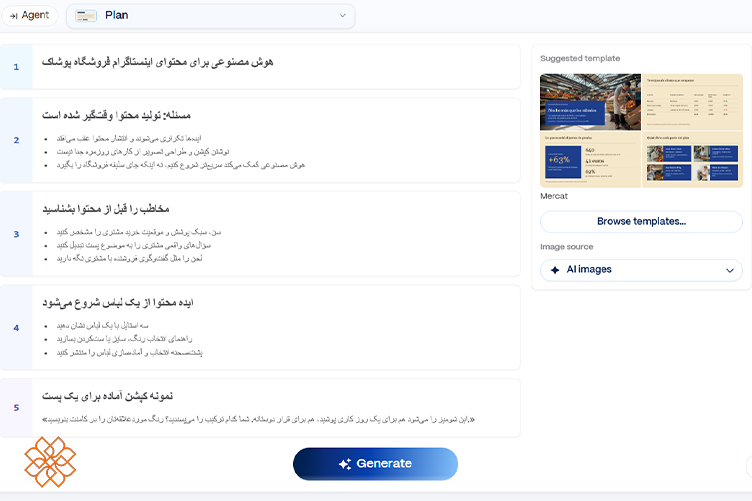
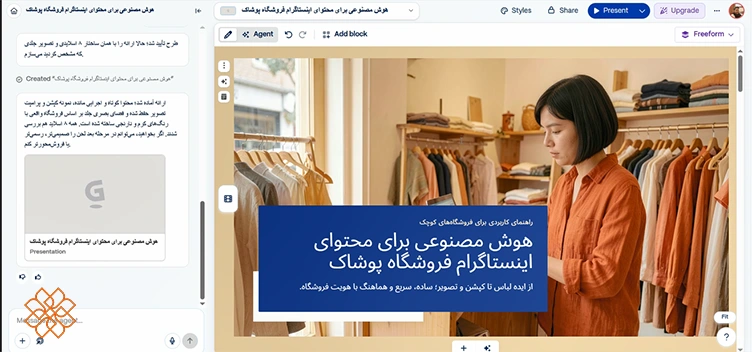
پس از تأیید، Gamma ساخت ارائه را انجام میدهد و همزمان میتوان روند ایجاد کارتها را مشاهده کرد. کارتها هنگام تولید در یک نمای شبکهای ظاهر میشوند و بعد از پایان، با نوار شمارهگذاریشده میتوان بین آنها جابهجا شد.
قابلیتهای ویرایش متنی و ساختاری در گاما
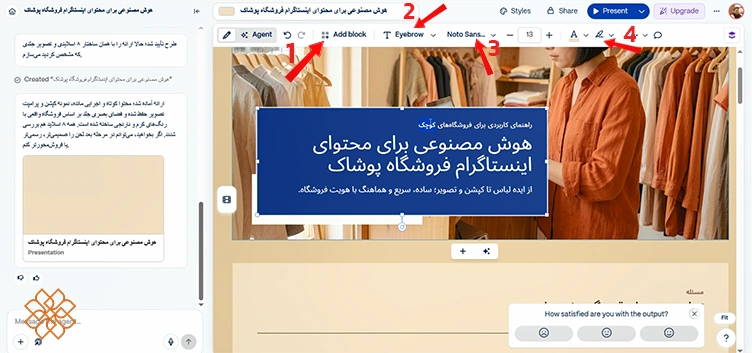
بعد از تولید، نوبت اصلاح خروجی است. در روش ساخت پاورپوینت با هوش مصنوعی گاما امکانات زیر وجود دارد:
- افزودن بلوک جدید برای اضافه کردن متن
- میتوانید استایل متون را تغییر دهید برای مثال یک متن را به عنوان تایتل بولدتر کنید.
- فونت نوشتهها را بهطور کامل تغییر دهید. امکان بارگذاری فونت نیز وجود دارد.
- میتوانید به ترتیب سایز متنها، رنگ قلم و متن را تغییر دهید. همچنین بخشی از متن را هایلایت کنید.
سفارشیسازی رنگها و استایلهای بصری (Styles)
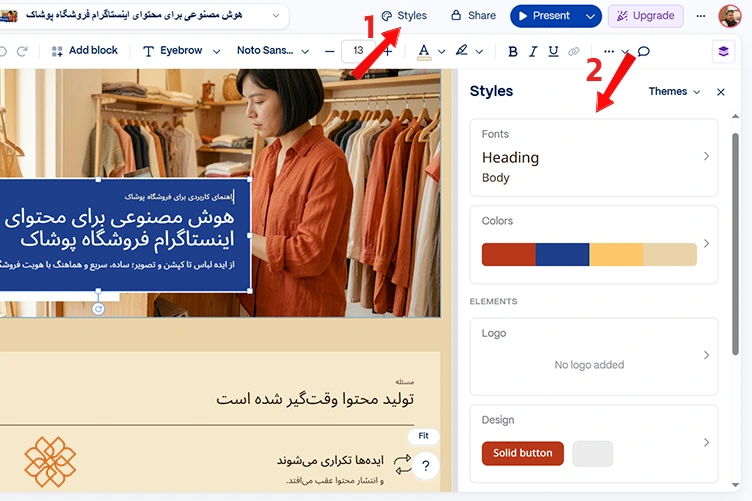
اگر از بخش بالای صفحه آیکون Styles را انتخاب کنید، با تصویر و امکانات زیر روبهرو میشوید:
در منوی باز شده امکان تغییر رنگهای استفاده شده در پاورپوینت را خواهید داشت. اگر رنگ سازمانی دارید، میتوانید در این بخش کدهای رنگی را وارد کنید. در بخشهای بعدی میتوانید لوگو خود را بارگذاری کنید، نوع طراحی را تغییر دهید و چارت و تصویر اضافه نمایید.
اگر تصویری برای اسلایدها بارگذاری نکنید، تمام تصاویر توسط هوش مصنوعی گاما فارسی تولید میشوند.
ساخت پوستر با هوش مصنوعی؛ معرفی بهترین ابزارها + آموزش عملی
۴. تولید تصویر اختصاصی و بررسی چیدمان فارسی
برای مقایسه تولید تصویر نیز این ورودی را در هوش مصنوعی ساخت پاورپوینت فارسی گاما تست میکنیم:
«عکس واقعگرایانه از یک فروشگاه پوشاک کوچک، صاحب فروشگاه پشت میز با لپتاپ در حال برنامهریزی محتوا، نور طبیعی، رنگهای کرم و نارنجی، کادر افقی ۱۶:۹، بدون متن، بدون لوگو و بدون واترمارک.»
نحوه مدیریت متون راستچین و ترکیب فارسی/انگلیسی
Gamma متن را بهصورت خودکار راستچین میکند و قابلیت Smart Layouts هنگام ویرایش میتواند چیدمان را با جهت متن هماهنگ نماید. با این حال، خود هوش مصنوعی Gama هم اشاره میکند که ترکیب متنهای RTL و LTR ممکن است به تنظیم دستی نیاز داشته باشد.
۵. دانلود پاورپوینت و گزینههای اشتراکگذاری سایت هوش مصنوعی Gama
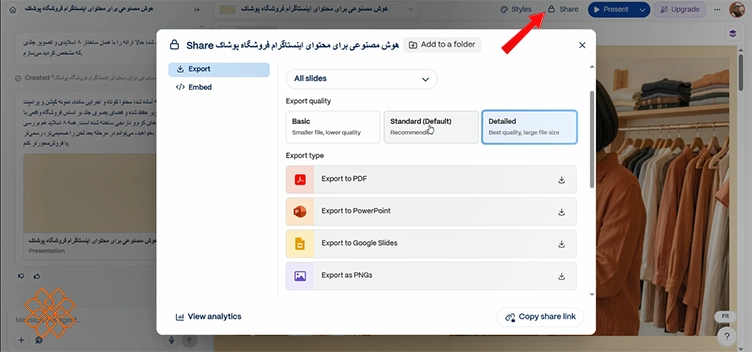
پس از نهاییکردن ارائه برای دانلود پاورپوینت با هوش مصنوعی Gamma، از بالای صفحه روی Share و سپس Export کلیک کنید. راه دیگر استفاده از منوی سهنقطه و انتخاب Export است.
فرمتهای مختلف دریافت خروجی گاما
Gamma در حال حاضر خروجیهای PDF، PNG، PowerPoint و Google Slides را ارائه میکند. برای دریافت کل ارائه نیز باید در منوی خروجی، گزینه All slides را انتخاب کنید.
تنظیمات کیفیت تصویر و خروجی بدون واترمارک
برای کنترل کیفیت تصاویر نیز در منوی Export سه حالت مختلف وجود دارد. حالت Detailed باکیفیتترین خروجی را ارائه میدهد، اما برای داشتن خروجی بدون واترمارک نیاز به تهیه اشتراک پلاس دارید.
ارائه همان سناریو در پلتفرم هوشا و مقایسه با Gamma
هوشا یک پلتفرم ارائهدهنده مدلهای هوش مصنوعی مختلف است که با استفاده از آن میتوانید در یک محیط فارسی تصویر، ویدیو و موزیک بسازید. حالا همان سناریو را در هوشا اجرا میکنیم تا ببینیم چه تفاوتی در نوع خروجی ایجاد میشود.
نکته مهم این است که هوشا در این تست مانند Gamma، اسلایدهای همراه با تصویر نمیسازد. در این بخش، متن و تصویر موردنیاز ارائه را جداگانه تولید میکنیم و خروجی را با نتیجه پاورپوینت با هوش مصنوعی Gamma مقایسه میکنیم.
۱. ثبتنام و ورود به محیط هوشا
ابتدا وارد هوشا به آدرس https://hoosha.com/ شوید و با استفاده از شماره موبایل خود اکانت بسازید.
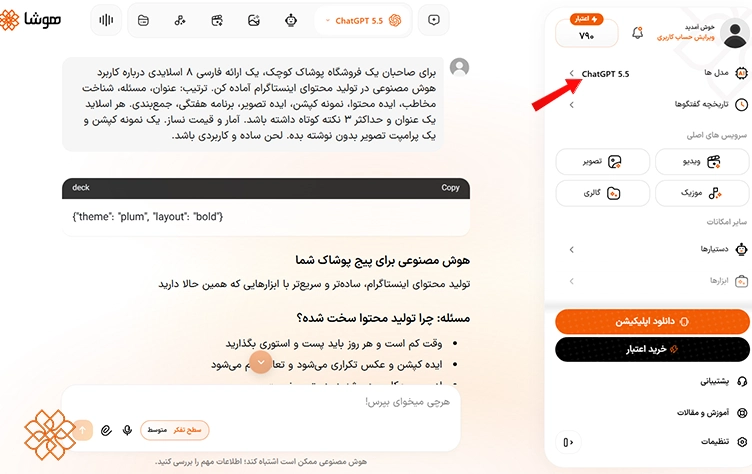
۲. اجرای پرامپت متنی و دریافت ساختار ارائه
حال در بخش چت، همان پرامپتی را که برای Gamma استفاده کردیم، بدون تغییر در هوشا وارد میکنیم.
- مدل استفادهشده در هوشا: ChatGPT ۵.۵
- تاریخ آزمایش: ۱۷ مهرماه ۱۴۰۵
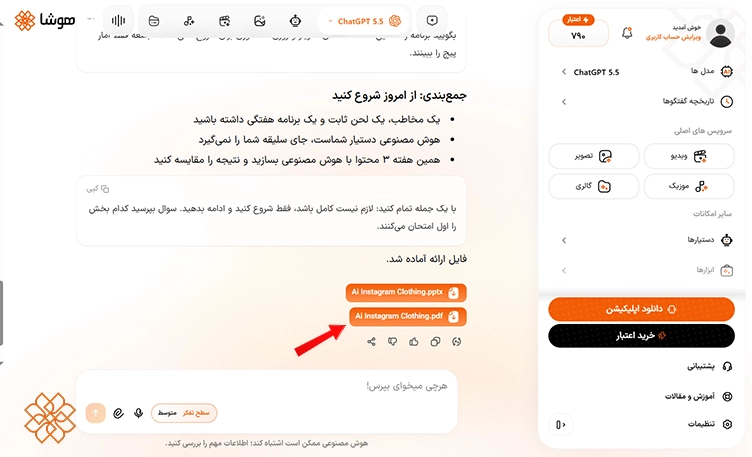
۳. دریافت خروجی متن به فرمت PDF و PPTX در هوشا
بعد از دریافت خروجی اولیه، میتوانید فایل متنی ارائه با ساختار ساده و بدون عکس را در دو فرمت دانلود کنید. فایل پاورپوینت دارای قابلیت اصلاح و فایل PDF بدون قابلیت اصلاح در دسترس است.
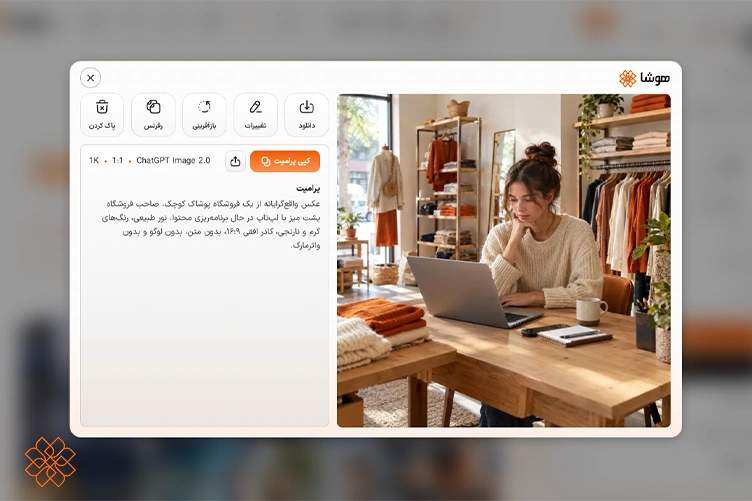
۴. ساخت تصاویر اختصاصی ارائه با مدل تصویرساز هوشا
در مرحله بعد، همان پرامپت تصویری را در سرویس ساخت تصویر هوشا و مدل ChatGPT Image ۲.۰ اجرا میکنیم:
«عکس واقعگرایانه از یک فروشگاه پوشاک کوچک، صاحب فروشگاه پشت میز با لپتاپ در حال برنامهریزی محتوا، نور طبیعی، رنگهای کرم و نارنجی، کادر افقی ۱۶:۹، بدون متن، بدون لوگو و بدون واترمارک.»
اکنون میتوانید به تعداد دلخواه تصویر تولید کنید و آنها را در ارائه قرار دهید.
مقایسه خروجیها و هزینههای هوشا و گاما
برای اینکه مقایسه منصفانه باشد، هر دو ابزار را با یک سناریو، یک پرامپت اولیه و یک دستور اصلاحی آزمایش کردیم. در هوش مصنوعی گاما برای پاورپوینت هدف، ساخت یک ارائه ۸ اسلایدی بود؛ در هوشا، متن و تصاویر موردنیاز ارائه بهصورت جداگانه تولید شدند و اسلایدهای تصویری به شکل ایمیج ساخته شدند. بنابراین در جدول زیر، قابلیتهای دو سرویس را یکسان در نظر نمیگیریم.
نتایج زیر فقط مربوط به همین اجرای آزمایشی است و نباید به همه پروژهها یا مدلهای موجود در دو سرویس تعمیم داده شود.
| معیار | Gamma | هوشا |
| نوع خروجی | ارائه مبتنی بر کارت و قابل ویرایش و خروجیگرفتن | متن و تصویر؛ اسلایدها در این سناریو بهصورت Image |
| تعداد اسلاید/بخش مطابق درخواست | مطابق پرامپت | مطابق پرامپت |
| روانی و دستور زبان | عالی | عالی |
| املای غلط | ❌ | ❌ |
| نمایش راستچین | عالی | عالی |
| حفظ دستور اولیه | مطابق پرامپت | مطابق پرامپت |
| حفظ دستور اصلاحی | مطابق پرامپت | مطابق پرامپت |
| تصویر مرتبط | تولید همزمان برای هر اسلاید | برای هر اسلاید باید جداگانه تولید و اضافه شود |
| تناسب تصویر با موضوع | نسبتاً خوب | تصاویر با پرامپت جداگانه باید مطابق نیاز تولید شوند |
| طراحی و چیدمان اسلاید | عالی | ساده و باید در فایل PPTX اصلاح شود |
| امکانات ویرایش ارائه | ✅ | ✅ |
| دانلود | ✅ | ✅ |
| زمان تا پیشنویس | ۳۵ ثانیه | ۱۵ ثانیه |
| زمان اصلاح | ۴۰ ثانیه | ۱۴ ثانیه |
| پلن مورد استفاده | رایگان | Plus |
مقایسه میزان اعتبار و هزینه مصرفی
اعتبار مصرفی کلی برای ساخت یک ارائه ۸ اسلایدی در هوش مصنوعی Gamma حدود ۳۱ اعتبار است. در مقابل، در هوشا متن و خروجی اسلایدها را میتوانید به صورت رایگان از چت دریافت کنید. اما برای ساخت عکس با هوش مصنوعی در هوشا، اعتبار مصرفی بسته به مدل متفاوت است. در اینجا ما برای تولید یک تصویر از ChatGPT Image ۲.۰ استفاده کردیم که حدود ۹ اعتبار مصرف کرد.
تحلیل و ارزیابی کیفیت محتوای خروجی
هر دو ارائه ۸ صفحه دارند و تقریباً یک مسیر محتوایی را دنبال میکنند؛ از مسئله تولید محتوای اینستاگرام فروشگاه پوشاک تا شناخت مخاطب، ایدهپردازی، کپشن، تصویر، برنامه هفتگی و جمعبندی.
اما یک تفاوت مهم از همین ابتدا مشخص است: فایل خروجی گاما بیشتر روی ساختار بصری و ارائهمحور تمرکز دارد؛ فایل هوشا بیشتر شبیه یک راهنمای کاربردی برای تولید محتوای پیج است.
نقاط قوت و ضعف خروجی گاما
- نقاط قوت: صفحه ایده محتوا، سه مسیر مشخص (پشتصحنه، راهنمای انتخاب و سه استایل) پیشنهاد میکند که کاملاً کاربردی است. کپشنهای نمونه تعاملی هستند و تصاویر کیفیت بصری خوبی دارند.
- نقاط ضعف: متن بعضی صفحات در نمایش کامل اسلاید کوچک به نظر میرسد و برای نمایش روی پروژکتور نیاز به بزرگنمایی دارد. تصاویر گاهی بیشتر جنبه تزئینی دارند تا مفهومی.
نقاط قوت و ضعف خروجی هوشا
- نقاط قوت: متنها جزییات عملیتر دارند و برنامه هفتگی تولید محتوا دقیقتر ارائه شده است.
- نقاط ضعف: برخی فرضهای اولیه (مانند سایزبندی لباسها) فرضی هستند و بهتر بود بهصورت جایخالی قرار میگرفتند. همچنین چیدمان بصری اسلایدها باید بهصورت دستی در نرمافزار پاورپوینت تکمیل شود.
هوش مصنوعی گاما رایگان است؟
بله، هوش مصنوعی گاما رایگان است و برای شروع کار با آن لازم نیست از همان ابتدا اشتراک بخرید. بااینحال، پلن رایگان برای استفاده نامحدود از همه قابلیتها طراحی نشده است. این پلن اعتبار اولیه محدودی دارد و برای حذف واترمارک Gamma یا دسترسی به اعتبارهای ماهانه بیشتر باید سراغ اشتراکهای پولی بروید.
جدول مقایسه پلنهای گاما + محدودیتهای هر یک
گاما ۴ پلن اصلی برای کاربران فردی و ۲ پلن برای سازمانها و تیمها دارد که شرایط و هزینه آنها با یکدیگر متفاوت است. قیمتهای زیر بر اساس صفحه رسمی قیمتگذاری بررسیشده در ۹ اکتبر ۲۰۲۶ (۱۷ مهر ۱۴۰۵) درج شدهاند. مبلغها به دلار آمریکا و بهازای هر کاربر هستند؛ مالیات احتمالی نیز جداگانه محاسبه میشود.
| پلن | پرداخت ماهانه | معادل ماهانه در پرداخت سالانه | مبلغ پرداخت سالانه | اعتبار هوش مصنوعی | سقف اسلاید در هر درخواست |
| Free | ❌ | ❌ | ❌ | ۴۰۰ اعتبار اولیه؛ بدون تمدید خودکار | تا ۱۰ اسلاید |
| Plus | ۱۲ دلار | ۹ دلار | ۱۰۸ دلار | ۱ هزار اعتبار در ماه | تا ۱۰۰ اسلاید |
| Pro | ۲۵ دلار | ۱۸ دلار | ۲۱۶ دلار | ۴ هزار اعتبار در ماه | تا ۱۰۰ اسلاید |
| Ultra | ۱۰۰ دلار | ۹۰ دلار | ۱۰۸۰ دلار | ۲۰ هزار اعتبار در ماه | تا ۱۰۰ اسلاید |
قیمتگذاری و معرفی پلنهای پلتفرم هوشا
در هوشا میتوانید از مدلهای مختلف هوش مصنوعی برای تولید متن و تصویر استفاده کنید. هزینه استفاده از این ابزارها را باید بر اساس اعتبار در دسترس، مدل انتخابشده و میزان مصرف سنجید؛ چون میزان اعتبار مصرفی در مدلهای مختلف یکسان نیست. بر همین اساس در جدول ارائه شده تعداد خروجی برای استفاده از مدل Grok آورده شده است.
تاریخ بررسی: مهر ۱۴۰۵
| پلن | قیمت (تومان) | میزان اعتبار | تعداد خروجی اعلام شده با مدل Grok |
| رایگان | ❌ | ۱۲۰ اعتبار روزانه | ۳۰ اعتبار روزانه |
| Basic | ۱,۱۸۰,۰۰۰ | ۴۲۵ | ۸۵~ عکس۷۰~ ویدیو۲۸~ موزیک |
| Plus | ۲,۲۹۰,۰۰۰ | ۸۶۵ | ۱۷۳~ عکس۱۴۴~ ویدیو۵۷~ موزیک |
| Pro | ۴,۵۹۰,۰۰۰ | ۱۹۲۰ | ۳۸۴~ عکس۳۰۶~ ویدیو۱۲۸~ موزیک |
| Ultra | ۹,۲۹۰,۰۰۰ | ۴۰۰۰ | ۸۰۰~ عکس۷۵۳~ ویدیو۲۶۶~ موزیک |
ابزارهای هوش مصنوعی محتوا، عکس و ویدیو (لیست جامع)
راهنمای دانلود هوش مصنوعی گاما برای اندروید، آیفون و ویندوز
Gamma اساساً یک ابزار تحت وب است و برای استفاده از نسخه اصلی آن در کامپیوتر، به دانلود نرمافزار جداگانه نیاز ندارید. اپلیکیشن موبایل این هوش مصنوعی نیز معرفی شده، اما دسترسی به آن فعلاً محدود به کشورهای آمریکا و کانادا است.
دانلود هوش مصنوعی گاما برای اندروید و آیفون
طبق راهنمای رسمی Gamma که در زمان نگارش این مقاله بررسی شد، اپلیکیشن اندروید و iOS این سرویس در مرحله دسترسی اولیه قرار دارد و فعلاً فقط در آمریکا و کانادا در دسترس است. بنابراین اگر برای دانلود هوش مصنوعی گاما برای ایفون و اندروید، برنامه را در Google Play یا App Store با IP ایران نمیبینید، هنوز برای این منطقه عرضه نشده است.
اگر امکان دانلود رایگان هوش مصنوعی Gamma را ندارید، میتوانید با مرورگر گوشی وارد سایت https://gamma.app/ شوید و از نسخه وب برای ساخت، مشاهده و دانلود محتوا استفاده کنید.
دانلود هوش مصنوعی گاما برای ویندوز
برای استفاده از Gamma در ویندوز، کافی است مرورگر خود را باز کنید و وارد سایت رسمی آن شوید. نیازی به دانلود هوش مصنوعی گاما برای ویندوز نیست؛ زیرا این هوش مصنوعی آنلاین به صورت تحت وب در ویندوز و مک در دسترس است.
هوشا؛ دسترسی یکپارچه به مدلها و ابزارهای تولید متن، تصویر و ویدیو
اگر برای ساخت ارائه به متن منسجم، ایدههای محتوایی یا تصاویر اختصاصی نیاز دارید، هوشا، یک سایت هوش مصنوعی فارسی است که میتواند مکمل خوبی برای ابزارهایی مثل هوش مصنوعی گاما برای تولید پاورپوینت باشد. در این پلتفرم به چندین مدل هوش مصنوعی دسترسی دارید و میتوانید متناسب با نیازتان از آنها برای آمادهکردن متن اسلایدها، خلاصهسازی مطالب، نوشتن کپشن و تولید تصویر استفاده کنید. همچنین هوشا خروجی با قابلیت اصلاح را در اختیار شما قرار میدهد.
مزایای استفاده از پلتفرم هوشا
از جمله مهمترین مزیتهای هوشا برای کاربران ایرانی عبارتند از:
- محیط فارسی و دسترسی ساده به ابزارها
- نیازی به تغییر IP یا پرداخت مستقیم دلاری ندارید
- امکان پرداخت قسطی از طریق اسنپپی
- پرامپتها و قالبهای آماده برای کمک به شروع سریعتر کار
- روزانه ۱۲۰ اعتبار چت رایگان با مدلهای ChatGPT، Claude، Google Gemini و Grok
جمعبندی
در مجموع اگر هدف شما تبدیل مستقیم یک درخواست متنی به ارائهای یکپارچه، بصری و همراه با تصویر سازی خودکار است، Gamma بهترین گزینه محسوب میشود. در مقابل، اگر به تولید متنهای اختصاصی فارسی، دریافت خروجی قابل اصلاح در پاورپوینت و پرداخت ریالی نیاز دارید، هوشا مکمل کاربردی و مناسبی خواهد بود.
نویسنده: حنانه برزگر
۱. هوش مصنوعی گاما چیست و چه میسازد؟
هوش مصنوعی Gamma ابزاری برای تولید و ویرایش ارائه و محتوای بصری از طریق موضوع، متن یا فایل است. با این ابزار میتوان ارائههای آموزشی و کاری، سند، صفحه وب و محتوای شبکههای اجتماعی ساخت.
۲. آیا هوش مصنوعی گاما رایگان است؟
بله؛ Gamma پلن رایگان دارد؛ اما اعتبار و امکانات آن محدود است. اعتبار اولیه رایگان پس از مصرف بهصورت خودکار تمدید نمیشود.
۳. آیا با گاما میتوان پاورپوینت فارسی ساخت؟
بله؛ Gamma از تولید محتوای فارسی و راستچین پشتیبانی میکند، اما کیفیت متن فارسی، نمایش نوشتههای ترکیبی فارسی و انگلیسی، فونتها و چیدمان فایل خروجی ممکن است یکسان نباشد. پس از ساخت ارائه، متن و جهت نوشتار را بررسی کنید.
۴. دانلود برنامه گاما برای اندروید، آیفون و ویندوز لازم است؟
خیر؛ برای استفاده از Gamma در ویندوز میتوانید مستقیماً از مرورگر وارد سایت شوید و نیازی به نصب برنامه دسکتاپ ندارید. طبق راهنمای رسمی، دسترسی به اپ موبایل در مرحله اولیه و محدود به آمریکا و کانادا است. از طریق موبایل نیز میتوانید به صورت تحت وب از این ابزار استفاده کنید.
۵. برای ساخت ارائه، گاما بهتر است یا هوشا؟
این انتخاب به خروجی موردنیاز شما بستگی دارد. در تستهای این مقاله، Gamma برای ساخت و ویرایش یکپارچه ارائه مناسبتر بود؛ درحالیکه هوشا برای تولید متن، دریافت خروجی قابل اصلاح و ساخت تصویر موردنیاز ارائه به کار رفت. محیط فارسی و پرداخت ریالی از مزیتهای هوشاست، اما برای انتخاب نهایی باید کیفیت خروجی و امکانات موردنیازتان را جداگانه بسنجید.
 قابلیت Composer predictions در Codex؛ رونمایی از دستیار پیشبینی پیام
 Claude Dashboards معرفی شد؛ ساخت داشبوردهای تحلیلی بدون کدنویسی
  هوش مصنوعی گاما؛ آموزش ساخت ارائه فارسی + قیمت و امکانات Gamma
 آموزش چت جی پی تی؛ راهنمای تصویری محیط کار، گفتوگو و ساخت عکس
 اسکیل هوش مصنوعی؛ راهنمای ساخت و استفاده Skill در ChatGPT و Kimi