
API چت جی پی تی راهی برای اتصال مدلهای هوش مصنوعی OpenAI به وبسایتها، اپلیکیشنها و نرمافزارهای دیگر است. برخلاف نسخه معمولی ChatGPT که مستقیماً با آن کار میکنید، API به شما امکان میدهد قابلیتهای هوش مصنوعی را در محصولات خود به کار بگیرید و فرایندهای مختلف را خودکار کنید.
البته اگر فقط میخواهید بدون کدنویسی از مدلهای هوش مصنوعی استفاده کنید، پلتفرمهای واسطه هم میتوانند راه سادهتری برای دسترسی به این قابلیتها باشند. در این مقاله، با موضوعات زیر آشنا میشوید:
- توضیح ساده تفاوت API با ChatGPT و نقش کلید API
- آشنایی با هزینه استفاده از API چت جی پی تی + محدودیتهای استفاده در ایران
- آموزش ساخت API چت جی پی تی در ۶ گام؛ از ساخت حساب و کلید تا اولین درخواست
- روشهای ذخیره کلید در ویندوز، مک و لینوکس + ۶ نکته کلیدی برای امنیت بیشتر
- بررسی اشتباهات رایج در ساخت API جی پی تی و راهکار جلوگیری
API چت جی پی تی چیست و چه قابلیتهایی دارد؟
API چت جی بی تی رابطی است که به نرمافزارها و وبسایتها اجازه میدهد به مدلهای هوش مصنوعی OpenAI متصل شوند و از قابلیتهای آنها استفاده کنند. برای مثال، یک فروشگاه اینترنتی میتواند با کمک API، دستیار هوشمندی برای پاسخگویی به پرسشهای مشتریان ایجاد کند.
API مانند یک واسطه عمل میکند: برنامه شما درخواست را ارسال میکند و مدل هوش مصنوعی پاسخ میدهد. به این ترتیب، میتوانید قابلیتهای هوش مصنوعی زیر را به نرمافزار یا وبسایت خود اضافه کنید:
- تولید محتوا: تولید متن و نوشتن توضیحات محصولات
- پاسخگویی خودکار: پاسخ به پرسشهای متداول مشتریان
- تحلیل اطلاعات: بررسی و دستهبندی دادههای متنی
با استفاده از API های چت جی پی تی، نیازی نیست مدل هوش مصنوعی را از ابتدا توسعه دهید؛ میتوانید از مدلهای آماده OpenAI در نرمافزارها و پروژههای خود استفاده کنید.
تفاوت چتجیپیتی با OpenAI API چیست؟
چت جی پی تی برای گفتوگوی مستقیم با هوش مصنوعی طراحی شده است، اما با API جی پی تی میتوانید قابلیتهای مدلهای OpenAI را در نرمافزارها و محصولات خود به کار بگیرید. در جدول زیر تفاوتهای API و چت جی پی تی را مشاهده کنید.
| معیار مقایسه | ChatGPT | API |
| نحوه استفاده | گفتوگوی مستقیم با هوش مصنوعی از طریق وبسایت یا اپلیکیشن | اتصال مدلهای هوش مصنوعی به وبسایت، اپلیکیشن یا نرمافزار |
| نیاز به کدنویسی | برای استفاده معمولی نیازی به کدنویسی نیست | برای پیادهسازی و اتصال API معمولاً به برنامهنویسی نیاز دارید |
| نوع پرداخت | استفاده رایگان یا اشتراک پولی، بسته به طرح انتخابی | پرداخت جداگانه بر اساس میزان استفاده و مدل انتخابی |
| نیاز به کد جداگانه (OpenAI API Key) | ✗ | ✓ |
نکته: هزینه اشتراک ChatGPT شامل هزینه استفاده از API نیست؛ این دو سیستم پرداخت جداگانه دارند.
OpenAI API Key چیست؟
کلید API یا OpenAI API Key یک کد محرمانه است که مانند رمز عبور برنامه شما عمل میکند و برای احراز هویت هنگام اتصال به سرویسهای OpenAI به کار میرود. هر بار که برنامه شما درخواستی به API ارسال میکند، این کلید برای شناسایی و تأیید دسترسی استفاده میشود و میزان مصرف API برای محاسبه هزینه ثبت میشود.
کاربردهای API در چت جی پی تی چیست؟
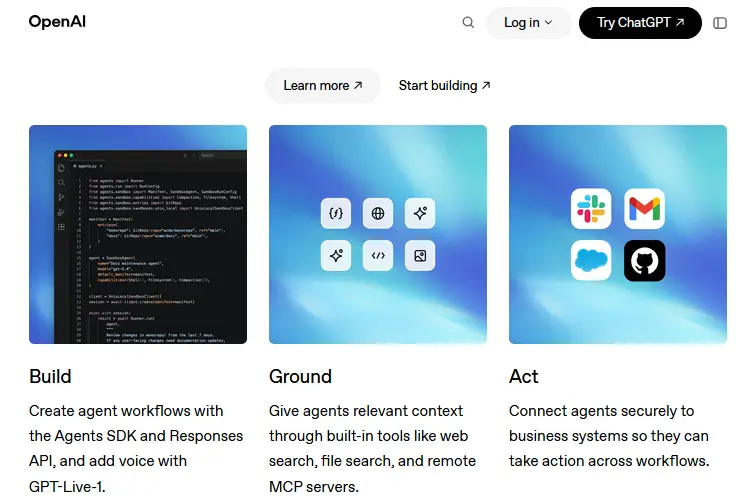
API به توسعهدهندگان اجازه میدهد قابلیتهای هوش مصنوعی را به محصولات و فرایندهای مختلف اضافه کنند؛ از ساخت دستیارهای پاسخگو گرفته تا تولید تصویر، صدا و طراحی عاملهای هوشمندی (AI Agent) که چند مرحله از یک کار را انجام میدهند، این فناوری کاربردهای متنوعی دارد. جزئیات رایجترین موارد استفاده از API چت جی پی تی را در ادامه بخوانید.
۱. ساخت چتبات و دستیار هوشمند
با استفاده از API میتوانید یک چتبات برای وبسایت یا فروشگاه اینترنتی بسازید تا به پرسشهای کاربران پاسخ دهد. برای مثال، مشتری میتواند درباره ویژگیهای یک محصول یا شرایط ارسال سفارش سؤال کند و دستیار بر اساس اطلاعاتی که در اختیارش قرار گرفته، پاسخ مناسبی ارائه دهد.
در این فرایند ورودی و خروجی بهصورت زیر است:
- ورودی: پیام مشتری و اطلاعات مرتبط با محصولات یا خدمات فروشگاه
- خروجی: پاسخ متنی به سؤال مشتری، راهنمایی درباره محصولات یا کمک به انتخاب کالا
البته برای پاسخگویی دقیق درباره موجودی و وضعیت سفارشها، باید چتبات را به اطلاعات بهروز فروشگاه نیز متصل کنید؛ خود مدل بهتنهایی به این اطلاعات دسترسی ندارد.
۲. تولید تصویر و صدا با API ChatGPT
قابلیتهای API فقط به متن محدود نمیشوند. API های چت جی پی تی امکانات مختلفی برای کار با تصویر و صدا ارائه میدهند، از جمله:
- تولید و ویرایش تصویر: برای مثال، یک کسبوکار میتواند با ارسال توضیحات متنی، تصویر تبلیغاتی تولید کند.
- تبدیل متن به گفتار: ساخت فایل صوتی از متن معرفی محصول.
- تبدیل گفتار به متن: تبدیل محتوای صوتی به متن قابلاستفاده.
اگر از فرایند کدنویسی آگاه نیستید و میخواهید بدون راهاندازی API تصویر بسازید، میتوانید از پلتفرمهای واسطه مانند هوشا استفاده کنید و در مدتزمانی کوتاه، بدون صرف هزینه و زمان برای یادگیری کدنویسی به هوش مصنوعی عکس ساز و همچنین ابزارهای تولید صدا و ویدیو دسترسی داشته باشید.
۳. ساخت ایجنت هوش مصنوعی با API اوپن ای ای
API اوپن ای ای یکی از پایههای ساخت ایجنت هوش مصنوعی (AI Agent) است؛ این سیستم میتواند بر اساس هدف و دستورهای مشخص، چند مرحله از یک کار را انجام دهد؛ برای مثال، ایجنت پاسخگوی مشتری میتواند:
- درخواست مشتری را بررسی کند.
- اطلاعات مرتبط را با کمک ابزارهای در دسترس پیدا کند.
- بر اساس اطلاعات بهدستآمده، پاسخ مناسبی آماده کند.
ساخت ایجنت هوش مصنوعی؛ آموزش گامبهگام و بدون کدنویسی ۲۰۲۶
آیا API چت جی پی تی رایگان است؟
خیر؛ استفاده از API چت جی پی تی بهطور کلی رایگان نیست و هزینه آن بر اساس مدل انتخابی و میزان استفاده محاسبه میشود. همچنین، هزینه API جدا از اشتراک ChatGPT است؛ بنابراین، خرید اشتراک ChatGPT لزوماً به معنای دسترسی رایگان به API نیست.
با این حال، OpenAI برای مشترکان واجد شرایط طرحهای Pro و Business اعتبار رایگان API در نظر گرفته است. برای استفاده از این اعتبار، شرایط زیر باید برقرار باشد:
- مدت اشتراک: اشتراک پولی باید حداقل ۷ روز فعال بوده باشد.
- اتصال حسابها: باید اشتراک ChatGPT را به یک سازمان API که مالک آن هستید متصل کنید.
- مدت اعتبار: اعتبار استفادهنشده در پایان دوره صورتحساب منقضی میشود و به دوره بعد انتقال پیدا نمیکند.
- سقف اعتبار: میزان اعتبار به نوع اشتراک بستگی دارد.
قیمت API چت جی پی تی چقدر است؟
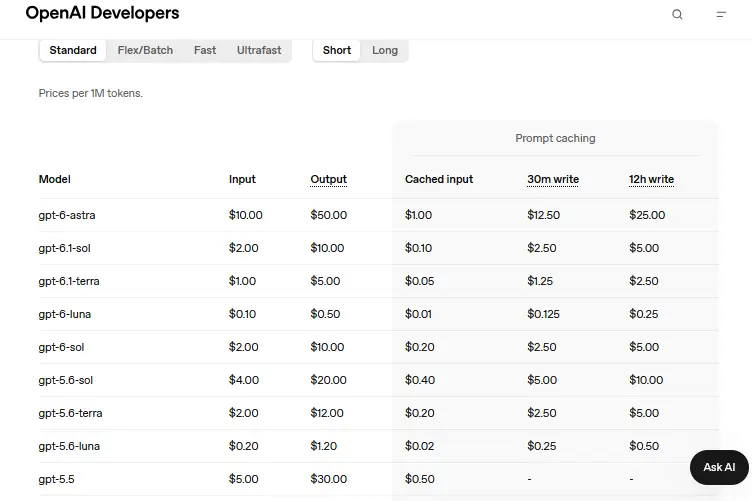
هزینه استفاده از API به تعداد توکنهای ورودی و خروجی بستگی دارد. توکنهای ورودی شامل متن درخواست و اطلاعات ارسالی به مدل هستند و توکنهای خروجی شامل پاسخ تولیدشده میشوند. هزینه واقعی هر درخواست به حجم ورودی و خروجی و مدل انتخابی بستگی دارد و در صورت استفاده از ابزارهای جانبی مانند جستوجوی وب یا تولید تصویر، امکان افزایش هزینه وجود دارد.
مقایسه قیمت مدلهای مختلف API چت جی پی تی
در جدول زیر، قیمت استاندارد ۳ مدل از صفحه رسمی قیمتگذاری OpenAI در اکتبر ۲۰۲۶ (آبان ۱۴۰۵) را مشاهده میکنید. قیمتها مربوط به نرخ استاندارد، بر اساس یک میلیون توکن و به دلار آمریکا هستند و ممکن است تغییر کنند.
| مدل | کاربرد کلی | هزینه ورودی | هزینه خروجی |
| GPT-6 Luna | کارهای متنی پرتعداد و حساس به هزینه | ۰٫۱۰ دلار | ۰٫۵۰ دلار |
| GPT-6.1 Sol | کارهای پیچیدهتر و برنامهنویسی | ۲ دلار | ۱۰ دلار |
| GPT-6 Astra | کارهای دشوار و نیازمند بالاترین توان مدل | ۱۰ دلار | ۵۰ دلار |
بیشتر بخوانید: چت جی پی تی پرو چیست؟ بررسی امکانات، محدودیتها و قیمت پلنها
دسترسی به API چت جی پی تی در ایران
طبق فهرست رسمی کشورهای تحت پشتیبانی OpenAI، ایران در فهرست کشورهای مجاز برای استفاده از API قرار ندارد. OpenAI هشدار میدهد که دسترسی به API از کشورهای پشتیبانینشده حتی در صورت داشتن حساب کاربری، میتواند با محدودیت همراه باشد. این محدودیتها فقط به زمان ثبتنام مربوط نیستند و ممکن است هنگام دسترسی به سرویس یا استفاده از روش پرداخت نیز مطرح شوند.
محدودیتها و خطرات استفاده از API چت جی پی تی در ایران
مهمترین خطرات استفاده از API در کشورهای پشتیبانینشده عبارتاند از:
- مسدود یا تعلیق شدن حساب: دسترسی به API از یک کشور پشتیبانینشده یا فراهم کردن دسترسی به آن برای کاربران این کشورها باعث مسدود یا تعلیق شدن حساب میشود.
- محدودیت در دسترسی به سرویس: حتی اگر حساب در یک کشور پشتیبانیشده ساخته شده باشد، استفاده از سرویس هنگام حضور در یک کشور پشتیبانینشده با مشکل مواجه میشود.
- مسدود شدن دسترسی بهدلیل روش پرداخت: استفاده از روش پرداخت متعلق به کشورهای پشتیبانینشده باعث مسدود شدن دسترسی به سرویسهای این شرکت میشود.
اگر قصد فعالسازی API چت جی پی تی را ندارید و میخواهید بدون برنامهنویسی از مدلهای هوش مصنوعی استفاده کنید، در هوشا امکان گفتوگو، تولید متن، تصویر، ویدیو، موزیک و … بدون VPN از طریق رابط فارسی با پرداخت ریالی فراهم شده است.
چت جی پی تی در ایران (بدون قطعی) با روزانه ۳۰ اعتبار رایگان + تست عملی
نحوه استفاده از API ChatGPT؛ آموزش تصویری در ۶ گام
در ادامه، مراحل استفاده از API ChatGPT را از ساخت حساب در پلتفرم OpenAI تا ارسال اولین درخواست و دریافت پاسخ، بهصورت تصویری و گامبهگام پیش میبریم. در هر مرحله، تنظیمات لازم را معرفی میکنیم و با استفاده از کدهای مستندات رسمی OpenAI، نحوه ارسال درخواست و دریافت خروجی را نشان میدهیم.
۱. ورود به پلتفرم OpenAI و ساخت حساب کاربری
برای استفاده از API چت جی پی تی، ابتدا وارد پلتفرم توسعهدهندگان OpenAI شوید و حساب کاربری بسازید. اگر از قبل حساب OpenAI (اکانت ChatGPT) دارید، میتوانید با همان اطلاعات وارد شوید؛ در غیر این صورت، یک حساب جدید بسازید و مراحل ثبتنام و تأیید هویت موردنیاز را تکمیل کنید.
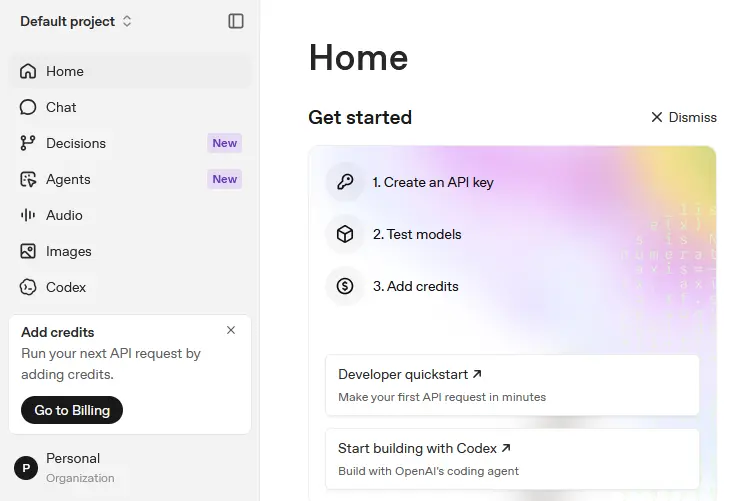
پس از ورود موفق، داشبورد پلتفرم در اختیار شما قرار میگیرد. در این محیط میتوانید پروژههای API را مدیریت کنید، کلید دسترسی بسازید، میزان مصرف را ببینید و تنظیمات پرداخت را انجام دهید.
ورود به چت جی پی تی؛ راههای دسترسی در وب، موبایل و دسکتاپ
۲. شارژ حساب API و تعیین سقف هزینه
برای استفاده از API چت جی پی تی، نیاز به اعتبار در حساب خود دارید. برخلاف اشتراک ChatGPT، هزینه API بر اساس میزان استفاده محاسبه میشود و مبلغ آن به مدل انتخابی و تعداد توکنهای ورودی و خروجی بستگی دارد.
در حسابهای جدید API، خرید اعتبار بهصورت پیشپرداخت (Prepaid Billing) انجام میشود؛ یعنی ابتدا اعتبار خریداری میکنید و سپس هزینه درخواستهای API از موجودی شما کسر میشود.
چگونه حساب API را شارژ کنیم؟
برای افزودن اعتبار، مراحل زیر را طبق شمارهگذاری تصویر در صفحه داشبورد دنبال کنید:
- از منوی حساب، بخش تنظیمات پرداخت (Go to Billing) را باز کنید و وارد صفحه Overview شوید. در این قسمت میتوانید وضعیت اعتبار و اطلاعات پرداخت حساب خود را مشاهده کنید.
- روی گزینه Add Payment Details کلیک کنید تا اطلاعات روش پرداخت را وارد کنید.
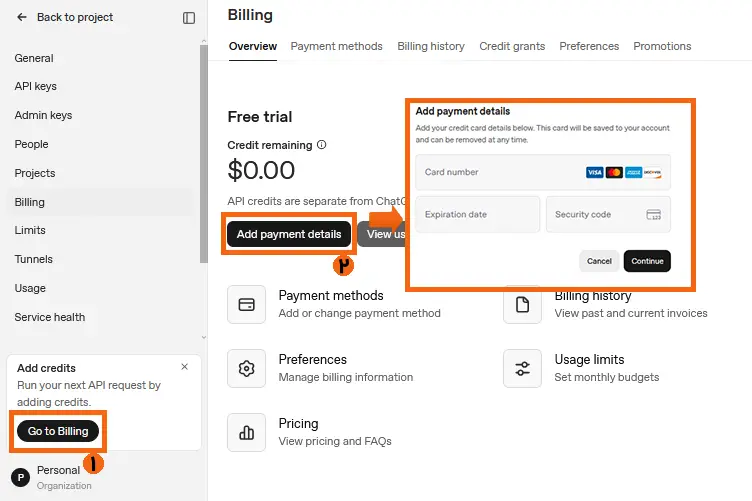
تنظیمات پرداخت و مدیریت هزینه API
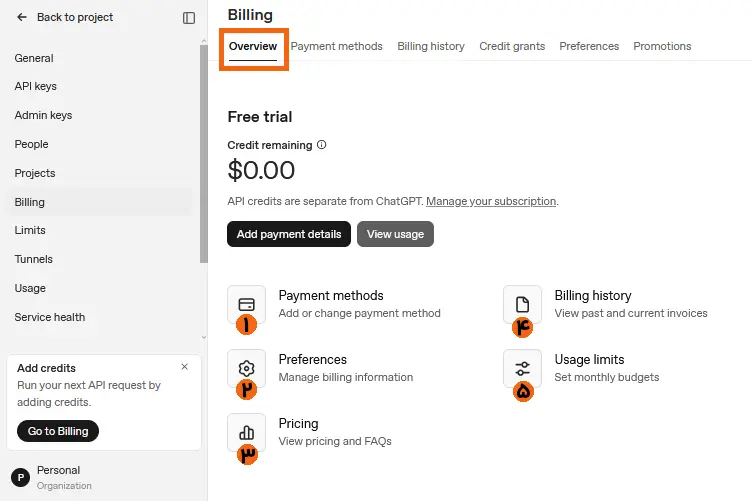
پس از انتخاب گزینه Add Payment Details و ثبت اطلاعات پرداخت، میتوانید از بخشهای مختلف صفحه Overview مطابق با توضیحات زیر برای مدیریت پرداختها، مشاهده هزینهها و کنترل میزان مصرف استفاده کنید:
- Payment Methods (روشهای پرداخت): در این قسمت میتوانید روش پرداخت جدیدی اضافه کنید یا اطلاعات روش پرداخت قبلی را تغییر دهید.
- Preferences (تنظیمات صورتحساب): این بخش برای مدیریت اطلاعاتی مانند نام و مشخصات صورتحساب و سایر جزئیات مربوط به پرداختهای شماست.
- Pricing (تعرفهها و قیمتگذاری): با ورود به این قسمت میتوانید قیمت استفاده از مدلهای مختلف API و پرسشهای متداول درباره هزینهها را مشاهده کنید.
- Billing History (سوابق پرداخت و صورتحساب): در این قسمت، سوابق صورتحسابهای قبلی و فعلی حساب نمایش داده میشود. از این طریق میتوانید پرداختهای ثبتشده و جزئیات هزینههای مربوط به حساب خود را پیگیری کنید.
- Usage Limits (محدودیتهای مصرف): از این قسمت میتوانید بودجه ماهانه API را تعیین و هزینههای مصرفی را کنترل کنید. همچنین امکان تنظیم هشدار برای نزدیک شدن به سقف بودجه وجود دارد.
۳. ساخت API Key
برای اتصال برنامه به API، به یک کلید اختصاصی به نام API Key نیاز دارید. در ادامه به بررسی نحوه دریافت API چت جی پی تی میپردازیم.
نحوه ساخت کد API چت جی پی تی
برای ساخت کد API چت جی پی تی، مراحل زیر را دنبال کنید:
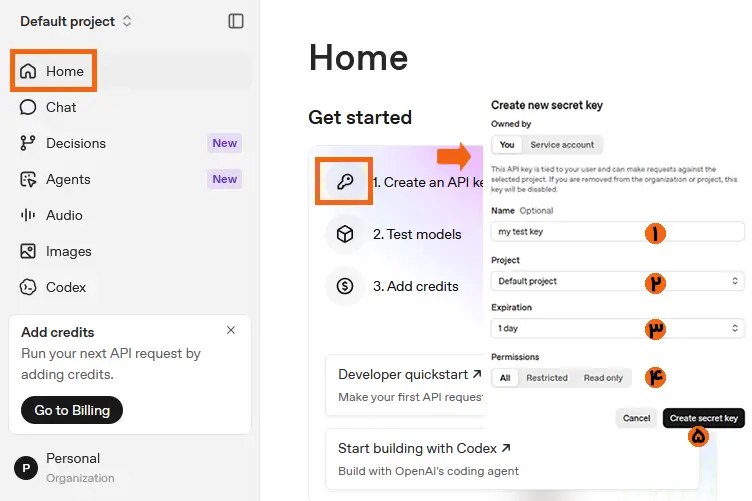
۱. در صفحه اصلی پلتفرم، گزینه Create an API Key را انتخاب کنید.
۲. در پنجره باز شده، به ترتیب زیر عمل کنید:
- Name: نام کلید را وارد کنید.
- Project: نوع پروژه را مشخص کنید. برای تست از گزینه Default Project استفاده کنید.
- Expiration: تاریخ انقضای کلید را انتخاب کنید.
- Permissions: سطح دسترسی کلید را مشخص کنید. برای این بخش، ۳ سطح زیر وجود دارد:
| All | دسترسی کامل به منابع و قابلیتهای پروژه. |
| Restricted | امکان انتخاب دسترسیهای مشخص برای منابع و بخشهای مختلف API. |
| Read Only | فقط اجازه مشاهده و خواندن اطلاعات، بدون امکان تغییر آنها. |
۳. روی گزینه Create Secret Key کلیک کنید تا کلید شما ساخته شود.
نکته: پس از ساخت کلید، مقدار کامل آن فقط یکبار نمایش داده میشود. آن را کپی کنید و در محلی امن ذخیره کنید؛ زیرا پس از بستن پنجره، امکان مشاهده مجدد کلید کامل وجود ندارد و در صورت گم شدن باید کلید جدیدی بسازید.
۴. ارسال اولین درخواست به API با کد
پس از ساخت API Key میتوانید اولین درخواست خود را به API چت جی پی تی ارسال کنید. برای این کار ۲ روش رایج وجود دارد:
- استفاده از زبان برنامهنویسی Python
- ارسال مستقیم درخواست با ابزار curl
در ادامه به بررسی مختصر هر ۲ روش میپردازیم
روش اول: ارسال درخواست با Python
برای استفاده از API در پایتون، ابتدا کتابخانه رسمی OpenAI را نصب کنید. سپس دستور زیر را در Command Prompt (CMD) اجرا کنید:
pip install OpenAI
در ادامه یک فایل با پسوند .py بسازید و کد زیر را در آن قرار دهید. این نمونه بر اساس کد منتشر شده در آموزش Real Python نوشته شده است:
| from OpenAI import OpenAI client = OpenAI() text_response = client.responses.create( model=”gpt-5″, input=”Tell me a joke about Python programming”) print(f”Joke:\n{text_response.output_text}”) |
در این کد، هر بخش وظیفه مشخصی دارد:
- from OpenAI import OpenAI: کتابخانه رسمی OpenAI را وارد برنامه میکند.
- client = OpenAI(): ارتباط با API را برقرار میکند و کلید ذخیرهشده در متغیر محیطی OpenAI_API_KEY را میخواند.
- model: مدل مورد استفاده برای پردازش درخواست را مشخص میکند. در این مثال از gpt-5 استفاده شده است.
- input: متن درخواست یا پرامپتی است که میخواهید مدل به آن پاسخ دهد.
- text_response.output_text: متن تولیدشده توسط مدل را از پاسخ API استخراج میکند.
- print: نتیجه را در محیط اجرای برنامه نمایش میدهد.
نمونه خروجی اجرای کد در پایتون
| Joke:Why do Python programmers prefer dark mode? Because light attracts bugs! |
نکته: توجه داشته باشید که پاسخ مدل در هر بار اجرا لزوماً یکسان نیست و ممکن است با همان ورودی، متن متفاوتی دریافت کنید.
روش دوم: ارسال درخواست با curl
با ابزار curl میتوانید بدون نوشتن برنامه پایتون، مستقیماً از طریق Terminal در مک و لینوکس به API چت جی پی تی درخواست بفرستید. در این روش، اطلاعات درخواست در قالب JSON به سرور OpenAI ارسال میشود.
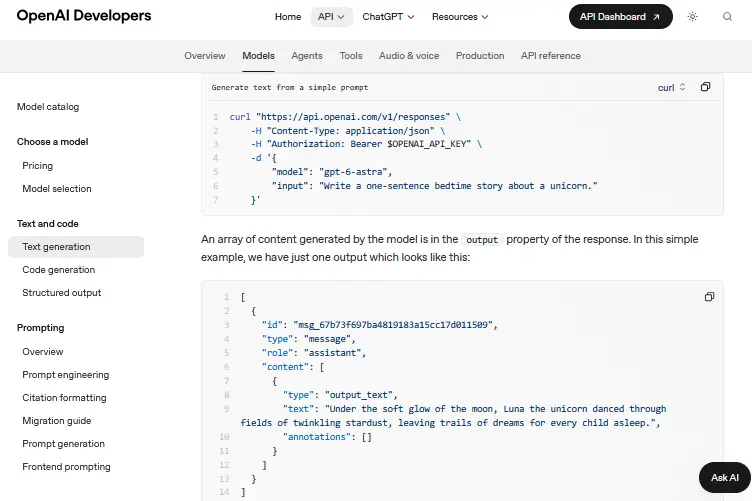
کد زیر نمونه رسمی OpenAI برای ارسال درخواست به Responses API است:
| curl “https://API.OpenAI.com/v1/responses” \ -H “Content-Type: application/json” \ -H “Authorization: Bearer $OpenAI_API_KEY” \ -d ‘{ “model”: “gpt-6-astra”, “input”: “Write a one-sentence bedtime story about a unicorn.” }’ |
در این دستور:
- https://API.OpenAI.com/v1/responses: آدرس مقصد برای ارسال درخواست به API است.
- Content-Type: مشخص میکند که دادههای ارسالی در قالب JSON هستند.
- Authorization: کلید API را برای احراز هویت به درخواست اضافه میکند. مقدار $OpenAI_API_KEY به متغیر محیطی حاوی کلید API اشاره دارد.
- model: مدل مورد استفاده را مشخص میکند؛ در این مثال gpt-6-astra است.
- input: متن درخواست یا پرامپتی است که مدل باید به آن پاسخ دهد.
- -d: دادههای درخواست را در قالب JSON به API ارسال میکند. در این مثال، اطلاعات مدل و متن ورودی داخل همین بخش قرار گرفتهاند.
نمونه پاسخ دریافتی از اجرای API در curl
{ “id”: “msg_67b73f697ba4819183a15cc17d011509”, “type”: “message”, “role”: “assistant”, “content”: [ { “type”: “output_text”, “text”: “Under the soft glow of the moon, Luna the unicorn danced through fields of twinkling stardust, leaving trails of dreams for every child asleep.”, “annotations”: [] } ] } ] |
در این پاسخ:
- id: شناسه پیام تولیدشده را نشان میدهد.
- type: نوع داده را مشخص میکند که در این مثال message است.
- role: نقش تولیدکننده پیام را نشان میدهد؛ مقدار assistant یعنی پاسخ از طرف مدل هوش مصنوعی ارائه شده است.
- content: محتوای پیام تولیدشده را در خود دارد.
- type: output_text: مشخص میکند محتوای این بخش، متن تولیدشده توسط مدل است.
- text: متن نهایی پاسخ مدل را نمایش میدهد.
- annotations: اطلاعات حاشیهای یا نشانهگذاریهای مرتبط با متن را نگهداری میکند؛ در این نمونه خالی است.
نکته: کیفیت پاسخ API تا حد زیادی به نحوه تنظیم دستورالعمل و نوشتن متن ورودی بستگی دارد. هرچه هدف، زمینه و قالب پاسخ مورد انتظار را دقیقتر مشخص کنید، احتمال دریافت پاسخ متناسب با نیازتان بیشتر میشود.
پرامپت نویسی چت جی پی تی؛ آموزش نوشتن پرامپت حرفهای ChatGPT
۵. تنظیمات مهم برای ارسال درخواست
با مشخص کردن پارامترهای مختلف در دستور ارسالی، میتوانید نحوه تولید پاسخ در API چت جی پی تی را کنترل کنید. مهمترین این تنظیمات عبارتاند از:
- model: مدل هوش مصنوعی مورد استفاده را مشخص میکند.
- input: متن سؤال یا دستوری است که میخواهید مدل به آن پاسخ دهد.
- instructions: لحن، سبک و چارچوب پاسخ را تعیین میکند؛ مثلاً میتوانید از مدل بخواهید ساده و کوتاه توضیح دهد.
- max_output_tokens: حداکثر تعداد توکنهای مصرفی برای تولید پاسخ را محدود میکند.
- reasoning.effort: میزان تلاش مدل برای تحلیل و استدلال را مشخص میکند.
- text.verbosity: میزان اختصار یا جزئیات پاسخ را کنترل میکند.
- temperature و top_p: در مدلهای پشتیبانیشده، میزان تنوع پاسخها را تنظیم میکنند. بهتر است این ۲ پارامتر را همزمان تغییر ندهید.
مثال در استفاده از پارامتر instructions
instructions به شما امکان میدهد لحن و شیوه پاسخگویی مدل را مشخص کنید. برای مثال، در کد زیر از مدل میخواهیم مانند یک دزد دریایی صحبت کند:
| curl “https://API.OpenAI.com/v1/responses” \ -H “Content-Type: application/json” \ -H “Authorization: Bearer $OpenAI_API_KEY” \ -d ‘{ “model”: “gpt-6-astra”, “reasoning”: {“effort”: “low”}, “instructions”: “Talk like a pirate.”, “input”: “Are semicolons optional in JavaScript?” }’ |
در این درخواست، سؤال درباره کاربرد نقطهویرگول در جاوااسکریپت است؛ اما دستورالعمل از مدل میخواهد پاسخ را با لحن یک دزد دریایی ارائه کند. اگر instructions را حذف کنید، مدل به همان سؤال بدون این محدودیت لحنی پاسخ میدهد.
۶. خطاهای رایج در استفاده از API چت جی پی تی + راهکار رفع هریک
هنگام استفاده از کد API چت جی پی تی ممکن است با خطاهایی روبهرو شوید که مانع ارسال درخواست یا دریافت پاسخ میشوند. این خطاها به کلید API مربوطند یا به دلیل محدودیت تعداد درخواستها یا اعتبار حساب رخ میدهند. در جدول زیر، خطاهای رایج و روش رفع آنها را بررسی میکنیم.
| خطا یا کد | مفهوم خطا | راهحل |
| 401 – Incorrect API key provided | کلید API وارد شده اشتباه است یا اعتبار ندارد. | کلید را در بخش API Keys بررسی کنید و مطمئن شوید کلید صحیح را در کد یا برنامه وارد کردهاید. |
| 401 – Invalid API key (invalid_API_key) | کلید API نامعتبر است و سرور نمیتواند آن را تأیید کند. | یک کلید معتبر از حساب OpenAI ایجاد کنید و آن را جایگزین کلید قبلی کنید. |
| 401 – Missing API key | درخواست بدون کلید API ارسال شده یا کلید در هدر احراز هویت قرار نگرفته است. | کلید را در هدر درخواست و با قالب Authorization: Bearer YOUR_API_KEY وارد کنید. |
| 403 – Permission denied | کلید API مجوز دسترسی به سرویس یا نقطه پایانی (Endpoint) مورد نظر را ندارد. | سطح دسترسی کلید را در تنظیمات API Keys بررسی کنید و در صورت نیاز مجوزهای لازم را فعال کنید. |
| Rate limit reached for requests or tokens | تعداد درخواستها یا توکنهای ارسالی از محدودیت مجاز بیشتر شده است. | سرعت ارسال درخواستها را کاهش دهید و دستورالعملهای مربوط به تلاش مجدد را رعایت کنید. |
| credit_balance_exhausted | اعتبار پیشپرداخت سازمان به پایان رسیده است. | از طریق تنظیمات پرداخت API، حساب را شارژ کنید. |
| organization_usage_limit_exceeded | سازمان به سقف مصرف تعیینشده از سوی OpenAI رسیده است. | برای افزایش سقف مصرف، درخواست ارتقای محدودیت ثبت کنید. |
| organization_spend_limit_exceeded | سازمان به سقف هزینه تعیینشده رسیده است. | محدودیت هزینه را افزایش دهید یا حذف کنید، یا تا زمان بازنشانی ماهانه آن صبر کنید. |
| project_spend_limit_exceeded | پروژه به سقف هزینه اختصاصیافته به خود رسیده است. | محدودیت هزینه پروژه را افزایش دهید یا حذف کنید، یا تا زمان بازنشانی ماهانه آن صبر کنید. |
چگونه API Key را بهصورت امن ذخیره کنیم؟ (در ویندوز، مک و لینوکس)
کلید API مانند رمز عبور حساب شماست و هر کسی که به آن دسترسی داشته باشد، میتواند از اعتبار API شما استفاده کند. به همین دلیل، OpenAI توصیه میکند کلید را مستقیماً داخل کد برنامه قرار ندهید و آن را در یک متغیر محیطی (Environment Variable) ذخیره کنید.
برای ذخیره کد API چت جی پی تی، متناسب با سیستمعامل خود از دستورهای زیر استفاده کنید:
۲ روش ذخیره API Key در ویندوز
OpenAI برای تنظیم متغیر محیطی در ویندوز، ۲ روش زیر را معرفی کرده است:
۱. ذخیره کلید API در ویندوز از طریق Command Prompt
منوی Start را باز کنید، عبارت cmd را جستوجو کنید و برنامه Command Prompt را اجرا کنید.
دستور زیر را وارد کنید و بهجای YOUR_API_KEY، کلید API خودتان را قرار دهید:
setx OpenAI_API_KEY “<yourkey>”
برای اطمینان از تنظیم شدن متغیر محیطی، میتوانید در پنجره جدید CMD (Command Prompt) از دستور زیر استفاده کنید.
echo %OpenAI_API_KEY%
نکته: توجه داشته باشید که اجرای این دستور، کلید API را بهصورت کامل نمایش میدهد؛ بنابراین از آن در محیطهای عمومی یا هنگام ضبط و اشتراکگذاری صفحه استفاده نکنید.
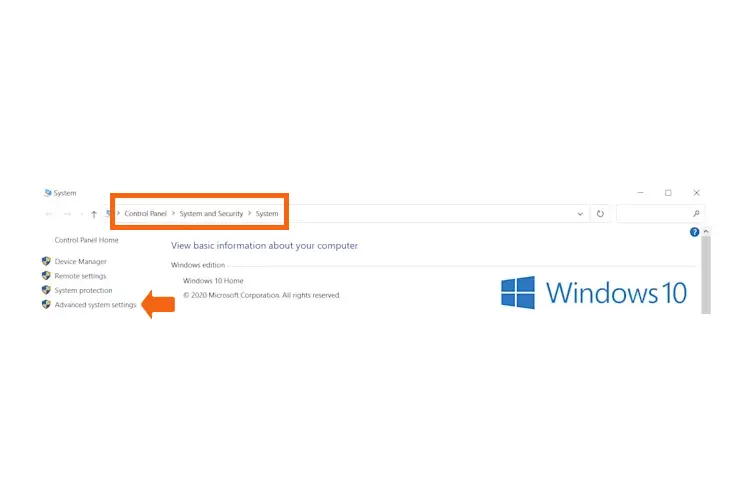
۲. ذخیره API از طریق تنظیمات ویندوز (Control Panel)
وارد بخش System شوید و گزینه Advanced system settings را انتخاب کنید.
در پنجره System Properties، روی گزینه Environment Variables کلیک کنید.
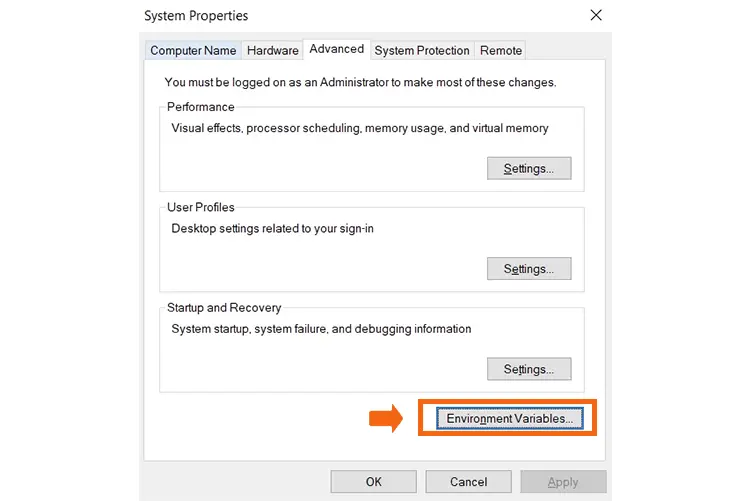
سپس در قسمت New، اطلاعات زیر را وارد کنید:
Variable name: OpenAI_API_KEY
Variable value: کلید API خودتان
پنجرهها را با انتخاب OK ببندید تا تنظیمات ذخیره شوند.
ذخیره کد API در macOS (با استفاده از zsh)
برنامه Terminal را باز کنید.
دستور زیر را وارد کنید و بهجای YOUR_API_KEY، کلید API خودتان را قرار دهید:
echo “export OpenAI_API_KEY=’YOUR_API_KEY'” >> ~/.zshrc
برای فعال شدن متغیر محیطی، دستور زیر را اجرا کنید:
source ~/.zshrc
ذخیره کلید API در لینوکس (با استفاده از bash)
برنامه Terminal را در Linux باز کنید.
دستور زیر را وارد کنید و بهجای YOUR_API_KEY، کلید API خودتان را قرار دهید:
echo “export OpenAI_API_KEY=’YOUR_API_KEY'” >> ~/.bash_profile
سپس دستور زیر را اجرا کنید تا متغیر محیطی فعال شود:
source ~/.bash_profile
پس از انجام این مراحل، میتوانید کلید را در برنامههایی مانند Python یا ابزارهایی مثل curl فراخوانی کنید، بدون اینکه لازم باشد آن را مستقیماً در کد بنویسید.
۶ نکته امنیتی کلیدی درباره API Key
رعایت ۷ نکته زیر برای حفظ امنیت کلید API ضروری است:
- کلید API را در اختیار دیگران قرار ندهید و آن را در پیامها یا فایلهای عمومی منتشر نکنید.
- کلید را مستقیماً داخل کد برنامه قرار ندهید یا در مخازن عمومی مانند GitHub آپلود نکنید.
- از قرار دادن کلید در کدهای سمت کاربر (Client-side) خودداری کنید؛ کلید باید در محیط امن سمت سرور نگهداری شود.
- اگر احتمال میدهید کلیدتان افشا شده است، آن را از داشبورد OpenAI لغو کنید و کلید جدیدی بسازید.
- برای پروژههای تیمی و برنامههای عملیاتی، استفاده از سرویسهای مدیریت کلید (Key Management Services) را در نظر بگیرید.
- برای پروژههای واقعی، تاریخ انقضا و تعویض دورهای کلید را در نظر بگیرید.
اشتباهات رایج در استفاده از API چت جی پی تی
برای استفاده بهتر از API چت جی پی تی و جلوگیری از بروز خطا و هزینههای اضافی، از اشتباهات رایج زیر پرهیز کنید. همچنین، برای آشنایی با جزئیات فنی و توصیههای تکمیلی، میتوانید به راهنمای رسمی OpenAI درباره بهترین روشهای استفاده از API مراجعه کنید.
| اشتباه | راهحل |
| انتخاب مدل قدرتمند و گرانقیمت برای کارهای ساده | مدل را متناسب با پیچیدگی وظیفه انتخاب کنید، قبل از انتخاب، در مورد قابلیتهای هر مدل مطالعه کنید و مدلهای کوچکتر و کمهزینهتر را نیز آزمایش کنید. |
| تعیین نکردن سقف هزینه مصرف API | برای سازمان یا پروژه، هشدار مصرف و محدودیت هزینه ماهانه تنظیم کنید تا به صورت خودکار از بالا رفتن سطح مصرف شما جلوگیری کند. |
| ارسال درخواستهای متعدد بدون توجه به محدودیت نرخ | سرعت ارسال درخواستها را کنترل کنید و برای خطاهای موقت 429 از روش تلاش مجدد با فاصله زمانی افزایشی استفاده کنید. |
| در نظر نگرفتن تعداد توکنهای ورودی و خروجی هنگام برآورد هزینه | متن ورودی را بهینه کنید، خروجیهای غیرضروری را کاهش دهید و میزان مصرف توکن را در پاسخ API بررسی کنید. |
جایگزین سادهتر API برای استفادههای غیربرنامهنویسی
استفاده از API زمانی معنا پیدا میکند که قصد داشته باشید هوش مصنوعی را به وبسایت، اپلیکیشن یا سرویس خود متصل کنید. اما اگر هدف شما صرفاً کارهای روزمره مانند نوشتن متن، خلاصهسازی، ترجمه یا پرسشوپاسخ است، نیازی به درگیر شدن با کدنویسی، ساخت API Key و پرداخت هزینههای دلاری ندارید.
برای این نوع استفادههای عادی، کافی است از رابطهای کاربری و ابزارهای چت استفاده کنید. به عنوان مثال، در محیط چت هوشا میتوانید بدون نیاز به کدنویسی، مستقیماً مدل ChatGPT یا سایر مدلها را انتخاب کرده و با آنها گفتوگو کنید. در هوشا، روزانه مجموع ۱۲۰ اعتبار رایگان برای چت با مدلهای مختلف هوش مصنوعی در اختیار کاربران قرار میگیرد که ۳۰ اعتبار رایگان آن متعلق به چت با چتجیپیتی است.
البته توجه داشته باشید که این روش جایگزین API نیست؛ برنامهنویسان و کسبوکارهایی که میخواهند هوش مصنوعی را در محصول خود ادغام کنند، همچنان باید از API رسمی OpenAI استفاده کنند.
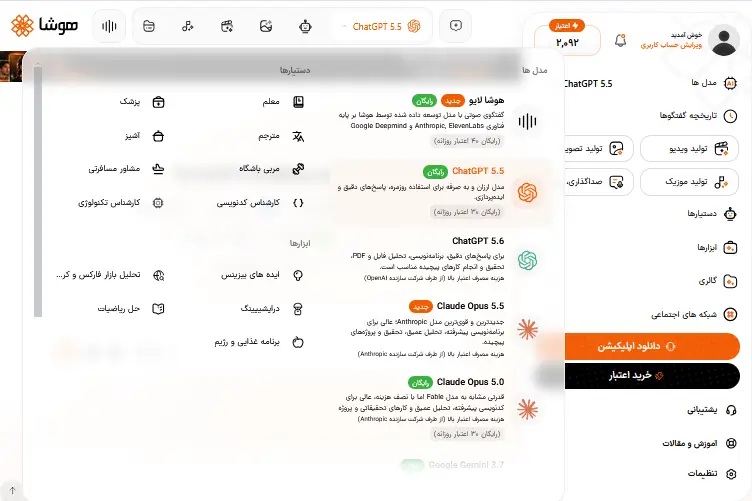
نکته: دسترسی به مدلها و میزان اعتبار رایگان روزانه مربوط به آبان ۱۴۰۵ است؛ برای اطلاع دقیق از سقف اعتبار رایگان برای مصرف روزانه به صفحه قیمت هوشا مراجعه کنید.
راههای دسترسی به ChatGPT در هوشا
پلتفرم هوشا یک هوش مصنوعی همه کاره است که امکان استفاده از هوش مصنوعی را برای تولید متن، تصویر، ویدیو و موسیقی و … را از ۳ روش زیر فراهم میکند:
- وبسایت رسمی هوشا برای استفاده در ویندوز
- اپلیکیشن اندروید و وباپ هوشا سازگار با تمامی موبایلها
- بات تلگرام هوشا بدون نیاز به نصب برنامه جداگانه
استفاده از چت جی پی تی در تلگرام؛ آموزش تولید متن و عکس با بات هوشا
هوشا: دسترسی به مدلهای هوش مصنوعی با رابط کاربری فارسی
در هوشا به انواع مدلهای هوش مصنوعی جدید و پیشرفته از سطح معمولی تا حرفهای دسترسی دارید؛ از مهمترین مزایای این هوش مصنوعی فارسی میتوان به موارد زیر اشاره کرد:
- دسترسی به ChatGPT بدون نیاز به API: برای نوشتن متن، خلاصهسازی و پرسشوپاسخ میتوانید مستقیماً با مدل ChatGPT گفتگو کنید؛ بدون اینکه کلید API بسازید یا کدنویسی کنید.
- محیط فارسی و دسترسی بدون VPN: میتوانید از مدلها و قابلیتهای هوش مصنوعی در یک محیط کاربری فارسی و بدون نیاز به VPN استفاده کنید.
- امکانات فراتر از گفتگوی متنی: در محیط چت هوشا، امکان تولید متن، ساخت فایلهای PDF، پاورپوینت و اکسل و تولید تصاویر و موشن نیز فراهم شده است.
- دسترسی به ابزارهای تولید محتوای چندرسانهای در یک حساب: میتوانید از مدلهای مختلف برای ساخت تصویر و موسیقی و همچنین هوش مصنوعی ویدیو ساز، تبدیل متن به صدا و دوبله بهصورت یکپارچه در یک حساب استفاده کنید.
- هوشا لایو: امکان گفتگوی صوتی و زنده با هوش مصنوعی نیز از طریق سرویس هوشا لایو فراهم است که روزانه ۴۰ اعتبار رایگان دارد.
- پرداخت ریالی و امکان خرید قسطی: برای تهیه اشتراک و استفاده از خدمات پیشرفته، درگاه پرداخت ریالی و استفاده از اسنپپی وجود دارد.
جمعبندی
در این مقاله با مفهوم API چت جی پی تی، نحوه دریافت کلید دسترسی، ارسال اولین درخواست و تنظیم پارامترهای آن آشنا شدیم؛ خطاهای رایج و نکات مهم هنگام استفاده از آن را بررسی کردیم. همچنین به محدویتها و خطرات ایجاد کد API چت جی پی تی در ایران پرداختیم.
حالا اگر فرصت یادگیری برنامهنویسی و کدنویسی را ندارید و فقط میخواهید از ChatGPT برای نوشتن، ترجمه، خلاصهسازی و پاسخ به پرسشها استفاده کنید، هوشا با رابط کاربری فارسی، دسترسی بدون نیاز به VPN و امکان استفاده از مدلهایی از جمله ChatGPT 6.1، کار با هوش مصنوعی را سادهتر کرده است؛ کافیست وارد حساب کاربری خود شوید و گفتوگو با مدل موردنظرتان را شروع کنید.
نویسنده: سپیده بزازی
۱. API چت جی پی تی چیست؟
API راهی برای اتصال سایتها، برنامهها و ابزارهای مختلف به مدلهای هوش مصنوعی OpenAI است. با استفاده از آن، برنامه شما درخواست میفرستد و پاسخ مدل را دریافت میکند؛ بدون اینکه کاربر مستقیماً وارد صفحه ChatGPT شود.
۲. تفاوت API با ChatGPT چیست؟
ChatGPT یک ابزار آماده برای گفتوگو با هوش مصنوعی است؛ اما API به توسعهدهندگان امکان میدهد قابلیتهای مدلهای OpenAI را در برنامهها و سرویسهای خود به کار بگیرند.
۳. آیا API چت جی پی تی رایگان است؟
خیر؛ استفاده از API معمولاً بر اساس میزان مصرف هزینه دارد و نباید آن را با اعتبار رایگان گفتوگو در ChatGPT اشتباه گرفت. برخی کاربران واجد شرایط ChatGPT Pro و Business نیز میتوانند از اعتبار رایگان API استفاده کنند.
۴. هزینه استفاده از API چت جی پی تی چگونه محاسبه میشود؟
هزینه API به مدل انتخابی و میزان استفاده از آن بستگی دارد و معمولاً بر اساس تعداد توکنهای ورودی و خروجی محاسبه میشود. ابزارها و قابلیتهای جانبی API نیز ممکن است هزینه جداگانه داشته باشند؛ بنابراین پیش از استفاده، صفحه رسمی قیمتگذاری را بررسی کنید.
۵. چگونه API چت جی پی تی را دریافت کنیم؟
برای دریافت API باید در پلتفرم OpenAI حساب بسازید، تنظیمات پرداخت و اعتبار حساب را انجام دهید و از بخش API Keys یک کلید دسترسی ایجاد کنید. مراحل کامل ساخت کلید و ارسال اولین درخواست را در بخش آموزش همین مقاله توضیح دادهایم.
۶. آیا از ایران میتوان از API چت جی پی تی استفاده کرد؟
خیر؛ تا تاریخ ۳۱ اکتبر ۲۰۲۶، ایران در فهرست کشورهای پشتیبانیشده OpenAI برای دسترسی به API قرار ندارد. طبق اعلام این شرکت، دسترسی از کشورهای پشتیبانینشده میتواند به مسدود شدن یا تعلیق حساب منجر شود.
۷. آیا استفاده از API چت جی پی تی نیازمند مهارت در برنامهنویسی است؟
برای اتصال API به یک سایت یا برنامه، به آشنایی با برنامهنویسی و ارسال درخواستهای فنی نیاز دارید. اگر فقط میخواهید با ChatGPT گفتوگو کنید، سؤال بپرسید یا متن تولید کنید، میتوانید از ابزارهای آمادهای مانند هوشا استفاده کنید و نیازی به کار با API ندارید.
۸. چگونه کلید API چت جی پی تی را امن نگه داریم؟
کلید API را در کد برنامه، اپلیکیشن یا مخزن عمومی قرار ندهید و آن را در متغیرهای محیطی یا ابزارهای مدیریت رمز نگهداری کنید. همچنین هزینه مصرف را زیر نظر بگیرید و اگر کلیدتان افشا شد، فوراً آن را باطل کنید و کلید جدیدی بسازید.
 هوش مصنوعی جمنای ۵ (Gemini 5)؛ شایعات، قابلیتها و تاریخ انتشار احتمالی
 هوش مصنوعی میورا (Miora AI) چیست؟ معرفی امکانات، قیمت و نحوه استفاده
 هوش مصنوعی مونشات (Moonshot AI)؛ معرفی شرکت، مدلهای کیمی و نحوه دسترسی
 GPT 7 چیست؟ زمان انتشار، شایعات، قابلیتها و قیمت احتمالی چت جی پی تی ۷
 پرامپت DAN چت جی پی تی چیست؟ نحوه نوشتن + نمونه فارسی و گیتهاب