
OpenAI در ۱۶ اکتبر ۲۰۲۶ (جمعه ۲۴ مهر ۱۴۰۵) قابلیت ChatGPT Slides را معرفی کرد؛ ابزاری مبتنی بر هوش مصنوعی که فرایند ساخت و طراحی ارائه را سادهتر میکند. با این قابلیت، کاربران میتوانند محتوای موردنظرشان را به اسلاید تبدیل کنند و از امکانات هوش مصنوعی برای آمادهسازی ارائههای کاری، دانشگاهی و آموزشی کمک بگیرند.
در ادامه با این موارد آشنا میشوید:
- از ایده تا ارائه: تبدیل گفتوگو، فایل یا قالب آماده به اسلایدهای قابل ویرایش
- طراحی و ویرایش گروهی: تغییر متن و تصاویر، دریافت بازخورد و همکاری همزمان روی یک ارائه
- خروجی در قالبهای مختلف: امکان ارائه در ChatGPT و خروجی گرفتن در قالبهای PowerPoint و Google Slides
- شرایط دسترسی: بررسی شرایط، محدودیتها و امکانات در دسترس کاربران
چت جی پی تی اسلایدز ChatGPT Slides چیست؟
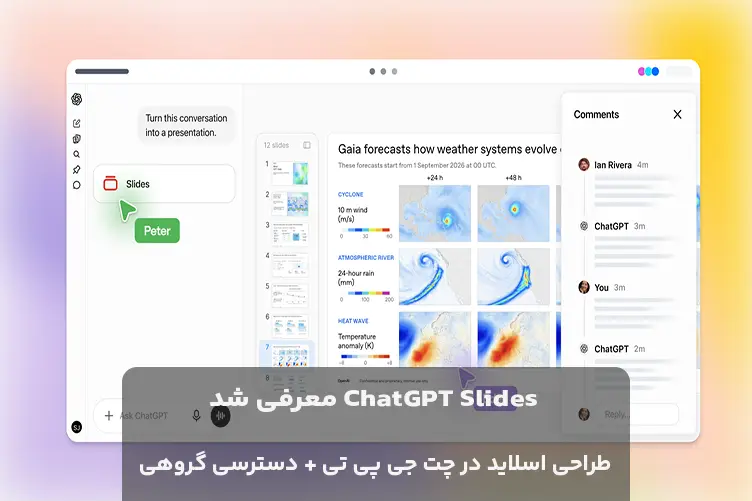
ChatGPT Slides قابلیتی برای ساخت و ویرایش ارائه در محیط ChatGPT است. کاربران میتوانند از طریق گفتوگو، فایلهای ورودی یا طرح کلی محتوا، اسلاید بسازند و متن و طراحی آنها را تغییر دهند. این قابلیت همچنین از همکاری همزمان اعضای تیم پشتیبانی میکند و امکان ارائه مستقیم در ChatGPT یا خروجی گرفتن در قالبهایی مانند PowerPoint، PDF و Google Slides را فراهم میکند.
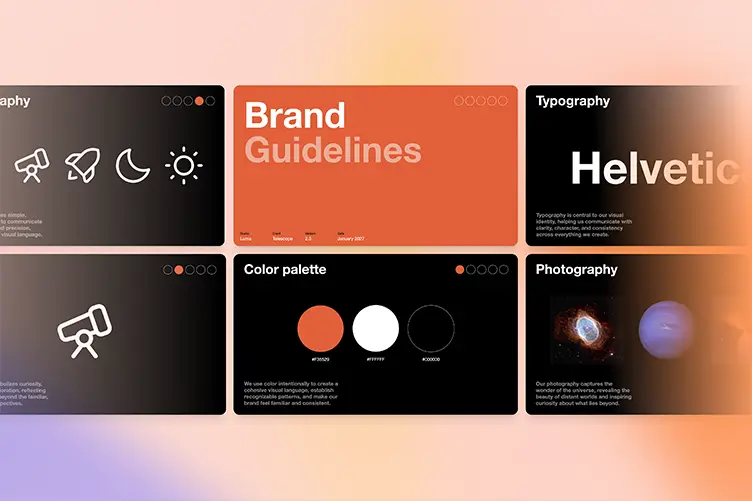
قابلیتهای ChatGPT Slides
در ChatGPT Slides میتوانید علاوه بر طراحی اسلایدها، روی ارائه بهصورت گروهی کار کنید و از بازخورد دیگران برای بهتر شدن نتیجه کمک بگیرید. مهمترین امکانات این بخش عبارتاند از:
۱. تبدیل ایدهها به ارائهای جذاب
با کمک ChatGPT Slides میتوانید ایدههایتان را به یک ارائه منسجم تبدیل کنید. این ابزار میتواند تصاویر اختصاصی بسازد یا از تصاویر آپلودشده شما در اسلایدها استفاده کند.
۲. کاهش زمان ویرایش اسلایدها
میتوانید با همتیمیهایتان در یک ارائه مشترک بازخوردها را بررسی کنید و از ChatGPT بخواهید تغییرات موردنیاز را اعمال کند. در قابلیت Slides میتوانید سطح دسترسی هر فرد را مشخص کنید تا اعضای تیم متناسب با دسترسی خود در کار مشارکت کنند.
۳. ساخت اسلاید بر اساس قالب دلخواه
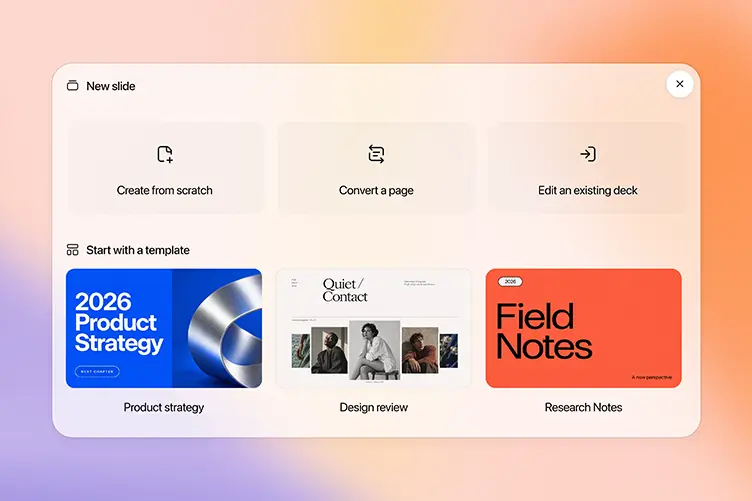
با ارائه یک فایل نمونه به ChatGPT، میتوانید سبک بصری و چیدمان اسلایدها را به الگوی موردنظرتان نزدیک کنید. همچنین، قالبهای آماده متنوعی برای ساخت اسلایدها در اختیار دارید که میتوانید از آنها برای شروع کار استفاده کنید.
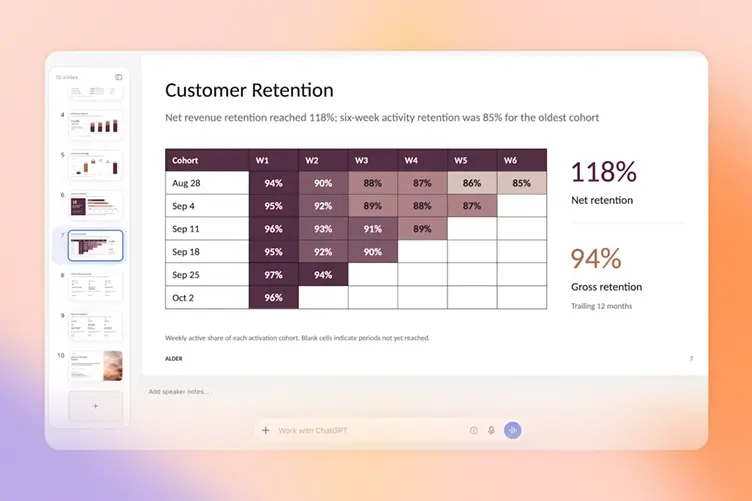
۴. ادامه ویرایش در نرمافزار دلخواه مانند PowerPoint
میتوانید ارائه را به نرمافزارهایی مانند PowerPoint منتقل کنید و ویرایش محتوای اسلایدها را در آنجا ادامه دهید. این امکان به شما کمک میکند پس از ساخت ارائه در ChatGPT، تغییرات تکمیلی را در محیط نرمافزاری دلخواهتان انجام دهید.
در پلتفرم فارسی هوشا نیز میتوانید از طراحی عکس با هوش مصنوعی برای آمادهسازی تصاویر اختصاصی اسلایدها کمک بگیرید و تصاویر متناسب با موضوع و سبک ارائهتان بسازید.
ساخت پاورپوینت با هوش مصنوعی فارسی و رایگان؛ آموزش ۱۰ ابزار
کدام اکانتها به قابلیت ChatGPT Slides دسترسی دارند؟
طبق راهنمای رسمی OpenAI در تاریخ ۱۸ اکتبر ۲۰۲۶، قابلیت ChatGPT Slides برای پلنهای Pro، Business و Enterprise در دسترس است، مشروط بر اینکه کاربر به Space (فضای کاری مشترک برای همکاری و مدیریت محتوا) دسترسی داشته باشد.
محدودیتهای دسترسی به ChatGPT Slides در نسخه دسکتاپ ویندوز
در نسخه دسکتاپ ویندوز ۱۰ و ۱۱، امکان استفاده از قابلیت Slides به شرایط فنی دستگاه نیز بستگی دارد:
- ویندوز ۱۰: از مؤلفه MXC (نرمافزار لازم برای پشتیبانی از قابلیتهای AI در دسکتاپ) پشتیبانی نمیکند. در برنامه دسکتاپ، ساخت و ویرایش محلی اسلایدها فقط روی فایلهای PowerPoint (PPTX) انجام میشود، نه در محیط مشارکتی Slides.
- ویندوز ۱۱: ممکن است برای استفاده از MXC، بهروزرسانی سیستم یا فعالسازی آن از سوی سازمان نیاز باشد.
راهحل: برای ساخت و ویرایش اسلایدهای مشارکتی میتوان از فضای ابری یا نسخه وب ChatGPT به جای نسخه ویندوز استفاده کرد.
قیمت ChatGPT Slides
برای استفاده از قابلیت ChatGPT Slides نیازی به پرداخت هزینه جداگانه نیست؛ این قابلیت در پلنهای واجد شرایط ارائه میشود. میتوانید در چت جی پی تی نیز اسلاید بسازید، اما این روش لزوماً از امکاناتی مانند ویرایش مستقیم اسلایدها در محیط اختصاصی، نمایش ارائه و همکاری تیمی پشتیبانی نمیکند.
در جدول زیر میتوانید قیمت ماهانه و وضعیت دسترسی هر پلن به قابلیت Slides را بررسی کنید.
| پلن ChatGPT | دسترسی به Slides | قیمت ماهانه |
| Free | ✗ | رایگان |
| Go | ✗ | ۶ دلار ماهانه |
| Plus | ✗ | ۲۰ دلار ماهانه |
| Pro 100 | ✓ | ۱۰۰ دلار ماهانه |
| Business Standard | ✓ | ۲۵ دلار ماهانه |
| Business Premium | ✓ | ۱۲۵ دلار ماهانه |
| Enterprise | ✓ | قیمتگذاری سازمانی |
| Edu | ✗ | قیمتگذاری سازمانی |
نکته: طبق اعلام رسمی Open AI، این قابلیت بهصورت تدریجی برای پلنهای مختلف در حال راهاندازی است؛ همچنین به دلیل نیاز به دسترسی به فضای کاری مشترک (Space)، ممکن است قابلیت Slides هنوز برای بعضی حسابهای واجد شرایط فعال نشده باشد.
تفاوت ارائه در ChatGPT Slides و افزونه ChatGPT در پاورپوینت
ChatGPT Slides و افزونه ChatGPT در پاورپوینت دو محصول متفاوتاند. از مهمترین تفاوتهای این دو محصول در تولید و ویرایش اسلاید میتوان به ۳ مورد زیر اشاره کرد:
۱. محیط ساخت ارائه: در ChatGPT Slides، ارائه را مستقیماً در محیط ChatGPT میسازید و ویرایش میکنید؛ اما افزونه پاورپوینت در داخل نرمافزار PowerPoint کار میکند.
۲. خروجی ارائه: در ChatGPT Slides میتوانید ارائه را به PowerPoint یا Google Slides منتقل کنید. در مقابل، افزونه پاورپوینت برای کار در محیط خود PowerPoint طراحی شده است.
۳. شرایط دسترسی: شرایط دسترسی به این دو محصول یکسان نیست؛ بنابراین، محدودیتها و پلنهای پشتیبانیشده برای یکی را نباید به دیگری تعمیم داد.
هوش مصنوعی گاما؛ آموزش ساخت ارائه فارسی + قیمت و امکانات Gamma
راه حل جایگزین: آمادهسازی محتوای ارائه با هوشا
برای آماده کردن یک ارائه با هوش مصنوعی، علاوه بر طراحی اسلایدها، به محتوای منسجم و تصاویر مناسب هم نیاز دارید. در هوشا میتوانید از مدلهای متنی مانند ChatGPT، Claude، Gemini و Grok برای ایدهپردازی، تنظیم سرفصلها و نوشتن متن اسلایدها کمک بگیرید. همچنین، روزانه ۱۲۰ اعتبار رایگان برای گفتوگو با این مدلها در اختیار دارید تا محتوای ارائهتان را آماده کنید.
از جمله کاربردهای این مدلها برای آمادهسازی ارائه میتوان به موارد زیر اشاره کرد:
- ایدهپردازی و گسترش موضوع ارائه
- تعیین سرفصلها و تنظیم ساختار محتوا
- نوشتن و خلاصه کردن متن اسلایدها
ساخت اسلایدهای جذاب در هوشا
برای ساخت اسلایدهای حرفهای میتوانید از هوش مصنوعی پیشرفته فارسی نیز کمک بگیرید. در پلتفرم هوشا دسترسی به انواع مدلهای پیشرفته مانند Nano Banana، ChatGPT Image، Flux Kontext و SeeDream برای تولید یا ویرایش تصاویر، فراهم است.
محیط کاربری فارسی، دسترسی بدون نیاز به VPN و امکان پرداخت ریالی، استفاده از این ابزارها را برای کاربران ایرانی آسانتر میکند و امکان ساخت محتوای متنی و تصاویر ارائه را در یک حساب کاربری بهصورت یکپارچه فراهم میکند.
چگونه با هوش مصنوعی محتوای حرفهای تولید کنیم؟
جمعبندی
در این مقاله، قابلیت ChatGPT Slides را معرفی کردیم؛ ابزاری برای ساخت و ویرایش ارائه با امکاناتی مانند همکاری گروهی، دریافت بازخورد و خروجی گرفتن در قالب PowerPoint و Google Slides. در زمان نگارش این مقاله، دسترسی به این قابلیت برای پلنهای Pro، Business و Enterprise اعلام شده است؛ البته ممکن است هنوز برای همه حسابهای واجد شرایط فعال نشده باشد.
برای کاربران ایرانی، با توجه به محدودیت پرداخت ارزی و دسترسی به برخی سرویسها، هوشا میتواند یکی از گزینههای جایگزین برای آمادهسازی محتوای ارائه باشد. این پلتفرم با محیط فارسی، دسترسی بدون نیاز به VPN و امکان پرداخت ریالی و قسطی، استفاده از ابزارهای مختلف هوش مصنوعی را برای کاربران ایرانی آسانتر میکند. برای ساخت اسلاید در پلتفرم هوشا، از لینک زیر اقدام کنید.
نویسنده: سپیده بزازی
۱. ChatGPT Slides چیست؟
ChatGPT Slides قابلیت ساخت، ویرایش و ارائه اسلاید در محیط ChatGPT است. میتوانید ساخت ارائه را از یک گفتوگو، فایل، طرح کلی یا قالب آماده شروع کنید و سپس اسلایدها را با کمک هوش مصنوعی ویرایش کنید.
۲. کدام حسابها به ChatGPT Slides دسترسی دارند؟
طبق اطلاعات رسمی OpenAI در زمان نگارش این مقاله، ChatGPT Slides برای کاربران پلنهای Pro، Business و Enterprise که به Space دسترسی دارند، ارائه میشود.
۳. چطور با ChatGPT Slides ارائه بسازیم؟
میتوانید در بخش Work از ChatGPT بخواهید بر اساس موضوع، فایل یا محتوای موردنظرتان یک ارائه بسازد. همچنین میتوانید در Space از گزینه ساخت اسلاید استفاده کنید و از قالب آماده یا اسلاید خالی شروع کنید.
۴. آیا میتوان ارائه ساختهشده را در PowerPoint یا Google Slides ویرایش کرد؟
بله. در نسخه وب میتوانید ارائه را در قالب PowerPoint، Google Slides یا PDF خروجی بگیرید. برای ادامه ویرایش، فایل را در PowerPoint یا Google Slides باز کنید.
۵. آیا اعضای تیم میتوانند همزمان روی یک ارائه در ChatGPT Slides کار کنند؟
بله. میتوانید ارائه را با اعضای تیم به اشتراک بگذارید تا افرادی که دسترسی ویرایش دارند، همزمان روی اسلایدها کار کنند. همچنین امکان ثبت نظر مشترک برای بررسی و هماهنگی تغییرات وجود دارد.
۶. آیا ChatGPT Slides همان افزونه ChatGPT در PowerPoint است؟
خیر. ChatGPT Slides محیطی برای ساخت و ویرایش ارائه در خود ChatGPT است؛ اما ChatGPT for PowerPoint در قالب یک نوار کناری داخل نرمافزار PowerPoint است و این دو محصول از نظر محیط کار و شرایط دسترسی متفاوتاند.
 تنظیمات چت جی پی تی؛ آموزش تصویری گزینههای کاربردی در وب و موبایل
 Claude Duet معرفی شد؛ کلاد دوئت بدون درخواست کاربر، کار میکند
 هوش مصنوعی انتخاب رشته؛ معرفی، آموزش و مثال برای مقاطع نهم تا دکتری
 هوش مصنوعی پژوهشی آنارا Anara چیست؟ معرفی امکانات و قیمت