
میخواهید متنهای انگلیسی را بهصورت صوتی گوش دهید، اما نمیدانید از کدام ابزار شروع کنید؟ در این راهنما، ۵ سایت و اپلیکیشن برتر برای تبدیل متن به صوت انگلیسی را معرفی میکنیم. این ابزارها بر اساس معیارهایی مانند تنوع گوینده و صدا، طبیعیبودن و کیفیت صوت، امکانات پلن رایگان و سهولت استفاده انتخاب شدهاند. همچنین، نحوه استفاده از هر ابزار را مرحلهبهمرحله و همراه با اسکرینشات آموزش میدهیم تا بتوانید با مقایسه قابلیتها، بهترین گزینه را متناسب با نیاز خود انتخاب کنید.
تبدیل متن به صوت انگلیسی چیست؟
تبدیل متن به صوت انگلیسی (Text to Speech یا TTS) فرایندی است که متن نوشتاری انگلیسی را بهصورت خودکار به گفتار و فایل صوتی تبدیل میکند. با استفاده از ابزارهای TTS میتوانید یک جمله، پاراگراف یا حتی یک مقاله کامل انگلیسی را در مدتی کوتاه به صدا تبدیل کنید و بهجای خواندن متن، به آن گوش دهید.
در بسیاری از ابزارهای قدیمیتر، خروجی صوتی در تبدیل متن به گفتار انگلیسی، معمولاً رباتیک، یکنواخت و فاقد لحن و ریتم طبیعی بود. در مقابل، ابزارهای جدید مبتنی بر هوش مصنوعی و یادگیری عمیق، صدایی طبیعیتر تولید میکنند و میتوانند لحن، مکث، تأکید و ریتم گفتار انسان را بهتر شبیهسازی کنند.
تبدیل متن به صدا و صوت انگلیسی (رایگان و آنلاین)؛ ۵ سایت و برنامه برتر
در جدول زیر، مهمترین معیارهای ۵ سایت تبدیل متن به ویس انگلیسی را با یکدیگر مقایسه کردهایم. با این مقایسه میتوانید بهراحتی گزینه مناسب خود را بر اساس کیفیت صدا، امکانات رایگان، تنوع گوینده و سهولت استفاده پیدا کنید.
توجه: اطلاعات جدول از وبسایت رسمی ابزارها در مرداد ماه ۱۴۰۵ گردآوری شدهاست.
| ابزار | طبیعیبودن صدا | امکانات نسخه رایگان | نحوه دسترسی | تنوع گوینده | امکان دانلود در پلن رایگان | امکان استفاده تجاری در پلن رایگان |
| ElevenLabs | بسیار طبیعی و باکیفیت | ۱۰,۰۰۰ کاراکتر در ماه | وب، اپ، افزونه Chrome | بیش از ۳۰۰۰ صدا در نسخه رایگان + شبیهسازی صدا (پولی) | بله، MP3 | خیر |
| NaturalReader | صداهای Free معمولی؛ صداهای AI/Lite طبیعیتر | Free Voices نامحدود؛ ۲۰,۰۰۰ کاراکتر روزانه Lite؛ | وب، اپ، افزونه Chrome | بیش از ۲۰۰ صدا، بیش از ۹۰ زبان و گویش مختلف | در پلن رایگان: خیر | خیر |
| TTSMaker | کمی مصنوعی ولی قابل قبول | ۲۰,۰۰۰ کاراکتر در هفته؛ برخی صداها نامحدود | وب، وباپ | بیش از ۶۰۰ صدا، بیش از ۱۰۰ زبان و گویش مختلف | بله (MP3، WAV) | بله |
| Speechify | صداهای رایگان رباتیکتر؛ نسخه Premium طبیعیتر | ۱۰ صدای رایگان | وب، موبایل، افزونه Chrome | بیش از ۱۰۰۰ صدا، بیش از ۶۰ زبان در نسخه (Premium) | در پلن رایگان: خیر | خیر |
| هوشا (Hoosha) | طبیعی برای فارسی و انگلیسی | ندارد | وب، وباپ | ۲۸ صدا با امکان انتخاب لحن و افکت غیر کلامی از میان ۲۹ مدل مختلف | بله، MP3 | خیر |
تست ابزارهای تبدیل متن به صدای انگلیسی؛ کدام ابزار مناسب کار شماست؟
برای مقایسه بهتر کیفیت صدای تولید شده، یک متن انگلیسی یکسان را در هر سرویس TTS آزمایش کردهایم. میتوانید بر اساس نتیجه تست صدا و نوع نیاز، ابزار مناسب خود را از میان گزینههای زیر انتخاب کنید:
- ElevenLabs: در تست ما، صدایی کاملاً حرفهای و طبیعی با مکث، تغییر لحن و افکتهای غیرکلامی مناسب ارائه داد. مناسب تولیدکنندگان محتوا، پادکسترها و گویندگان حرفهای.
- NaturalReader: خوانش قابل قبول و تلفظ درست داشت، اما در القای لحن و افکتهای غیرکلامی کمی ضعیف بود؛ برای دانشجویان، زبانآموزان و افرادی که میخواهند متن، PDF و کتاب را گوش دهند کاربردی است.
- TTSMaker: تلفظ کلمات صحیح بود، اما صدا خشک و رباتیک و بدون لحن و افکتهای غیرکلامی بود. مناسب برای کاربران عمومی و تولیدکنندگان محتوای ساده که به خروجی رایگان با امکان استفاده تجاری نیاز دارند.
- Speechify: تلفظ در بیشتر موارد صحیح (تلفظ Denis بهجای Venice)، اما صدا بسیار خشک و غیرطبیعی بود. برای دانشجویان، زبانآموزان و افرادی که زیاد مطالعه میکنند و میخواهند متن، PDF و کتاب را بهصورت صوتی گوش دهند، مناسب است.
- هوشا (Hoosha): صدایی حرفهای با تلفظ صحیح، مکثهای مناسب و اجرای افکتهای غیرکلامی داشت. تغییر بین لحنهای مختلف بسیار طبیعی(مثل تغییر لحن از هیجانزده به متفکرانه)؛ کمی حالت مصنوعی در اتصال افکت (آه کشیدن) به بقیه خوانش. برای تولیدکنندگان محتوای فارسی، پادکسترها و سازندگان کتاب صوتی کاربردی است.
در ادامه، با آموزش تصویری تبدیل متن انگلیسی به صدا در هر ۵ ابزار معرفیشده، با ما همراه باشید.
ElevenLabs؛ سایت تبدیل متن به صوت انگلیسی
اگر بهدنبال سایت تبدیل متن به صدای انگلیسی رایگان هستید و میخواهید پیش از خرید اشتراک، کیفیت صدا را امتحان کنید، ElevenLabs یکی از گزینههای مطرح در میان ابزارهای تبدیل متن به گفتار است. این سرویس امکان انتخاب گوینده، تنظیم ویژگیهای صدا و تولید فایل صوتی از متن انگلیسی را فراهم میکند.
برای استفاده از سرویس تبدیل متن به صدا در ElevenLabs طبق مراحل زیر عمل کنید:
۱. ورود به وبسایت
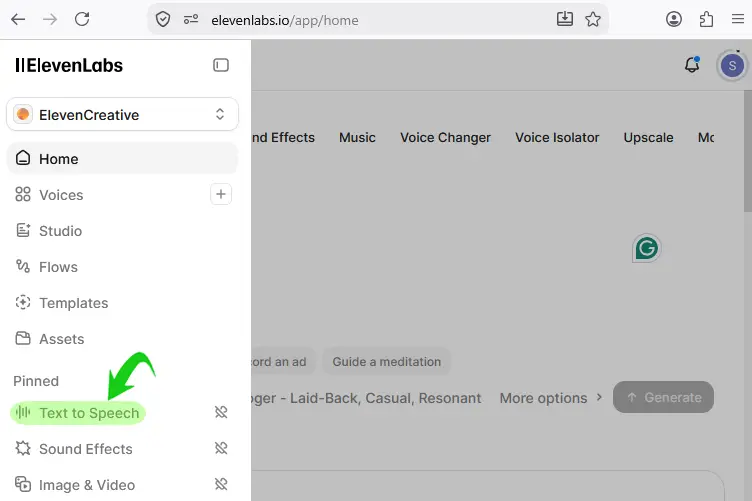
وارد ElevenLabs شوید و پس از ورود به حساب کاربری، بخش Text to Speech را از منوی سمت چپ انتخاب کنید.
۲. وارد کردن متن
متن انگلیسی مورد نظر خود را در کادر Text وارد کنید. برای نتیجه بهتر، متن را با نگارش و علائم نگارشی مناسب وارد کنید. برای امتحان، متنی در مورد تاریخچه شهر ونیز آماده کردهایم.
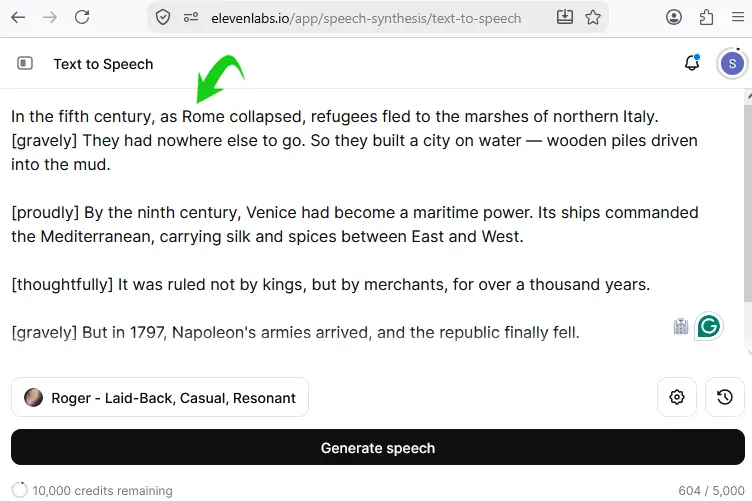
نکته: با اضافه نمودن راهنماهایی برای نحوه خوانش (مانند زمزمه، خنده کوتاه و …) در بین متن میتوان لحن، مکث، تأکید و نحوه بیان را بهتر کنترل کرد و به صدایی طبیعیتر و متناسبتر با محتوای متن رسید.
۳. انتخاب گوینده
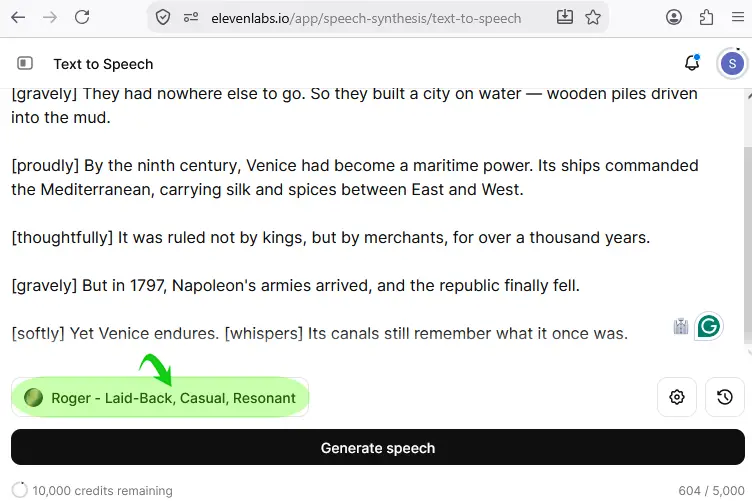
از بخش انتخاب صدا، گوینده مناسب را انتخاب کنید. در ElevenLabs لازم نیست زبان انگلیسی را بهصورت جداگانه انتخاب کنید؛ سرویس زبان را بر اساس متن تشخیص میدهد. نوع صدا و گوینده تأثیر زیادی بر نتیجه نهایی دارد.
۴. تنظیم سرعت و ویژگیهای صدا
با کلیک روی آیکون چرخدنده در گوشه پایین سمت راست صفحه، میتوانید وارد بخش تنظیمات صدا شوید. در این بخش، ابتدا میتوانید مدل ابزار خود را انتخاب کنید. گزینههای بعدی به ترتیب امکان تنظیم پایداری (Stability) و همچنین انتخاب فرمت (MP3 یا WAV) خروجی صوتی هستند.
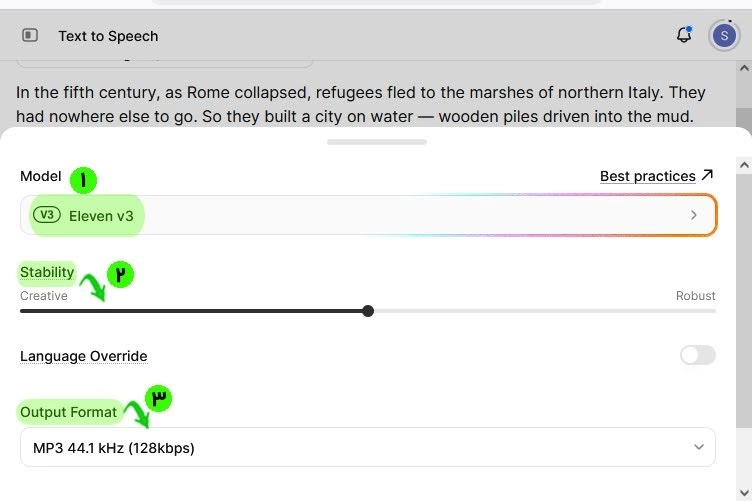
نکته: پایداری صدا میزان ثبات لحن گوینده است که در حالت پیشفرض روی حالت طبیعی قرار دارد؛ با افزایش آن صدا یکنواختتر و مصنوعیتر میشود و با کاهش آن، لحن متنوعتر و جذابتر، اما گاهی نمایشی و غیرقابلپیشبینی میشود.
۵. تولید و دانلود خروجی صدا
پس از وارد کردن متن و انتخاب گوینده، روی Generate Speech (شماره ۱ در تصویر) کلیک کنید تا فایل صوتی تولید شود. سپس میتوانید صدای تولید شده را در همان صفحه پخش کنید (شماره ۲ در تصویر) و با کلیک روی گزینه Download (شماره ۳ در تصویر)، فایل صوتی را ذخیره کنید.
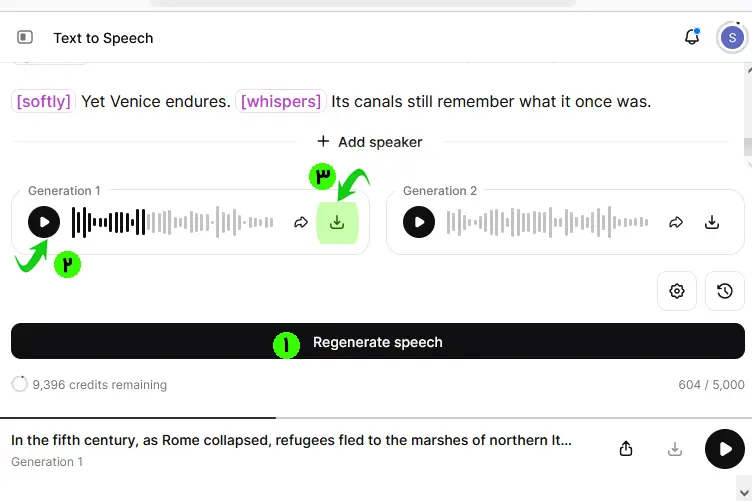
نکته: پلن رایگان ElevenLabs ماهانه ۱۰٬۰۰۰ اعتبار در اختیار کاربر قرار میدهد که برای Text to Speech حدود ۱۰ دقیقه صوت بر اساس برآورد فعلی سرویس است. استفاده تجاری مانند ساخت پادکست از محتوای تولیدشده در پلن رایگان مجاز نیست؛ برای استفاده تجاری باید از یک پلن دارای مجوز تجاری استفاده کنید.
در ادامه میتوانید نمونه صوتی تولیدشده در ElevenLabs را گوش کنید:
NaturalReader؛ برنامه تبدیل متن به صدای انگلیسی
NaturalReader یک ابزار تبدیل متن به گفتار آنلاین رایگان انگلیسی است که علاوه بر امکان وارد کردن مستقیم متن انگلیسی، به شما اجازه میدهد فایلهایی مانند PDF و Word را نیز در آن باز کنید و به محتوای آنها گوش دهید. این سرویس از طریق وباپلیکیشن و اپلیکیشنهای iOS و Android در دسترس است و افزونه Chrome نیز امکان خواندن محتوای صفحات وب را فراهم میکند.
در ادامه نحوه استفاده از این برنامه را با هم بررسی میکنیم:
۱. ورود به وبسایت NaturalReader
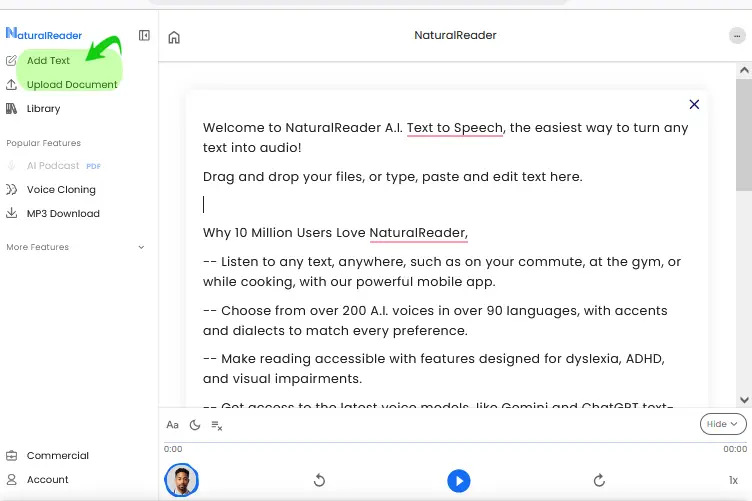
وارد وباپلیکیشن NaturalReader شوید پس از ورود به ابزار TTS، در همان ابتدا با یک متن نمونه روبهرو میشوید که برای آشنایی با قابلیتهای ابزار در نظر گرفته شده است. با کلیک روی دکمه Play میتوانید صدای تولید شده برای این متن را پخش و کیفیت آن را بررسی کنید.
در غیر این صورت، میتوانید با انتخاب گزینه Add Text متن انگلیسی را مستقیماً وارد کنید یا با انتخاب Upload Document، فایلهایی مانند PDF یا DOCX را در ابزار بارگذاری کنید.
نکته: ابزار NaturalReader بدون ساخت اکانت کاربری قابل استفاده است. اما در صورت نیاز به ذخیره یا همگامسازی فایلهای خود، میتوانید حساب کاربری بسازید.
۲. انتخاب زبان، لهجه و گوینده در NaturalReader
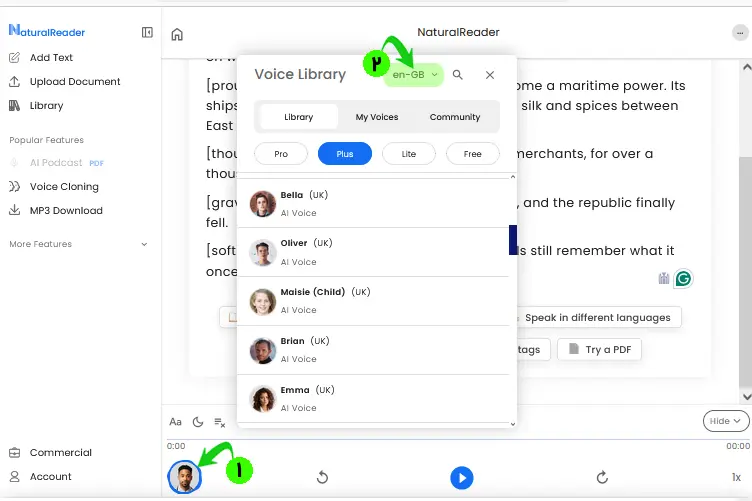
پس از وارد کردن متن مورد نظر، روی آیکون صدا کلیک کنید تا تنظیمات گوینده باز شود. سپس زبان و لهجه موردنظر، مانند English (US) یا English (UK) و گوینده دلخواه خود را از فهرست انتخاب کنید.
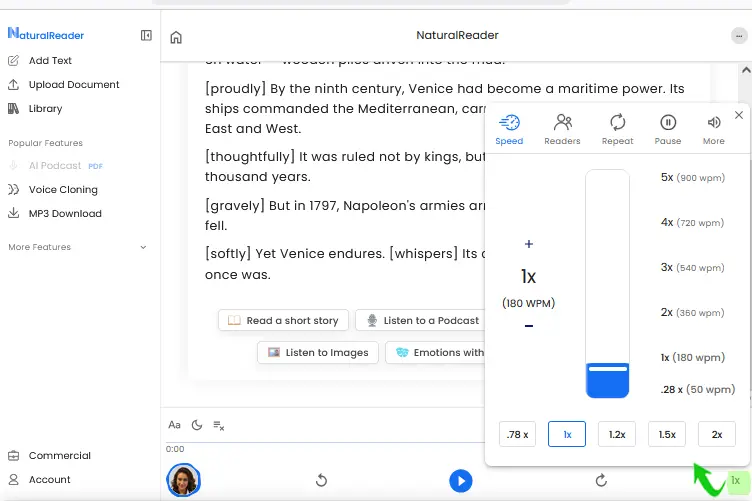
۳. انتخاب و تنظیم سرعت خوانش متن
در صورت نیاز، با استفاده از آیکون تنظیم سرعت در گوشه پایین سمت چپ کادر، میتوانید سرعت پخش را کاهش یا افزایش دهید تا به سرعت دلخواه خود برسید.
۴. خواندن فایل صوتی
روی دکمه Play کلیک کنید تا NaturalReader متن را با صدای انتخابشده بخواند. امکان تغییر سرعت گوینده در هنگام پخش صدا نیز وجود دارد.
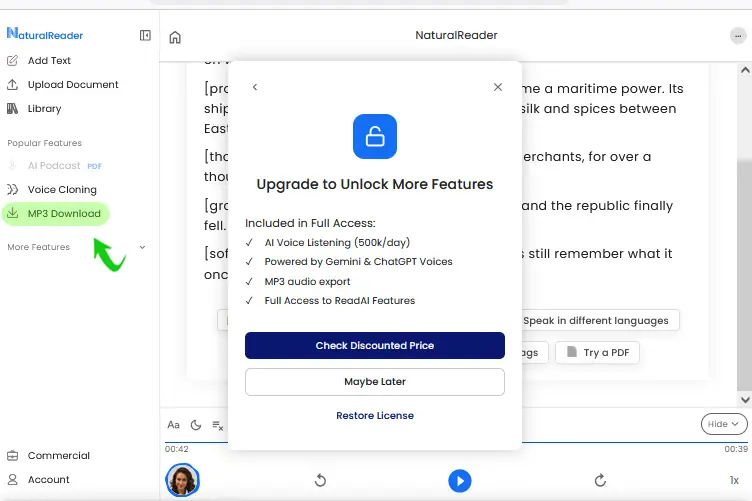
نکته: برای دریافت فایل MP3 و گوشدادن آفلاین، تهیه پلنهای پولی در NaturalReaders الزامی است و کاربران نسخه رایگان امکان تبدیل متن به فایل MP3 و دانلود را ندارند.
TTSMaker؛ سایت تبدیل متن به ویس انگلیسی
TTSMaker یک ابزار ساده برای تبدیل متن انگلیسی به صدا است. این سرویس تبدیل متن به گفتار انگلیسی حتی نیاز به ثبتنام ندارد و خروجی صوتی را بدون واترمارک در اختیارتان میگذارد.
این سرویس تبدیل متن به صوت انگلیسی آنلاین رایگان، از بیش از ۶۰۰ صدای هوش مصنوعی در بیش از ۱۰۰ زبان پشتیبانی میکند و امکان تنظیم سرعت، زیر و بمی و بلندی صدا را در اختیار کاربر قرار میدهد.
نحوه استفاده از TTSMaker به شرح زیر است:
۱. وارد کردن متن و تنظیم مکث بین پاراگرافها
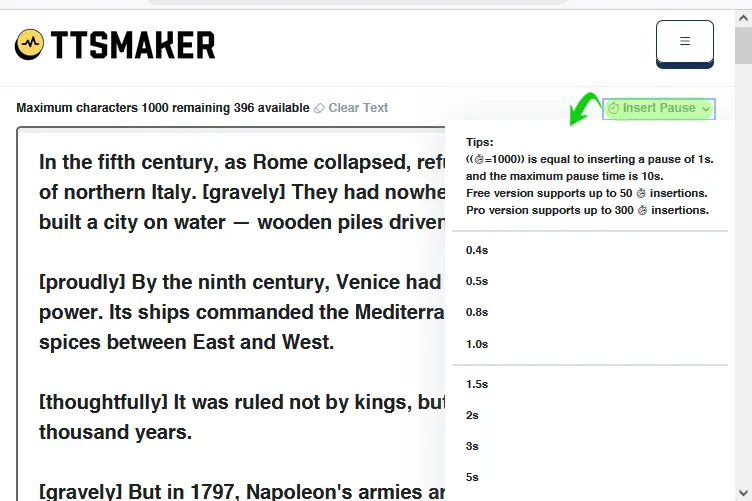
پس از ورود به وبسایت TTSMaker، متن آمادهشده خود را در کادر متن وارد کنید. برای ایجاد مکث بین پاراگرافها نیز میتوانید از گزینه Insert Pause در گوشه بالای سمت راست کادر استفاده کرده و مدت مکث موردنظر را انتخاب کنید.
۲. تنظیمات زبان و صدا
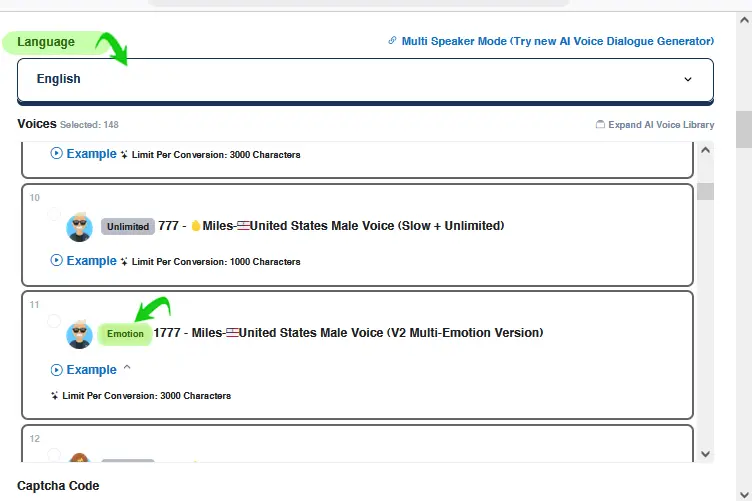
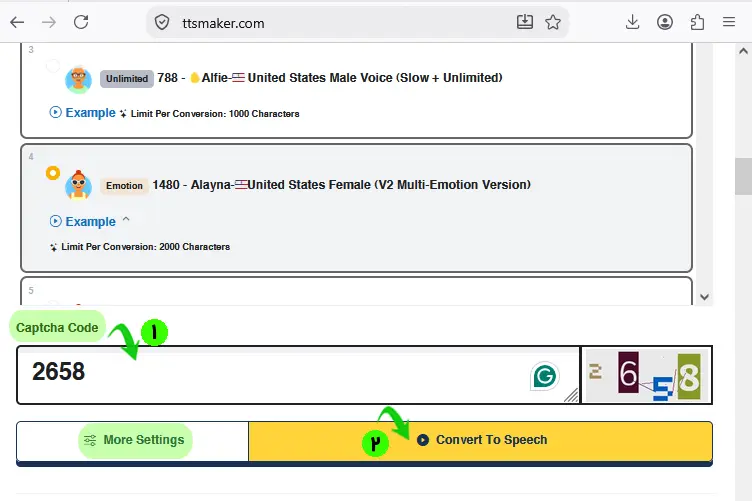
در قسمت پایین صفحه، پس از کادر متن، میتوانید زبان و گوینده مورد نظر خود را انتخاب کنید. در کادر مربوط به هر گوینده، میزان محدودیت تعداد کاراکتر و میزان محبوبیت آن صدا نیز نمایش داده میشود. برخی از گویندهها نیز از قابلیت افزودن احساسات اما محدود پشتیبانی میکنند.
۳. تبدیل متن به فایل صدا و دریافت فایل
پس از انتخاب زبان و صدای موردنظر، کد کپچا را در کادر مربوط وارد کنید و روی گزینه Convert To Speech بزنید تا متن شما به فایل صوتی تبدیل شود. میتوانید برای خواندن متن انگلیسی با هوش مصنوعی فایل را در همان صفحه پخش کنید یا آن را دانلود کنید. دانلود فایلهای صوتی در نسخه رایگان نیز امکانپذیر است.
همچنین در صورت نیاز با انتخاب گزینه More Settings میتوانید به تنظیمات بیشتری دسترسی داشته باشید؛ از جمله سرعت و بلندی صدا، فرمت و کیفیت فایل صوتی و تعیین اینکه گوینده پس از تعداد مشخصی کاراکتر، لحن یا احساس خود را تغییر دهد.
Speechify؛ برنامه تبدیل متن به صوت انگلیسی
Speechify میتواند متن، مقاله، ایمیل، PDF و کتاب را با صدای بلند بخواند. این سرویس از طریق وباپلیکیشن، اپلیکیشنهای موبایل، برنامههای دسکتاپ و افزونههای مرورگر در دسترس است و برای کسانی که ترجیح میدهند بهجای خواندن، به محتوای انگلیسی گوش دهند، گزینهای کاربردی است.
برای تبدیل متن انگلیسی به صدا در Speechify مراحل زیر را به ترتیب طی کنید:
۱. آپلود متن در Speechify
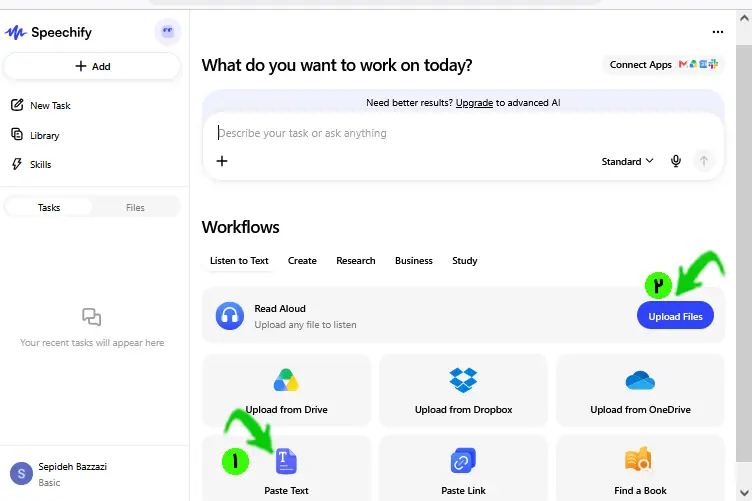
برای استفاده از Speechify میتوانید متن انگلیسی موردنظر را در کادر مربوط وارد کنید (شماره ۱) یا فایلهایی مانند PDF و DOCX (شماره ۲) را آپلود کنید. Speechify امکان خواندن لینک صفحات وب و انواع مختلف اسناد را نیز فراهم میکند.
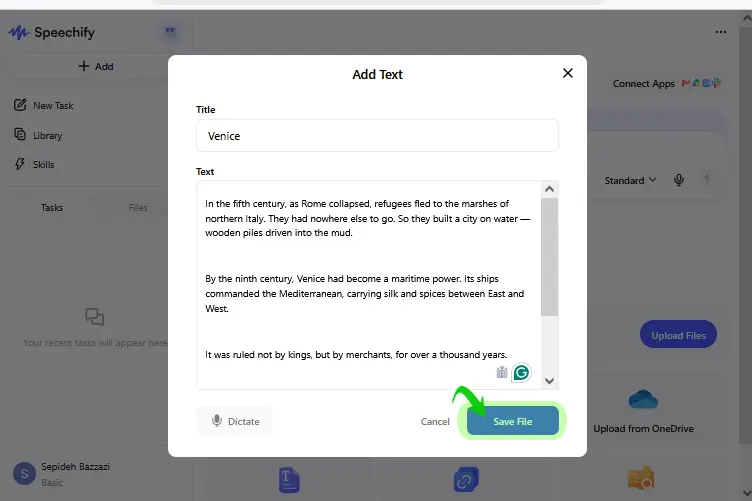
پس از وارد کردن متن، با انتخاب گزینه Save File، فایل شما برای خواندن از روی متن آماده میشود.
۲. انتخاب صدا و سرعت خواندن متن
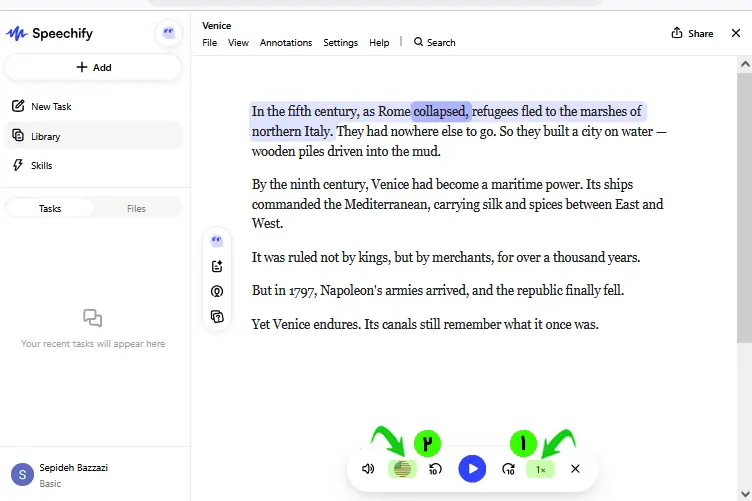
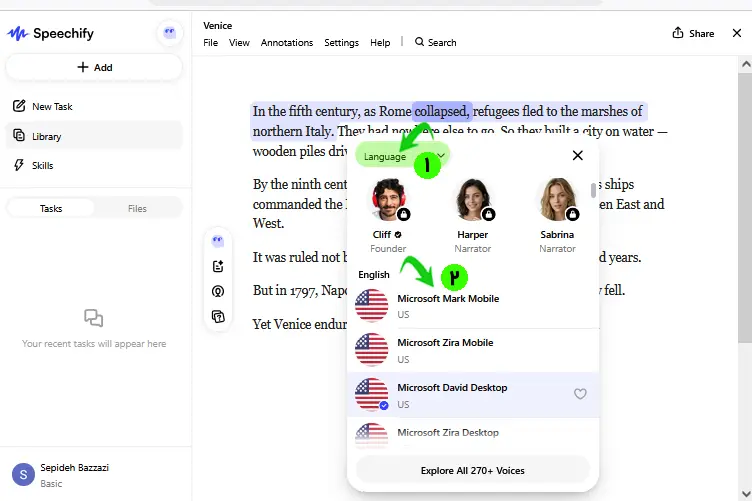
با انتخاب زبان موردنظر، ابتدا فهرست صداهای نسخه پولی (با علامت قفل) نمایش داده میشود. با اسکرولکردن میتوانید صداهای رایگان را نیز مشاهده کرده و از میان آنها گزینه موردنظر خود را انتخاب کنید.
۳. پخش فایل صوتی و دانلود
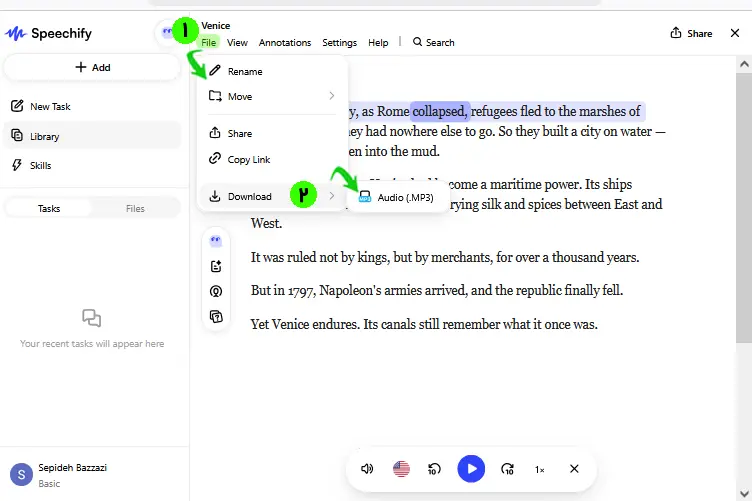
برای پخش فایل صوتی، کافی است روی آیکون آبیرنگ پخش کلیک کنید. قابلیت دانلود فایل صوتی در نسخه رایگان در دسترس نیست. در نسخه Premium، میتوانید برای دانلود فایل صوتی از منوی File در گوشه بالای سمت چپ کادر، گزینه دانلود را انتخاب کنید.
پس اگر هدف شما فقط گوشدادن به متنهای انگلیسی است، نسخه رایگان Speechify برای استفاده روزمره مناسب است؛ اما اگر به صداهای طبیعیتر، سرعت بالاتر یا گوشدادن آفلاین نیاز دارید، باید از نسخه پیشرفته استفاده کنید.
هوشا؛ ابزار تبدیل متن به صدای گوینده انگلیسی و فارسی
ابزار تبدیل متن انگلیسی به صدا در هوش مصنوعی فارسی هوشا (Hoosha) علاوه بر کیفیت مناسب، رابط کاربری کاملاً فارسی و استفاده آسانی دارد و بدون محدودیت دسترسی برای کاربران ایرانی در دسترس است. این ابزار مبتنی بر موتور ElevenLabs V3 است و امکان انتخاب گوینده و تنظیم ویژگیهای صدا را فراهم میکند.
همچنین امکان استفاده از سرویسهای پیشرفته آن با پرداخت از طریق کارت بانکی داخلی فراهم است؛ بنابراین برای تهیه اشتراک، نیازی به استفاده از کارتهای بینالمللی و مواجهه با مشکلات پرداخت ارزی ندارید.
در ادامه، مراحل تبدیل متن انگلیسی به گفتار در هوشا را قدمبهقدم بررسی میکنیم:
۱. ورود به سرویس تبدیل متن به صدا
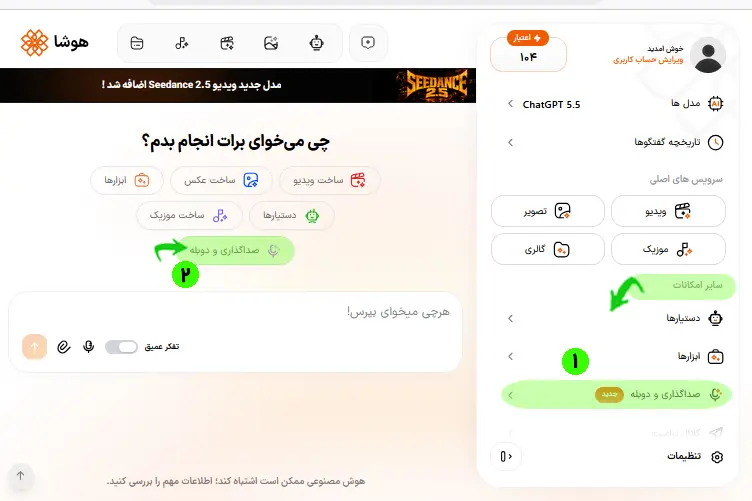
برای استفاده از هوش مصنوعی تبدیل متن به صدا انگلیسی هوشا، از بخش سایر امکانات (شماره ۱) در پنل سمت راست صفحه اصلی، گزینه «صداگذاری و دوبله» را انتخاب کنید. همچنین میتوانید از بخش سرویسها در کادر اصلی صفحه، وارد سرویس تبدیل متن به صدا (شماره ۲) شوید.
۲. وارد کردن متن و انتخاب زبان
در این مرحله کافی است متن آماده شده خود را وارد کادر مخصوص دیالوگ کنید. ابزار هوشا به طور خودکار زبان متن شما را تشخیص میدهد و نیازی به انتخاب دستی زبان نیست.
نکته: پیش از وارد کردن متن در کادر دیالوگ، بهتر است متن خود را از نظر نگارشی بهدقت بررسی و ویرایش کنید تا خروجی صوتی بدون ایراد تولید شود. برای آمادهسازی متن نیز میتوانید از هوش مصنوعی هوشا که مجهز به ChatGPT 5.6، Grok 4.3 و مدلهای بیشتر است، استفاده کنید.
۳. انتخاب گوینده، لحن و احساس
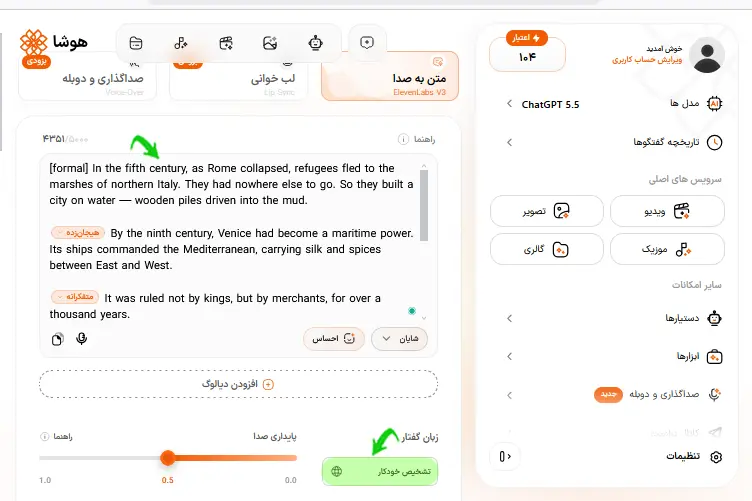
از طریق گزینههای گوینده و احساسات در گوشه پایین سمت چپ کادر دیالوگ، میتوانید به صداهای متنوع، از جمله زنانه، مردانه و کودکانه، دسترسی داشته باشید و گوینده مورد نظر خود را انتخاب کنید.
با انتخاب گزینه احساسات، علاوه بر لحنهای مختلف، مانند شاد و غمگین، میتوانید از مجموعهای از افکتهای انسانی و غیرکلامی برای طبیعیتر شدن صدای خروجی استفاده کنید.
اگر قصد تبدیل متن به صدای زنانه را دارید، برای بررسی بیشتر میتوانید محتوای زیر را مطالعه کنید:
استفاده از هوش مصنوعی برای تبدیل متن به صدای زن و دختر
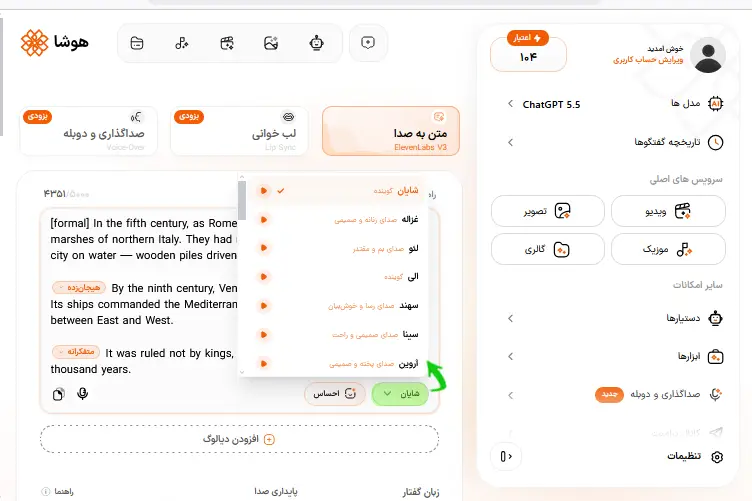
نکته: میتوانید متن را پیش از وارد کردن در کادر دیالوگ، با استفاده از لحنها و افکتهای موردنظر آماده کنید و سپس آن را در کادر مربوط قرار دهید. هوشا بهصورت خودکار، احساسات و افکتهای پشتیبانیشده را از متن تشخیص داده و هنگام تولید صدا اعمال میکند.
نمونه متن ویرایششده برای تبدیل متن انگلیسی به صدا در هوش مصنوعی
برای عملکرد صحیح ابزار تبدیل متن به صدای هوشا، باید از لحنها و افکتهایی استفاده کنید که سرویس هوشا از آنها پشتیبانی میکند. برای مثال، در متن زیر از لحنهای متفکر [thoughtful] و هیجانزده [excited] استفاده شده است:
[excited] By the ninth century, Venice had become a maritime power. Its ships commanded the Mediterranean, carrying silk and spices between East and West.

[thoughtful] It was ruled not by kings, but by merchants, for over a thousand years.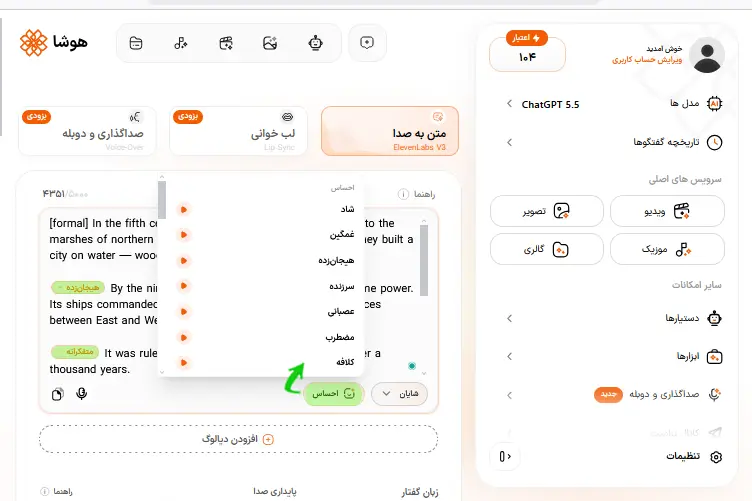
۴. تنظیم پایداری و ساخت صدا
پس از اعمال تنظیمات مربوط به متن، از گزینه Stability میتوانید میزان یکنواختی یا شدت تغییرات در نحوه بیان را تنظیم کنید. تنظیمات ابزار هوشا (Hoosha) مشابه مدل ارائهشده در وبسایت اصلی ElevenLabs است.
در نهایت، با انتخاب گزینه تولید کن، فایل صوتی شما در مدت کوتاهی ساخته میشود.
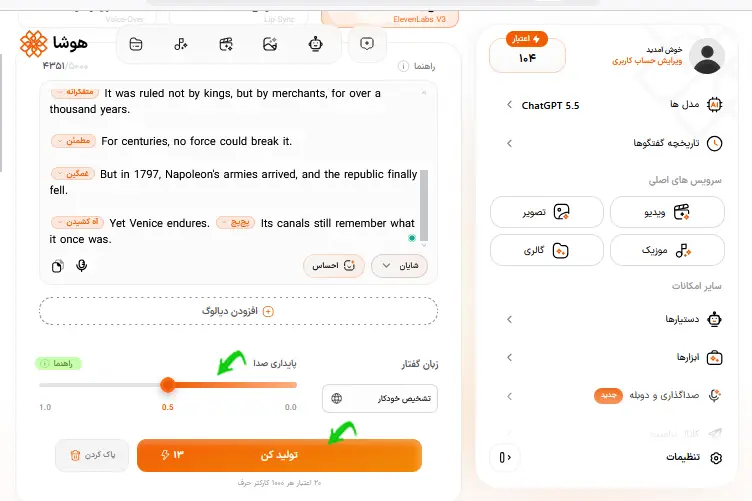
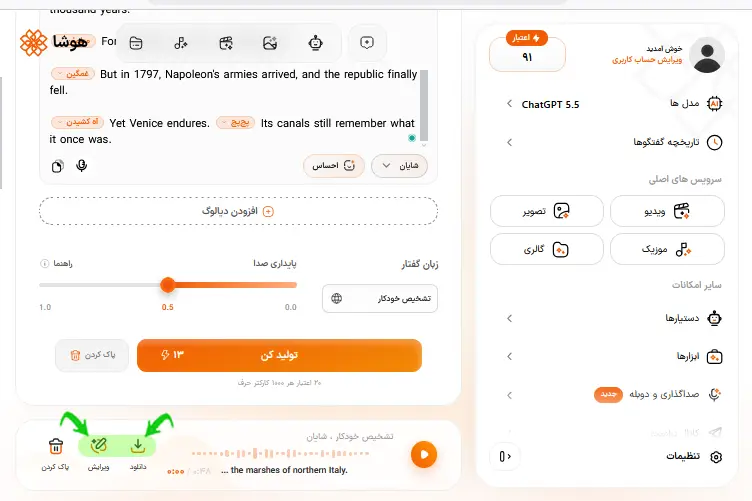
سپس میتوانید آن را گوش دهید و در صورت نیاز، با اعمال تغییرات و ویرایش تنظیمات، فایل جدیدی تولید کنید تا به نتیجه صوتی دلخواه خود برسید.
تبدیل متن فارسی به صدا و صوت انگلیسی
اگر متن اصلی شما فارسی است، اما میخواهید خروجی صوتی انگلیسی داشته باشید، باید ابتدا متن را به انگلیسی ترجمه و سپس آن را به صوت تبدیل کنید. دلیلش این است که ترجمه و تبدیل متن به گفتار (TTS) دو فرایند متفاوت هستند:
- ابزار ترجمه، معنای متن را از یک زبان به زبان دیگر منتقل میکند.
- TTS (Text to Speech) متن ورودی را به گفتار تبدیل میکند و وظیفه ترجمه آن را بر عهده ندارد.
بنابراین، برای تبدیل متن فارسی به صوت انگلیسی، معمولاً باید این فرایند را در دو مرحله انجام دهید:
۱. ترجمه متن فارسی به انگلیسی
ابتدا متن فارسی خود را به انگلیسی ترجمه کنید. برای این کار میتوانید از Google Translate یا ابزارهای هوش مصنوعی مانند هوشا (Hoosha) استفاده کنید. کافی است متن فارسی مورد نظر خود را در ابزار مترجم هوش مصنوعی وارد کرده و بخواهید نسخه ترجمه شده را در اختیارتان قرار دهد.
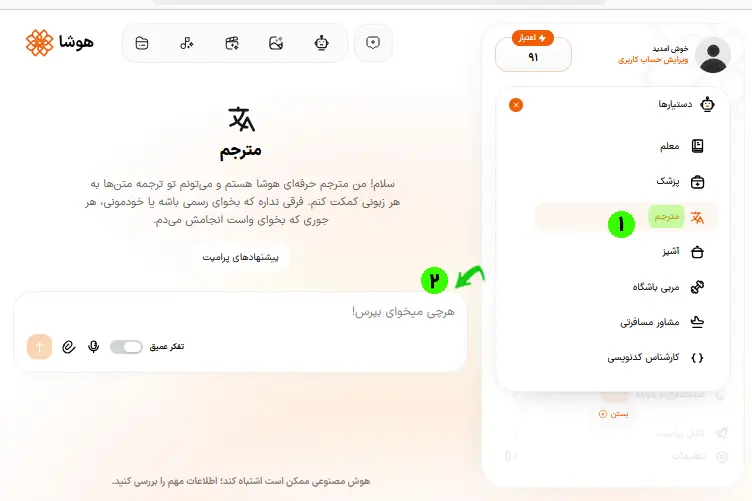
ابزار اختصاصی ترجمه در هوشا، امکان تبدیل متن فارسی و انگلیسی به گفتار، و همچنین به زبانهای دیگر را بهراحتی فراهم میکند. برای دسترسی به این ابزار، در صفحه اصلی هوشا از منوی دستیارها، گزینه مترجم را انتخاب کنید.
برای کسب اطلاعات بیشتر درباره ربات مترجم هوشا و آشنایی با نحوه کار آن، میتوانید محتوای زیر را مطالعه کنید:
۲. تبدیل متن انگلیسی به صوت
متن انگلیسی حاصل از ترجمه را میتوانید مستقیم به سرویس تبدیل متن به گفتار انگلیسی هوشا (Hoosha) منتقل کنید یا در صورت تمایل، متن را استخراج کرده و با استفاده از دیگر ابزارهای TTS که در همین محتوا معرفی کردیم، تبدیل به صدا کنید.
تبدیل عکس متن انگلیسی به صوت
گاهی متن انگلیسی موردنظر شما داخل یک تصویر قرار گرفته است؛ برای مثال، ممکن است متن یک صفحه کتاب، اسکرینشات، تابلو یا اسلاید را بهصورت عکس داشته باشید. در این حالت ابتدا باید متن داخل تصویر را با استفاده از ابزار OCR استخراج کنید و سپس متن استخراجشده را به یک ابزار TTS بدهید.
ابزار (OCR) تبدیل عکس متن انگلیسی به صدا آنلاین
OCR مخفف Optical Character Recognition به معنی تشخیص نوری کاراکترها است. این فناوری متن موجود در تصاویر و اسناد اسکنشده را شناسایی کرده و آن را به متن دیجیتال قابل ویرایش و کپی تبدیل میکند.
روند استخراج متن از عکس و تبدیل آن به صوت معمولاً شامل این مراحل است:
- استخراج متن: شناسایی و استخراج متن تصویر با استفاده از ابزار OCR.
- بازبینی متن: بررسی و اصلاح خطاهای احتمالی متن استخراجشده.
- تبدیل به صوت: وارد کردن متن اصلاحشده در ابزار TTS و دریافت فایل صوتی.
در ادامه دو مدل ساده از این ابزار را معرفی میکنیم:
ابزار تبدیل عکس به متن گوگل
برای استفاده از Google Translate بهعنوان ابزار OCR، بسته به دستگاه خود میتوانید مراحل زیر را دنبال کنید:
- در گوشی: اپلیکیشن Google Translate را باز کنید، روی گزینه Camera بزنید و از متن عکس بگیرید یا تصویر موردنظر را از گالری انتخاب کنید. سپس متن شناساییشده را بررسی و بخش موردنظر را انتخاب کنید.
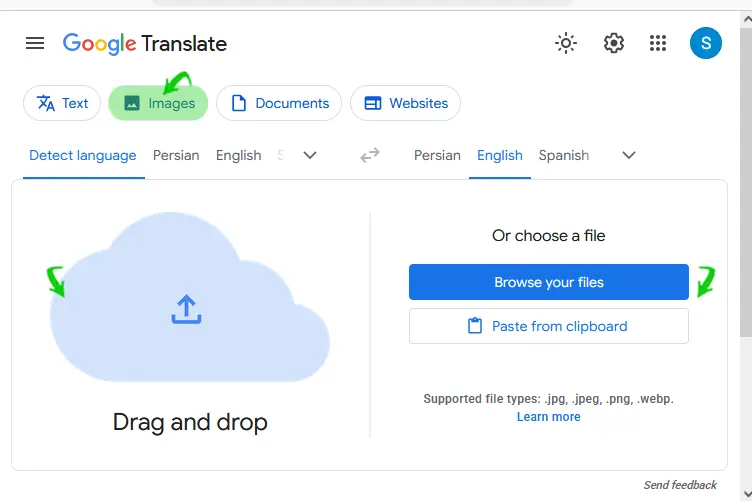
- در ویندوز: وارد وبسایت Google Translate شوید، از بخش Images تصویر موردنظر را آپلود کنید و پس از استخراج متن، آن را بررسی و کپی کنید.
آموزش استفاده از ابزار تبدیل عکس به متن گوگل (Google Translate)
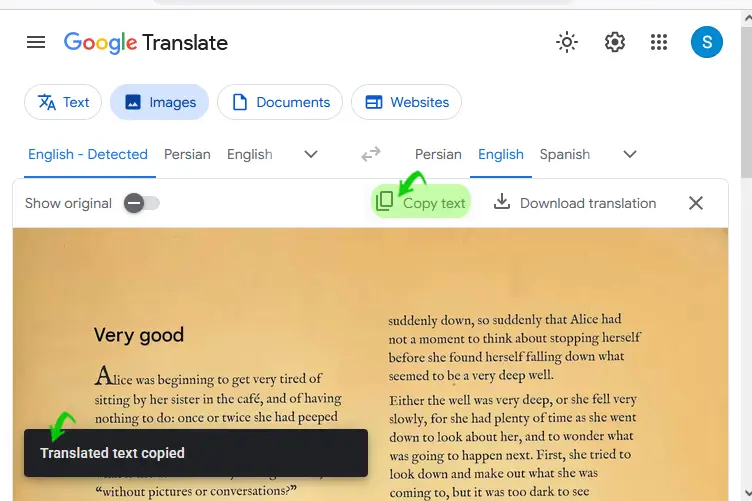
در ادامه، ۲ مرحله ساده استفاده از Google Translate برای استخراج متن از تصویر را بهصورت تصویری بررسی میکنیم:
۱. تصویر موردنظر را میتوانید با کشیدن و رها کردن (Drag & Drop) یا Copy & Paste در نسخه ویندوز و همچنین با انتخاب گزینه Browse your files در نسخه ویندوز و موبایل، از محل ذخیرهشده انتخاب و وارد Google Translate کنید.
۲. از وارد کردن تصویر، روی گزینه Copy Text کلیک کنید تا متن استخراجشده کپی شود. پس از نمایش پیام Translated text copied، متن را در یک صفحه Word وارد کرده و برای استفادههای بعدی ذخیره کنید.
ابزار هوشا (Hoosha)؛ استخراج متن و تبدیل آن به صوت در یک ابزار
برای استفاده، کافی است دستیار ChatGPT 5.6 را از منوی سمت راست صفحه انتخاب کرده و تصویر یا سند اسکنشده را از طریق گزینه افزودن فایل در گوشه سمت چپ کادر چت هوشا بارگذاری کنید. این ابزار با استفاده از OCR، متن موجود در تصویر یا سند را بهصورت خودکار تشخیص داده و از فایل موردنظر استخراج میکند.
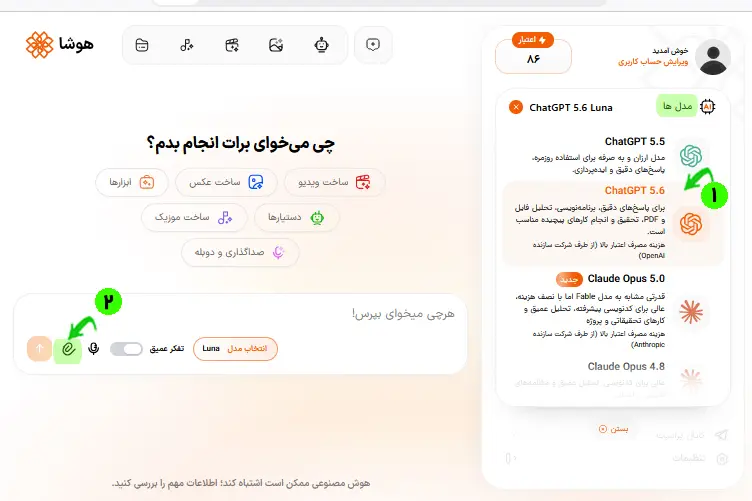
بعد از استخراج متن، میتوانید آن را کپی کرده و مستقیماً در سرویس تبدیل متن به صدای هوشا یا یکی از ابزارهای TTS معرفیشده در این محتوا، به گفتار تبدیل کنید.
اپلیکیشن تبدیل متن به صوت انگلیسی اندروید و iOS برای آیفون
اگر ترجیح میدهید بهجای مرورگر، از یک اپلیکیشن موبایل استفاده کنید، خبر خوب این است که بیشتر ابزارهایی که در بخش قبل معرفی شدند، نسخهی اپلیکیشن تبدیل متن به صدای انگلیسی هم دارند. در ادامه بررسی میکنیم که کدامیک از این سایتها اپ رسمی اندروید و iOS دارند و کدامیک فقط از طریق وب در دسترساند.
اپلیکیشنهای تبدیل متن به گفتار انگلیسی اندروید
در ادامه به معرفی ۵ برنامه تبدیل متن به گفتار انگلیسی برای گوشی اندروید میپردازیم:
- ElevenLabs با دو اپلیکیشن رسمی جداگانه ElevenReader برای گوشدادن رایگان (مقاله، PDF و کتاب) و ElevenLabs برای تولید و دانلود فایل صوتی
- NaturalReader با امکان اسکن دوربینی متن (OCR) و دریافت خروجی MP3
- Speechify یکی از محبوبترین برنامههای تبدیل متن به صدا انگلیسی، با اپلیکیشن رسمی اندروید
- TTSMaker قابل استفاده از نسخهی وباپ بهینه شده برای استفاده در گوشی
- هوشا (Hoosha) ارائه بهصورت وباپ کاملاً واکنشگرا (Responsive)؛ ابزار تبدیل متن به صدای هوشا مستقیماً در مرورگر گوشی اندروید باز و قابل استفاده است.
اپلیکیشن تبدیل متن به صدا آیفون (iOS)
کاربردیترین اپلیکیشنهای TTS برای گوشیهای iOS عبارتند از:
- ElevenLabs با دو اپلیکیشن رسمی جداگانه در اپاستور اپل؛ ElevenReader برای گوشدادن رایگان و ElevenLabs برای تولید و دانلود فایل صوتی (نیازمند iOS نسخه ۱۷ به بالا)
- NaturalReader با بیش از ۲۰۰ گوینده و امکان اسکن دوربینی متن (OCR)، مناسب دانشجویان و کاربران آیفون
- Speechify با اپلیکیشن رسمی برای آیفون و آیپد، برندهی جایزهی Apple Design Award سال ۲۰۲۵
- TTSMaker قابل استفاده از نسخهی وباپ در مرورگر Safari گوشی، بدون نیاز به نصب اپ اختصاصی
- هوشا (Hoosha) ارائه بهصورت وباپ؛ ابزار تبدیل متن به صدای هوشا مستقیماً در مرورگر Safari آیفون قابل استفاده است.
نکته: برای نصب دائمی اپلیکیشن، ElevenLabs، NaturalReader و Speechify اپلیکیشن رسمی اندروید و iOS دارند؛ اما اگر به دنبال برای استفاده از ابزار TTS بدون نصب اپلیکیشن اضافی بر روی گوشی خود هستید، نسخهی وباپ TTSMaker و هوشا (Hoosha) گزینهای عالی برای مرورگر وب هستند.
چطور بهترین ابزار تبدیل متن به صوت انگلیسی را انتخاب کنیم؟
با توجه به تفاوتهایی که میان ابزارهای مختلف وجود دارد، انتخاب نرم افزار تبدیل متن به صوت انگلیسی به نیاز واقعی شما بستگی دارد؛ برای انتخاب مناسبترین ابزار، پیش از انتخاب نهایی، این چکلیست ۶ مرحلهای را مرور کنید:
- کیفیت و طبیعیبودن صدا: بررسی کنید صدا تا چه اندازه شبیه گفتار طبیعی انسان است و آیا مصنوعی یا یکنواخت به نظر میرسد.
- تلفظ، لهجه و تنوع گوینده: مطمئن شوید ابزار کلمات تخصصی و نامهای خاص را درست تلفظ میکند، لهجه موردنظر شما را دارد و گویندگان متنوعی ارائه میدهد.
- سرعت پخش: اگر هدف شما گوشدادن به محتواست، محدوده سرعت پخش و محدودیت آن در نسخه رایگان را بررسی کنید.
- امکانات و محدودیت نسخه رایگان: سقف استفاده، محدودیت تعداد کاراکتر و امکانات قابلدسترسی در نسخه رایگان را پیش از شروع کار بررسی کنید.
- امکان دانلود فایل صوتی: اگر به فایل صوتی برای استفاده آفلاین یا تولید محتوا نیاز دارید، بررسی کنید دانلود فایل در نسخه رایگان امکانپذیر است یا خیر.
- مجوز استفاده تجاری: اگر قرار است از فایل صوتی در محتوای تجاری، ویدیو یا پروژه مشتری استفاده کنید، شرایط مجوز و استفاده تجاری سرویس را بررسی کنید.
در نهایت، بهتر است پیش از تصمیمگیری، یک متن کوتاه انگلیسی را در دو یا سه ابزار امتحان کنید و کیفیت صدا، تلفظ و محدودیتهای نسخه رایگان آنها را با یکدیگر مقایسه کنید. این آزمایش کوتاه به شما کمک میکند مناسبترین ابزار را برای نیاز خود انتخاب کنید.
جمعبندی
در انتخاب ابزار تبدیل متن انگلیسی به صوت آنلاین، ابتدا نیاز خود را مشخص کنید؛ به طور مثال، ElevenLabs برای کیفیت و طبیعیبودن صدا، TTSMaker برای دانلود رایگان و استفاده تجاری، NaturalReader و Speechify برای خواندن PDF و اسناد مناسب هستند. همچنین هوشا با رابط فارسی و امکان پرداخت ریالی برای کاربران فارسیزبان، ابزاری کاربردی و جذاب است.
در نهایت، با توجه به نوع استفاده، کیفیت صدا، امکانات نسخه رایگان و شرایط استفاده تجاری، میتوانید مناسبترین ابزار را انتخاب کنید. اگر به دنبال ابزاری با استفاده آسان برای تبدیل متن فارسی، انگلیسی و دیگر زبانها بدون دردسرهای پرداخت ارزی و محدودیت دسترسی کاربران داخل ایران هستید، هوشا میتواند گزینه مناسبی باشد.
برای ورود به پلتفرم هوشا و استفاده از قابلیتهای تبدیل متن انگلیسی به صدا، روی لینک زیر کلیک کنید:
بهترین ابزار رایگان تبدیل متن انگلیسی به صدا کدام است؟
انتخاب بهترین ابزار بسته به هدف و نیاز شما متفاوت است: ElevenLabs برای صدای طبیعی و باکیفیت، TTSMaker برای دانلود رایگان و استفاده تجاری، NaturalReader و Speechify برای گوشدادن به متن و اسناد، و هوشا برای تولید صدای فارسی و انگلیسی با تنظیم لحن و حالت بیان مناسب هستند.
خواندن متن انگلیسی با هوش مصنوعی چگونه است؟
متن انگلیسی را در ابزارهای تبدیل متن به صدا (TTS) وارد کنید، گوینده و تنظیمات صدا را انتخاب کرده و فایل صوتی را تولید و دانلود کنید.
آیا میتوان فایل PDF یا Word انگلیسی را به صوت تبدیل کرد؟
بله، ابزارهایی مانند NaturalReader و Speechify امکان آپلود فایلهای PDF و Word و خواندن آنها با صدای بلند را فراهم میکنند.
چطور متن انگلیسی داخل عکس را به صوت تبدیل کنیم؟
ابتدا متن تصویر را با یک ابزار OCR مانند Google Translate یا NaturalReader استخراج کنید، سپس متن را در ابزار تبدیل متن به صدا وارد کنید.
چطور متن فارسی را به صدای انگلیسی تبدیل کنیم؟
ابتدا متن فارسی را به انگلیسی ترجمه کنید، سپس متن ترجمهشده را در یکی از ابزارهای TTS مانند ElevenLabs ،TTSMaker یا هوشا (Hoosha) برای تبدیل به صدا وارد کنید.
چگونه دقت متن استخراجشده از تصویر را برای تبدیل به صوت افزایش دهیم؟
برای افزایش دقت، از تصویر واضح و باکیفیت استفاده کنید و پس از استخراج متن، آن را از نظر اشتباهات احتمالی بازبینی و اصلاح کنید؛ سپس متن نهایی را به صوت تبدیل کنید.
آیا میتوان از فایل صوتی تولید شده برای پادکست یا محتوای تجاری استفاده کرد؟
بله، اما پیش از استفاده تجاری، مجوز هر پلن را بهصورت جداگانه بررسی کنید. برای مثال، ElevenLabs در پلن رایگان مجوز استفاده تجاری ارائه نمیدهد، درحالیکه TTSMaker امکان استفاده تجاری از خروجیهای نسخه رایگان را فراهم میکند.
هوش مصنوعی تبدیل متن به گفتار انگلیسی مناسب کدام است؟
بسته به نیاز شما، مدلهای جدیدتر مانند ElevenLabs امکانات بیشتر و قابلیت ساخت صدای طبیعیتری دارند. دستیار TTS در هوشا، مجهز به ElevenLabs v3 بوده و امکانات پیشرفته این مدل را در رابط کاربری فارسی ارائه میدهد.
 قابلیت Composer predictions در Codex؛ رونمایی از دستیار پیشبینی پیام
 Claude Dashboards معرفی شد؛ ساخت داشبوردهای تحلیلی بدون کدنویسی
  هوش مصنوعی گاما؛ آموزش ساخت ارائه فارسی + قیمت و امکانات Gamma
 آموزش چت جی پی تی؛ راهنمای تصویری محیط کار، گفتوگو و ساخت عکس
 اسکیل هوش مصنوعی؛ راهنمای ساخت و استفاده Skill در ChatGPT و Kimi

