
در حال حاضر ابزارهای هوش مصنوعی امکانات متنوعی برای ساخت صدای طبیعی و حرفهای در اختیار کاربران قرار میدهند؛ از ElevenLabs، Murf AI، Playht گرفته تا سرویس هوش مصنوعی هوشا.
اما تفاوت در کیفیت صدا، پشتیبانی از زبان فارسی، امکانات، محدودیتهای رایگان و نحوه استفاده باعث میشود هر ابزار برای یک نیاز مناسب نباشد. در این راهنما، این ۴ ابزار را بررسی و مقایسه میکنیم تا بتوانید بر اساس کاربرد و نیاز خود، بهترین گزینه برای تبدیل متن به صدا را انتخاب کنید.
برنامه تبدیل متن به صدا با هوش مصنوعی چیست؟
فنآوری تبدیل متن به گفتار یا همان Text-to-Speech (TTS)، سیستمی هوشمند است که کاراکترهای متنی را دریافت کرده و آواهای صوتی متناسب با آن را بازسازی میکند.
نرمافزارهای قدیمی لحنی یکنواخت و رباتیک داشتند، اما در حال حاضر یک برنامه تبدیل متن به صدا با هوش مصنوعی با تحلیل قواعد زبان و شبیهسازی تارهای صوتی، خروجیهایی بسیار نزدیک به گفتار طبیعی انسان تولید میکند.
مهمترین امکانات یک برنامه هوش مصنوعی برای تبدیل متن به صدا
- انتخاب گوینده متناسب با پروژه: دسترسی به آرشیوی از صداهای زن، مرد و دخترانه با لحنهای صمیمی، رسمی یا تبلیغاتی
- تنظیم پارامترهای گفتاری: قابلیت تغییر سرعت خوانش، میزان هیجان و ایجاد وقفههای دستوری در متن
- پردازش هوشمند ساختار زبان: تشخیص درست کلمات دوپهلو و رعایت علائم نگارشی برای جلوگیری از خوانش یکنواخت
استفاده از برنامه تبدیل متن به صدای دلخواه روند تولید محتوای صوتی را برای پادکسترها، یوتیوبرها، مدرسان و تولیدکنندگان محتوا سریع، ارزان و بدون نیاز به گوینده حرفهای یا تجهیزات گرانقیمت ضبط استودیویی کرده است.
بهترین برنامهها و سایت ها تبدیل متن به صدا رایگان و پولی (جدول مقایسهای طبق تست واقعی)
اطلاعات این جدول حاصل تست واقعی و عملی تمامی پلتفرمها است. ما سرویسها، مزایا، محدودیتها، هزینهها و نمونه واقعی فایل صوتی آنها را در ادامه قرار دادهایم تا بتوانید در کوتاهترین زمان، بهترین ابزار را متناسب با پروژه و بودجه خود انتخاب کنید.
توجه: اطلاعات این جدول در تاریخ ۱۴۰۵/۰۵/۳۱ از وبسایتهای رسمی این ابزارها جمعآوری شده است.
| نام ابزار | مزیت | پشتیبانی از زبان فارسی | کیفیت و طبیعی بودن صدا | اعرابگذاری هوشمند | انتخاب صدا و تنظیم لحن | نسخه رایگان | سطح کاربری و محیط ابزار | شروع قیمت | مناسب برای… |
| ElevenLabs | طبیعیترین لحن گویندگی و شبیهسازی صدا | ⚠️ ضعیف (لهجهدار) | فوقالعاده طبیعی و واقعگرایانه | ❌ ندارد | ✅ | ✅ دارد (۱۰,۰۰۰ کاراکتر در ماه) | ساده و مدرن | از ۶ دلار در ماه | تولید محتوای بینالمللی، یوتیوب انگلیسی و شبیهسازی صدا |
| Murf.ai | استودیوی اختصاصی ویرایش و صداگذاری ویدیو | ❌ محدود / ضعیف | بسیار بالا و استودیویی | ❌ ندارد | ✅ | ⚠️ فقط تست ۱۰ دقیقهای (بدون دانلود) | استودیویی و پیشرفته | از ۲۹ دلار در ماه | تیزرهای تبلیغاتی، ویدیوهای آموزشی و پروژههای شرکتی |
| Playht | تنوع بالای صداها و خروجی باکیفیت | 🟡 متوسط | طبیعی و روان | ❌ ندارد | ✅ | ✅ دارد (تست محدود) | ساده و کاربردی | از ۹.۹۹ دلار در ماه | وبلاگنویسان، روخوانی مقالات و صداگذاریهای سریع |
| هوشا (Hosha) | صداهای طبیعی فارسی، اعرابگذاری دقیق و بدون تحریم | ✅ عالی (بومی و تخصصی) | بسیار بالا؛ طبیعی و روان | ✅ دارد | ✅ | ❌ ندارد | بسیار ساده و فارسی | از یک میلیون و ۱۸۰ هزار تومان در ماه | تولیدکنندگان محتوای ایرانی، شبکههای اجتماعی و پادکست فارسی |
۱. ElevenLabs بهترین سایت تبدیل متن به صوت در زبان انگلیسی
یکی از پیشرفتهترین موتورهای پردازش گفتار در دنیاست که در شبیهسازی لحن، هیجان و فراز و فرودهای طبیعی صدا عملکرد فوقالعادهای دارد.
| ویژگی | توضیحات |
| ویژگیهای کلیدی | پردازش واقعگرایانه، تنوع بالای صداها و قابلیت ساخت صدای اختصاصی (Voice Cloning) |
| پشتیبانی از زبان فارسی | ⚠️ ضعیف |
| نسخه رایگان | ۱۰٬۰۰۰ کاراکتر در ماه، همراه با امکان دانلود فایل برای استفاده غیرتجاری |
| اپلیکیشن اندروید | ✅ دارد |
| اپلیکیشن iOS برای آیفون | ✅ دارد |
نحوه کار با ElevenLabs
برای تولید فایل صوتی و تبدیل متن به گفتار در ابزار الونلبز (ElevenLabs)، کافی است طبق شمارهگذاریهای روی تصویر، مراحل زیر را طی کنید:
- آدرس وبسایت: https://elevenlabs.io
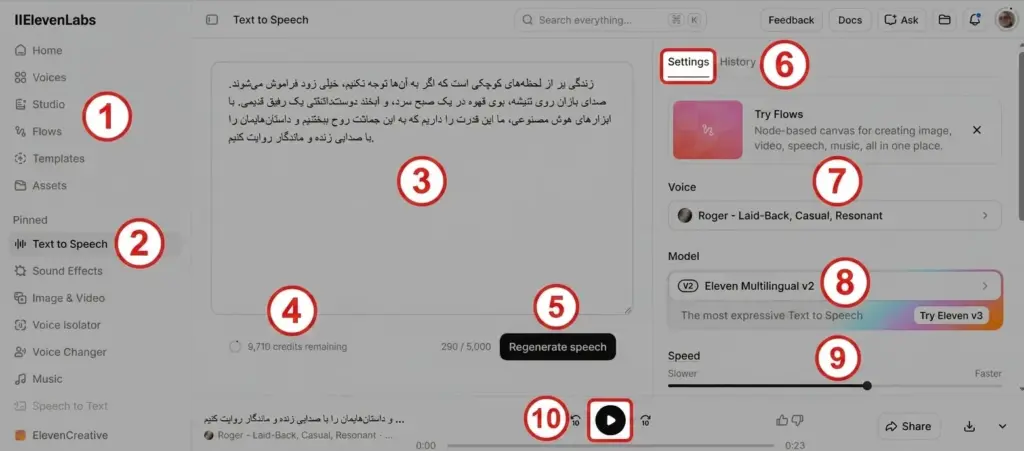
- منوی اصلی و ابزارها: از نوار سمت چپ میتوانید به ابزارهای مختلف مانند استودیو، افکتهای صوتی و تغییر صدا دسترسی داشته باشید.
- بخش تبدیل متن به گفتار (Text to Speech): مطمئن شوید در منوی سمت چپ روی گزینه Text to Speech هستید تا محیط اصلی کار برای شما باز شود.
- کادر ورود متن: متن مورد نظر خود را برای تبدیل به صدا در این کادر بزرگ تایپ یا پیست کنید.
- اعتبار حساب (Credits): در این بخش تعداد کاراکترهای باقیمانده و میزان اعتبار اکانت خود را مشاهده میکنید.
- تولید صدا (Generate / Regenerate speech): پس از وارد کردن متن و اعمال تنظیمات، روی این دکمه کلیک کنید تا فایل صوتی پردازش و ساخته شود.
- زبانه تنظیمات (Settings): از این قسمت میتوانید پنل تنظیمات صدا و مدلهای گفتاری را باز کنید.
- انتخاب گوینده (Voice): با کلیک روی این بخش، لیست صداهای موجود باز میشود و میتوانید گوینده مورد نظر خود (مانند Roger) را انتخاب کنید.
- انتخاب مدل هوش مصنوعی (Model): از این قسمت مدل زبانی مورد نظر (مانند Eleven Multilingual v2 که از زبانهای مختلف پشتیبانی میکند) را انتخاب کنید.
- تنظیم سرعت گفتار (Speed): با جابهجا کردن اسلایدر به سمت چپ یا راست، سرعت گویندگی را کندتر یا سریعتر کنید.
- پخش و پیشنمایش (Play): پس از ساخت صدا، با کلیک روی دکمه Play در نوار پایین، میتوانید فایل صوتی تولید شده را بشنوید و آن را بررسی کنید.
نمونه تبدیل متن به صدا در سایت ElevenLabs
متن فارسی زیر را در ElevenLabs به صدا تبدیل کردیم. همانطور که میشنوید نتیجه اصلا رضایت بخش نیست! با وجود کیفیت استودیویی و بینظیر این پلتفرم در زبان انگلیسی، مدل پردازشی آن در درک ساختار زبان فارسی، اعرابگذاری کلمات و ادا کردن طبیعی جملات عملکرد ضعیفی دارد و خروجی را با لهجهی شدید خارجی و لحنی غیرطبیعی تحویل میدهد.
متن:
«هوش مصنوعی فقط یک ابزار نیست؛ بلکه پل ارتباطی میان خیال انسان و واقعیت است. به این صدا خوب گوش کنید؛ آیندهی تولید محتوا همین حالا در دستهای شماست.»
۲. سایت ساخت ویس با هوش مصنوعی Playht
ابزار Playht سرویسی بهینه برای گویندگی مقالات وبلاگ، کتابهای صوتی و فایلهای متنی طولانی است.
نحوه کار با Playht
برای تولید فایل صوتی و تنظیم جزئیات گفتار در ابزار پلی اچتی (Playht)، کافی است طبق شمارهگذاریهای روی تصویر، مراحل زیر را دنبال کنید:
- آدرس وبسایت: https://playht.co/
| ویژگی | توضیحات |
| امکانات و قابلیتها | آرشیو بیش از ۹۰۰ صدا با لهجههای گوناگون و امکان خروجی گرفتن در فرمتهای مختلف |
| پشتیبانی از زبان فارسی | بسیار محدود؛ برای پروژههای جدی فارسی توصیه نمیشود. |
| نسخه رایگان | ارائه اعتبار اولیه برای تست، همراه با قابلیت دانلود فایل (صرفاً برای استفاده شخصی و غیرتجاری) |
| اپلیکیشن اندروید | ✅ نسخه تحت وب |
| اپلیکیشن iOS برای آیفون | ✅ نسخه تحت وب |
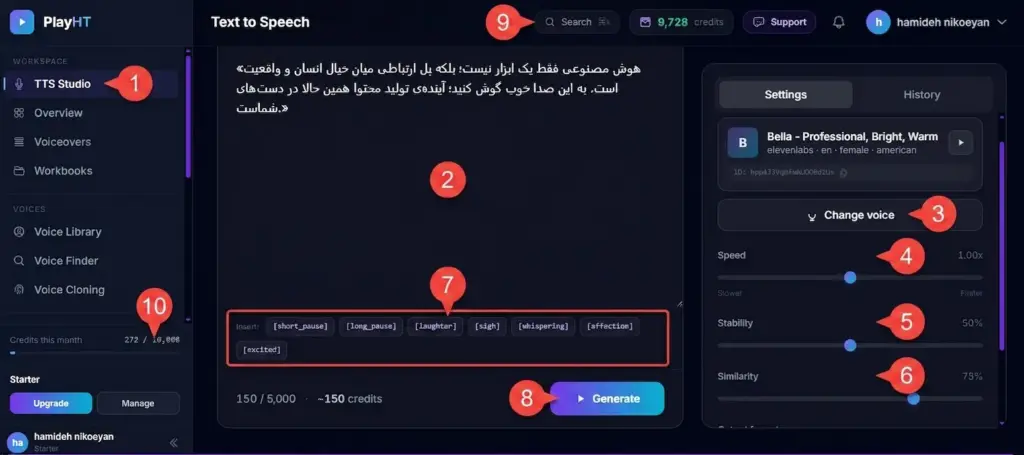
- ورود به محیط استودیو (TTS Studio): از منوی سمت چپ، روی گزینه TTS Studio کلیک کنید تا وارد پنل اصلی تبدیل متن به گفتار شوید.
- وارد کردن متن (Text Input): متن مورد نظر خود را در کادر اصلی تایپ کرده یا پیست کنید.
- انتخاب و تغییر گوینده (Change Voice): روی بخش Change Voice کلیک کنید تا از میان لیست گویندگان متنوع، صدای دلخواه خود را انتخاب نمایید.
- تنظیم سرعت خوانش (Speed): با اسلایدر Speed میتوانید ریتم گفتار را کندتر یا سریعتر کنید.
- تنظیم ثبات صدا (Stability): با تغییر اسلایدر Stability، میزان یکنواختی و ثبات لحن گوینده در طول متن را مشخص کنید.
- تنظیم میزان شباهت (Similarity): اسلایدر Similarity به شما کمک میکند تا میزان شباهت و دقت خروجی صوتی را نسبت به صدای اصلی گوینده تنظیم کنید.
- افزودن افکتهای گفتاری (Insert Effects): در صورت نیاز، از گزینههای Insert برای اضافه کردن لحنهای طبیعی مانند مکث کوتاه (short_pause)، خنده (laugh) یا پچپچ (whispering) در بین کلمات استفاده کنید.
- تولید فایل صوتی (Generate): در نهایت روی دکمه Generate کلیک کنید تا پردازش انجام شده و متن شما به فایل صوتی تبدیل شود.
- جستجوی سریع (Search): از این قسمت میتوانید ابزارها، قالبها و بخشهای مختلف پلتفرم را به سرعت جستجو کنید.
- اعتبار حساب (Credits): در این بخش میزان مصرف و اعتبار باقیمانده ماهانه اکانت خود را مشاهده میکنید.
نمونه تبدیل متن به صدا در سایت Playht
اینبار همان متن قبلی را به Playht دادهایم: «هوش مصنوعی فقط یک ابزار نیست؛ بلکه پل ارتباطی میان خیال انسان و واقعیت است. به این صدا خوب گوش کنید؛ آیندهی تولید محتوا همین حالا در دستهای شماست.»
همانطور که میشنوید، خروجی Playht کیفیت صوتی بالایی دارد اما لحن آن در زبان فارسی کاملاً رباتیک و یکنواخت است! این ابزار در درک اعرابگذاری و انتقال احساسات متن فارسی ضعیف عمل میکند و برای خروجی بدون غلط، حتماً باید کلمات را دستی اصلاح و اعرابگذاری کنید.
۳. سایت تولید صدا با هوش مصنوعی Murf AI
Murf AI استودیوی صوتی جامع که بیشتر برای صداگذاری روی ویدیوهای شرکتی، دورههای آموزشی و پرزنتیشنهای تجاری طراحی شده است. از آنجایی که مورف از فارسی پشتیبانی نمیکند، ما نتوانستیم نمونه فایل صوتی در آن جنریت کنیم.
نحوه کار با Murf AI
برای تولید یک فایل صوتی حرفهای با ابزار مورف (Murf.ai)، کافی است طبق شمارهگذاریهای روی تصویر، مراحل زیر را دنبال کنید:
- آدرس وبسایت: https://murf.ai
| ویژگی | توضیحات |
| امکانات و قابلیتها | پنل ویرایش صوتی پیشرفته، امکان هماهنگسازی صدا با ویدیو و ویرایش زمانبندی گفتار |
| پشتیبانی از زبان فارسی | ❌پشتیبانی نمیشود؛ تمرکز اصلی پلتفرم روی زبان انگلیسی و سایر زبانهای بینالمللی است. |
| نسخه رایگان | ۱۰ دقیقه تست رایگان صدا برای ارزیابی در محیط استودیو، بدون امکان دانلود فایل |
| اپلیکیشن اندروید | ✅ نسخه تحت وب |
| اپلیکیشن iOS برای آیفون | ✅ نسخه تحت وب |
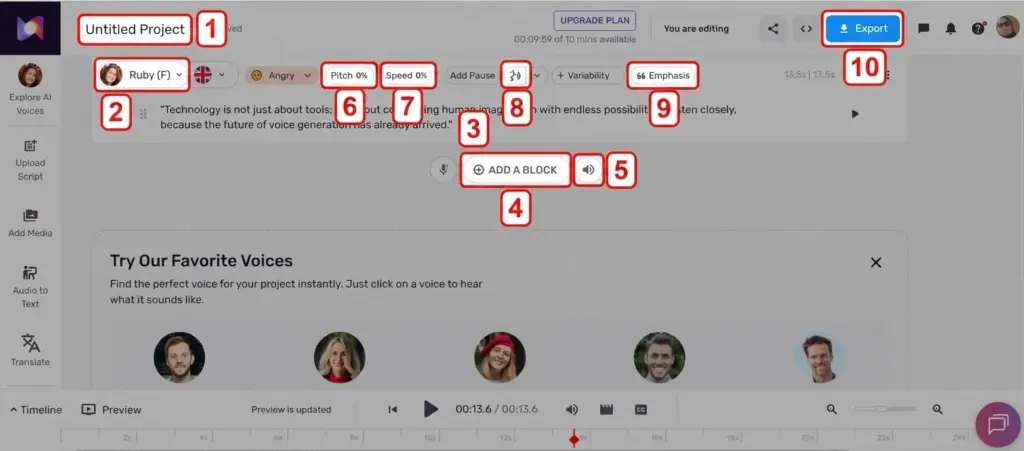
- تغییر نام پروژه (Project Title): در اولین گام، روی بخش Untitled Project کلیک کنید و یک نام مشخص برای پروژه خود بنویسید تا بعداً در پنل کاربری به راحتی آن را پیدا کنید.
- انتخاب صدا از گوینده (Voice Selection): با کلیک روی نام گوینده (در تصویر: Ruby)، لیست صداهای مختلف باز میشود. از این بخش میتوانید صدا، زبان و لهجه مورد نظر خود را انتخاب کنید.
- وارد کردن متن (Text Block): متن خود را در این کادر تایپ یا پیست کنید. این کادر، محتوای اصلی شماست که قرار است به گویندگی جذاب تبدیل شود.
- افزودن بلوک جدید (Add a Block): اگر متن شما چند بخشی است یا میخواهید لحن بخشهای مختلف را تغییر دهید، با کلیک روی این دکمه یک پاراگراف یا بلوک جدید ایجاد کنید.
- پیشنمایش سریع صدا (Play): برای اینکه بدون خروجی گرفتن نهایی، کیفیت و لحن خوانش همین بخش را بشنوید، روی آیکون اسپیکر یا پخش کلیک کنید.
- تنظیم زیر و بمی صدا (Pitch): با تغییر درصد این بخش، میتوانید صدا را نازکتر (زیرتر) یا ضخیمتر (بمتر) کنید تا طبیعیتر به نظر برسد.
- تنظیم سرعت گفتار (Speed): اگر گوینده خیلی تند یا کند صحبت میکند، از این قسمت سرعت ریتم خواندن متن را به میزان دلخواه تغییر دهید.
- افزودن مکث و سکوت (Add Pause): برای ایجاد تنفس بین جملات یا مکثهای دراماتیک در بین کلمات، روی این گزینه کلیک کرده و میزان زمان سکوت را مشخص کنید.
- تاکید روی کلمات (Emphasis): اگر میخواهید روی کلمه خاصی در جمله تاکید بیشتری شود، با این ابزار شدت بیان آن کلمه را افزایش دهید.
- دانلود و خروجی نهایی (Export): پس از اتمام تنظیمات و اطمینان از کیفیت صدا، روی دکمه آبی رنگ Export کلیک کنید تا فایل صوتی با فرمت دلخواه (مثل MP3) ذخیره شود.
۴. برنامه تبدیل متن به صدا فارسی؛ هوشا
پلتفرم ایرانی هوشا وبسایتی برای همه سرویسهای هوش مصنوعی است. دراین هوش مصنوعی فارسی از تبدیل متن به صدا گرفته تا سرویس ساخت عکس، آهنگ، ویدیو و… همه چیز وجود دارد. همچنین شما میتوانید از طریق هوشا به آخرین نسخه از مدلهای هوش مصنوعی مختلف مانند چت جی پی تی، کلاد، جمنای و… دسترسی داشته باشید.
سرویس متن به صدا در هوشا بر پایه هسته صوتی ElevenLabs v3 توسعه یافته و مشکلات لهجه و تلفظ در زبان فارسی را برطرف کرده است.
- آدرس وبسایت: Hoosha.com
| ویژگی | توضیحات |
| امکانات و قابلیتها | پردازش دقیق اعراب و کلمات همنگار، ارائه گویندگان متنوع فارسی شامل زنانه، مردانه، دخترانه و کودک، و دسترسی به ابزارهای تصویر و ویدیو در یک پنل |
| پشتیبانی از زبان فارسی | کامل و روان، با هماهنگی با رسمالخط و گرامر فارسی |
| نسخه رایگان | امکان تست اولیه بهصورت اعتباری/اشتراکی با پرداخت ریالی و بدون نیاز به کارتهای بینالمللی |
| اپلیکیشن اندروید | ✅ نسخه تحت وب |
| اپلیکیشن iOS برای آیفون | ✅ نسخه تحت وب |
آموزش کار با برنامه تبدیل متن به صدا ایرانی هوشا
برای تبدیل متن به صدای گوینده و ساخت نریشن در هوشا، کافی است طبق شمارهگذاریهای انجامشده روی تصویر، مراحل زیر را دنبال کنید:
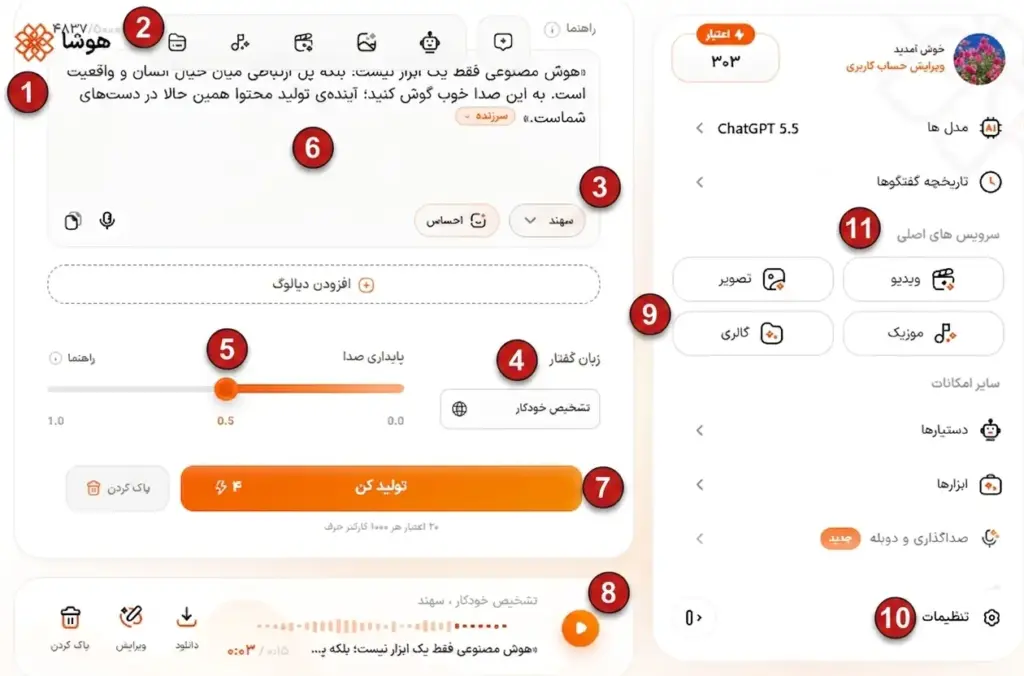
- کادر ورود متن: متن مورد نظر خود را برای تبدیل به صوت در این بخش تایپ یا پیست کنید.
- شمارش کاراکتر: تعداد حروف استفادهشده و سقف مجاز کاراکترها در این قسمت نمایش داده میشود.
- انتخاب گوینده (گوینده سهند): با کلیک روی این بخش، میتوانید صدا و گوینده مورد نظر خود را انتخاب کنید.
- زبان گفتار: زبان متن خود را تعیین کنید یا آن را روی حالت «تشخیص خودکار» قرار دهید.
- پایداری صدا: با جابهجایی اسلایدر، میزان یکنواختی و ثبات لحن گوینده را تنظیم کنید.
- تنظیم احساسات و لحن: از برچسبهای بالایی یا بخش احساسات میتوانید لحن بیان (مانند سرزنده، رسمی و…) را روی متن اعمال کنید.
- دکمه تولید کن: پس از اتمام تنظیمات، روی دکمه نارنجی «تولید کن» کلیک کنید تا فایل صوتی ساخته شود.
- پخش و دانلود خروجی: پس از پردازش، در نوار پایین میتوانید خروجی صوتی را بشنوید یا آن را دانلود کنید.
- افزودن دیالوگ: اگر قصد تولید مکالمه چند نفره را دارید، با کلیک روی این بخش یک خط دیالوگ جدید اضافه کنید.
- تنظیمات و حساب کاربری: برای ویرایش اطلاعات کاربری و مدیریت تنظیمات کلی اکانت از منوی سمت چپ استفاده کنید.
- سرویسهای اصلی: دسترسی سریع به سایر ابزارهای هوش مصنوعی مانند تولید تصویر، ویدیو، موزیک و گالری
نمونه خروجی تبدیل متن به صدا در سایت هوشا
اینبار متن زیر را در هوشا بشنوید:
«هوش مصنوعی فقط یک ابزار نیست؛ بلکه پل ارتباطی میان خیال انسان و واقعیت است. به این صدا خوب گوش کنید؛ آیندهی تولید محتوا همین حالا در دستهای شماست.»
همانطور که میشنوید خروجی این ابزار روی متن آزمایشی فوقالعاده روان، طبیعی و بدون لهجه بود. رعایت دقیق مکثها در علائم نگارشی (بهویژه نقطهویرگول) و انتقال درستِ «لحن الهامبخش» جمله، باعث شد صدای تولید شده کاملاً زنده و شبیه به یک گوینده واقعی انسانی به نظر برسد. همچنین اعرابگذاری هوشمند کلماتی مثل «خیال» و «آینده» بدون کوچکترین اشتباه تلفظی انجام شد.
بهترین برنامه هوش مصنوعی تبدیل متن به صدا کدام است؟
- اگر به دنبال طبیعیترین صدای ممکن در زبان انگلیسی/بینالمللی هستید: ElevenLabs با فاصله زیاد، واقعیترین و باکیفیتترین خروجی صوتی را ارائه میدهد.
- اگر برای تیزرهای تبلیغاتی یا ویدیوی آموزشی ابزار میخواهید: Murf.ai به دلیل داشتن تایملاین دقیق و امکانات تنظیم ریتم گفتار، گزینهای استاندارد و استودیویی است.
- اگر تنوع افکتهای زنده گفتاری (مثل پچپچ یا خنده) برایتان مهم است: Playht انعطافپذیری بالایی در اضافه کردن افکتهای گفتاری بین کلمات دارد.
- اگر اولویت شما خواندن متن فارسی با هوش مصنوعی است: هوشا (Hosha) به دلیل پشتیبانی نیتیو از زبان فارسی و رابط کاربری کاملاً فارسی، راحتترین گزینه برای کاربران داخل ایران است. در ضمن در هوشا با یک حساب کاربری به سایر سرویسهای هوش مصنوعی ساخت عکس، ویدیو، آهنگ و… نیز دسترسی دارید.
معیارهای کلیدی در انتخاب برنامه تبدیل متن به ویس فارسی
یک برنامه استاندارد باید کلمات تخصصی و عامیانه را درست تلفظ کند، علائم نگارشی را برای مکثهای طبیعی بفهمد، تن صدای یکدستی در متنهای طولانی داشته باشد و اجازه اعرابگذاری دستی کلمات پیچیده را به شما بدهد.
سرویس هوشا با الگوریتمهای بومی برای همین ریزهکاریها طراحی شده تا بتوانید بدون نیاز به تجهیزات استودیویی، متنهای فارسی را با لحنی روان، انسانی و بدون غلط به صوت تبدیل کنید.
تبدیل متن به صدا یکی از بخشهای تولید محتوای صوتی است و در پروژههای خلاقانه میتوان آن را در کنار ابزارهای ساخت آهنگ با هوش مصنوعی برای تولید موسیقی و صدا به کار برد.
دانلود برنامه تبدیل متن به صدا برای آیفون و اندروید
بسیاری از کاربران ترجیح میدهند به جای استفاده از مرورگر، از یک برنامه تبدیل متن به صدا در آیفون یا اندروید استفاده کنند تا دسترسی سریعتری به ابزارهای گویندگی داشته باشند. با این حال، اکثر اپلیکیشنهای قابل دانلود در استورها یا حجم زیادی از حافظه گوشی را اشغال میکنند یا در پردازش متون فارسی دقت کافی را ندارند.
استفاده از برنامه تبدیل متن به صدا (PWA) بدون دانلود اپلیکیشن
برای حل این چالش، برنامه تبدیل متن به صدا ایرانی هوشا به صورت وباپلیکیشن (PWA) طراحی شده است. این ویژگی به شما اجازه میدهد بدون نیاز به دانلود برنامه تبدیل متن به صدا فارسی از استورها و اشغال حافظه داخلی، آیکون برنامه را به صفحه اصلی آیفون یا اندروید خود اضافه کنید و مستقیم به امکانات این سایت تبدیل متن به ویس با هوش مصنوعی دسترسی داشته باشید.
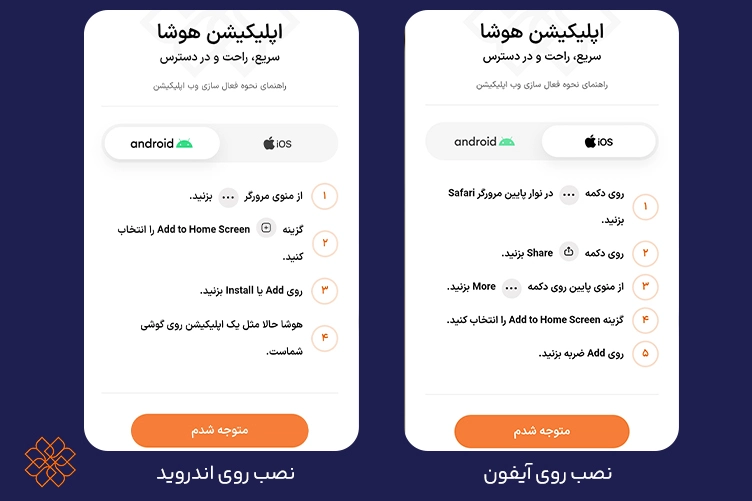
وباپلیکیشن هوشا امکان دسترسی سریع به ابزارهای هوش مصنوعی را فراهم میکند و میتوان از این قابلیتها در مسیر تولید محتوای صوتی و تصویری استفاده کرد؛ از تبدیل متن به ویس گرفته تا ساخت ویدیو با هوش مصنوعی و ساخت عکس با هوش مصنوعی.
نحوه نصب برنامه تبدیل متن به صدا برای ایفون (iOS)
برای استفاده از برنامه تبدیل متن به صدا ایفون:
- وبسایت هوشا را در مرورگر Safari باز کنید.
- روی گزینه Share در نوار پایین مرورگر بزنید.
- گزینه Add to Home Screen را انتخاب کنید.
- روی Add کلیک کنید تا آیکون برنامه مستقیم روی صفحه اصلی آیفون شما قرار گیرد.
نحوه نصب وباپلیکیشن هوشا روی اندروید
برای دانلود برنامه تبدیل متن به صدای فارسی روی اندروید:
- سایت هوشا را در مرورگر Chrome باز کنید.
- آیکون سه نقطه در بالای صفحه را لمس کنید.
- گزینه Add to Home Screen یا Install app را بزنید.
- تایید کنید تا اپلیکیشن سریعاً روی گوشی شما نصب و فعال شود.
نتیجهگیری: مسیر تولید محتوای صوتی حرفهای با هوشا
انتخاب یک برنامه هوش مصنوعی صدا که خروجی طبیعی و هوشمند ارائه دهد، مرز میان یک محتوای آماتور و یک پروژه حرفهای است. همانطور که بررسی شد، ابزارهای بینالمللی مانند ElevenLabs برای پروژههای انگلیسی گزینههایی قدرتمند هستند؛ اما پردازش دقیق زبان فارسی به دلیل چالشهای اعرابگذاری و ساختار نحوی، نیازمند ابزاری تخصصی است.
سایت تبدیل متن به گفتار فارسی هوشا با حل چالشهای لحن رباتیک، ارائه کیفیت استودیویی و اعرابگذاری هوشمند، زیرساختی مطمئن برای تولیدکنندگان محتوای فارسی فراهم کرده است.
در چند ثانیه خروجی صوتی متن مورد نظرتان را بسازید و بشنوید.
نویسنده: حمیده نیکویان
۱. آیا برای استفاده از ابزارهای تبدیل متن به صدا، نیاز به نصب نرمافزار است؟
خیر؛ تمام ابزارهای معرفیشده وب سایت دارند و بدون نیاز به نصب یا اشغال حافظه، روی موبایل و کامپیوتر اجرا میشوند.
۲. آیا رباتها و ابزارهای رایگان کیفیت مناسبی برای زبان فارسی دارند؟
ابزارهای رایگان معمولی معمولاً صدایی رباتیک و بیاحساس دارند؛ اما سرویسهای مبتنی بر هوش مصنوعی هوشمند (مثل هوشا) متن را بر اساس معنی و اعرابگذاری با لحنی طبیعی میخوانند.
۳. آیا امکان استفاده رایگان از این ابزارها وجود دارد؟
بله؛ اکثر پلتفرمهای خارجی مثل ElevenLabs یا Playht اعتبار محدود رایگان (مثلاً بر اساس تعداد کاراکتر یا دقایق تست ماهانه) در اختیارتان میگذارند. البته برخی ابزارها نیز برای استفاده از امکانات کامل صوتی و دانلود خروجی، نیازمند تهیه اشتراک هستند.
۴. آیا با حساب رایگان میتوان برای تلگرام یا شبکههای اجتماعی پادکست ساخت؟
بله؛ اما به دلیل محدودیت کاراکتر در نسخههای رایگان، برای ساخت پادکستهای طولانی و حرفهای بهتر است اشتراک تهیه کنید.
۵. بهترین برنامه تبدیل متن به صدا رایگان کدام هست؟
برای زبان انگلیسی، ElevenLabs (با ۱۰ هزار کاراکتر رایگان در ماه) بهترین گزینه است.
 هوش مصنوعی Vidu AI چیست؟ معرفی قابلیتها، قیمت و تست مکالمه فارسی
 استفاده از چت جی پی تی در تلگرام؛ آموزش تولید متن و عکس با بات هوشا
  ۱۰ پرامپت دستگیری پلیس (زنانه و مردانه) + راهنمای ساخت در هوشا
 GPT-Rosalind-Discovery؛ آنچه درباره شناسه جدید OpenAI میدانیم
 Gemini Agent چیست؟ معرفی عامل هوش مصنوعی گوگل برای کارهای سازمانی