
با هوش مصنوعی تبدیل PDF به صدا، میتوانید فایلهای پیدیاف (کتاب، مقاله یا جزوه) را به فایل صوتی تبدیل کنید، بدون اینکه برای پروژههای ساده صدای خودتان را ضبط کنید یا به گوینده حرفهای نیاز داشته باشید.
شما تنها با استخراج متن از فایل پیدیاف و سپس تبدیل آن به گفتار، خروجیای خواهید داشت که لحن، تلفظ و حتی تنفس طبیعی انسان را شبیهسازی میکند.
در این مقاله مرحلهبهمرحله یاد میگیرید؛ چطور با کمک هوشا (بدون تحریمشکن و با پرداخت ریالی) فایل پیدیاف خود را به صدای باکیفیت فارسی، انگلیسی، عربی، اسپانیایی و… تبدیل کنید.
هوش مصنوعی تبدیل PDF به صدا و فایل صوتی
تبدیل فایلهای پیدیاف به صدا با کمک هوش مصنوعی، روشی سریع و کاربردی برای دسترسی آسانتر به محتوای نوشتاری است.
بهجای خواندن طولانیمدت متنهای سنگین، میتوانید همان محتوا را بهصورت فایل صوتی گوش دهید و در عین حال کارهای دیگری انجام دهید. این فناوری با استخراج متن از پیدیاف و تبدیل آن به گفتار طبیعی، تجربهای شبیه به شنیدن کتاب صوتی برای شما ایجاد میکند.
سایت تبدیل پی دی اف به صدا
اگر به دنبال وبسایتی برای تبدیل پیدیاف به صدا هستید، یکی از گزینههای مناسب برای کاربران ایرانی پلتفرم هوشا (Hoosha) است. در هوشا سرویس «تبدیل متن به صدا» مستقیماً به مدل Eleven v3 متصل بوده و امکان تولید صدا به زبانهای مختلف از جمله فارسی، انگلیسی، عربی، آلمانی و … را با کیفیت بالا فراهم میکند.
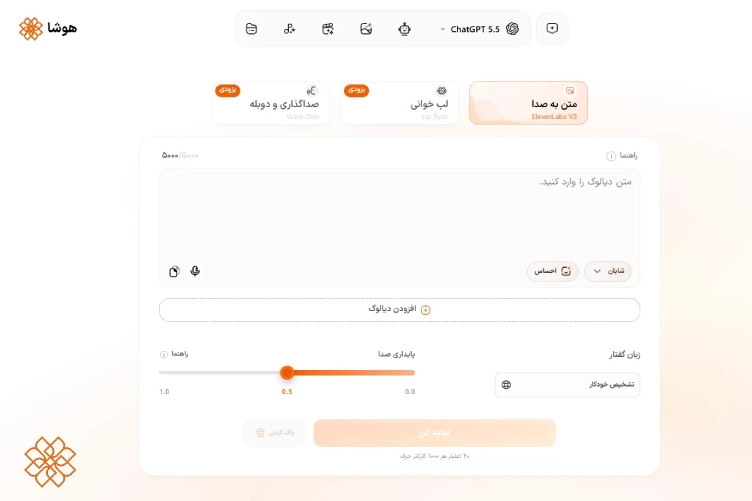
هوشا؛ پلتفرم جامع هوش مصنوعی
هوشا یک پلتفرم جامع هوش مصنوعی است که دسترسی به جدیدترین مدلهای Ai (مانند Grok، Claude، Gemini، GPT و ElevenLabs) را در یک محیط یکپارچه فراهم میکند.
رابط کاربری این برنامه کاملاً فارسی و ساده است، پرداخت بهصورت ریالی انجام میشود و نیازی به تحریمشکن یا کارت بانکی بینالمللی نیست.
همین ویژگیها باعث شده هوشا برای کسانی که به دنبال ربات تبدیل پی دی اف به صدا فارسی هستند، گزینهای کاربردی باشد.
همین حالا وارد پلتفرم هوشا شوید، اولین فایل پیدیاف خود را بارگذاری کنید و تجربه تبدیل آن به صدا را امتحان کنید.
تبدیل پی دی اف PDF به صدا فارسی: آموزش گام به گام
در این بخش، نحوه تبدیل فایل پی دی اف به صدا با استفاده از چت هوشا و سرویس «تبدیل متن به صدا» را مرحلهبهمرحله توضیح میدهیم. توجه کنید که سرویس تبدیل متن به صدا بهصورت مستقیم فایل PDF دریافت نمیکند؛ بنابراین ابتدا باید متن فایل را از طریق چت جی پی تی فارسی استخراج کنید.
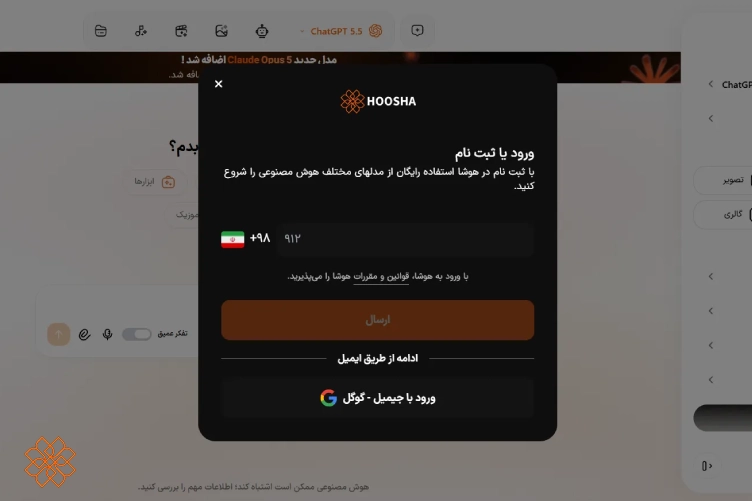
مرحله اول: ثبت نام و ورود به چت هوشا
ابتدا وارد پلتفرم هوشا شوید و بخش چت هوش مصنوعی را باز کنید. در این قسمت میتوانید با هوش مصنوعی گفتوگو کنید، فایل بارگذاری کنید و درباره محتوای آن درخواستهای مختلفی داشته باشید.
مرحله دوم: بارگذاری فایل PDF
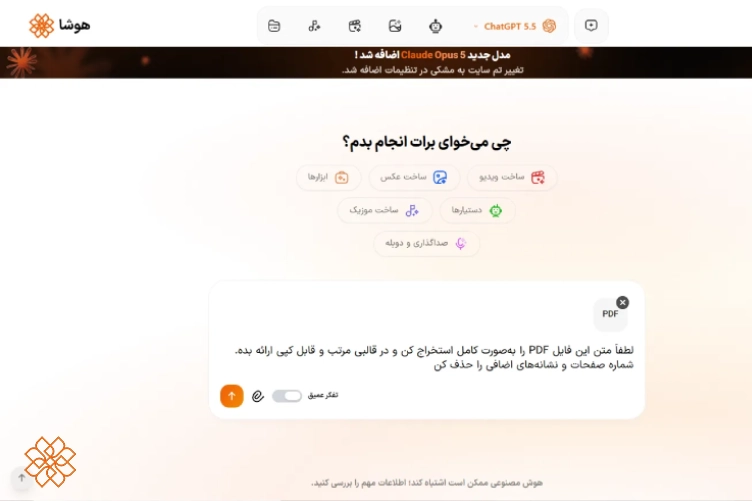
فایل PDF موردنظر خود را در چت هوشا بارگذاری کنید. این فایل میتواند یک کتاب، مقاله، جزوه، گزارش یا سند متنی باشد.
پس از بارگذاری، بهتر است درخواست خود را دقیق بنویسید. برای نمونه:
«لطفاً متن این فایل PDF را بهصورت کامل استخراج کن و در قالبی مرتب و قابل کپی ارائه بده. شماره صفحات و نشانههای اضافی را حذف کن.»
اگر فایل طولانی است، میتوانید از هوشا بخواهید متن را در چند بخش ارائه کند. این کار مدیریت متن را سادهتر میکند و هنگام انتقال آن به سرویس صوتی نیز کاربردیتر است.
مرحله سوم: تبدیل متن PDF به متن قابل استفاده
پس از پردازش فایل، هوشا متن PDF را در اختیار شما قرار میدهد. متن را بررسی کنید و در صورت نیاز از هوش مصنوعی بخواهید آن را ویرایش کند.
برای مثال، میتوانید این درخواست را بنویسید:
«این متن را برای تبدیل به گفتار آماده کن؛ فاصلههای اضافی، شماره صفحات و عبارتهای تکراری را حذف کن و پاراگرافبندی را حفظ کن.»
اگر بخشی از متن ناقص است یا خطاهای OCR دارد، همان بخش را اصلاح کنید. این مرحله اهمیت زیادی دارد، چون هر خطای متنی ممکن است در خروجی صوتی نیز شنیده شود.
مرحله چهارم: کپیکردن متن آمادهشده
پس از نهاییشدن متن، آن را کپی کنید. اگر متن بسیار طولانی است، آن را به بخشهای کوچکتر تقسیم کنید؛ مثلاً هر بخش را بر اساس فصل، عنوان یا چند پاراگراف جدا کنید.
تقسیم متن چند مزیت دارد:
- مدیریت فایلهای صوتی آسانتر میشود؛
- پیدا کردن یک بخش خاص سریعتر خواهد بود؛
- احتمال خطا هنگام پردازش متن کاهش پیدا میکند؛
- میتوانید هر قسمت را جداگانه بررسی و ویرایش کنید.
مرحله پنجم: ورود به سرویس تبدیل متن به صدا
اکنون وارد سرویس «تبدیل متن به صدا» در هوشا شوید. متن استخراجشده از PDF را در کادر مربوط قرار دهید.
در این مرحله متن را یک بار دیگر بررسی کنید. بهتر است قبل از دریافت خروجی، جملههای خیلی طولانی را کوتاهتر کنید و بین تیترها و بخشهای مختلف فاصله مناسب بگذارید.
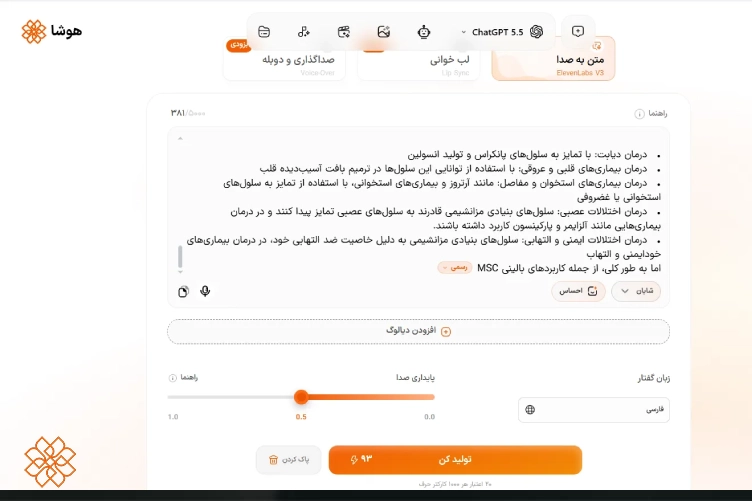
مرحله ششم: انتخاب گوینده و تنظیمات صدا
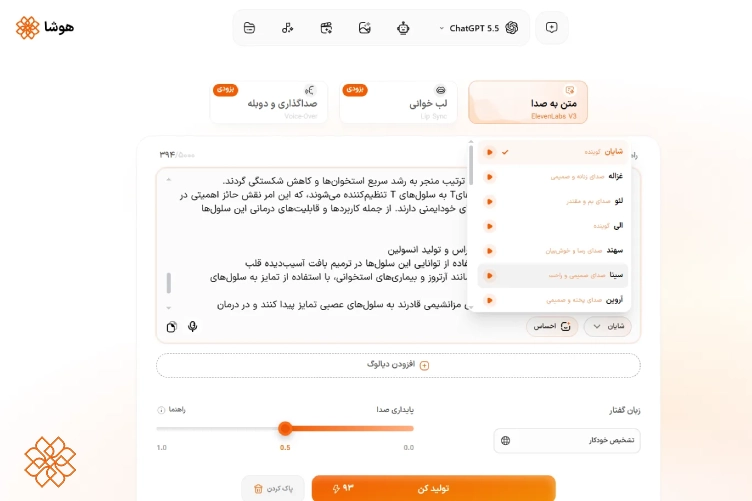
از بین صداهای زن و مرد با استایلهای مختلف، گوینده مورد نظر خود را انتخاب کنید. در هوشا میتوانید از مجموعه صداهای از پیش آماده زن و مرد با لحنهای متنوع (داستانی، خبری، تبلیغاتی، رسمی) استفاده کنید.
علاوه بر انتخاب صدا، امکان تنظیم جزئیات بیشتری نیز وجود دارد:
- پایداری صدا (Stability): برای کنترل میزان یکنواخت بودن یا احساسی بودن گفتار
- تگهای احساسی: میتوانید حالتهایی مثل شادی، ناراحتی، هیجان، تعجب یا آرامش را به صدای گوینده اضافه کنید تا خروجی نهایی طبیعیتر و متناسب با محتوای متن شما باشد.
با ترکیب این تنظیمات، صدای تولیدشده بسیار نزدیک به اجرای یک گوینده حرفهای خواهد شد.
مرحله هفتم: دریافت فایل صوتی
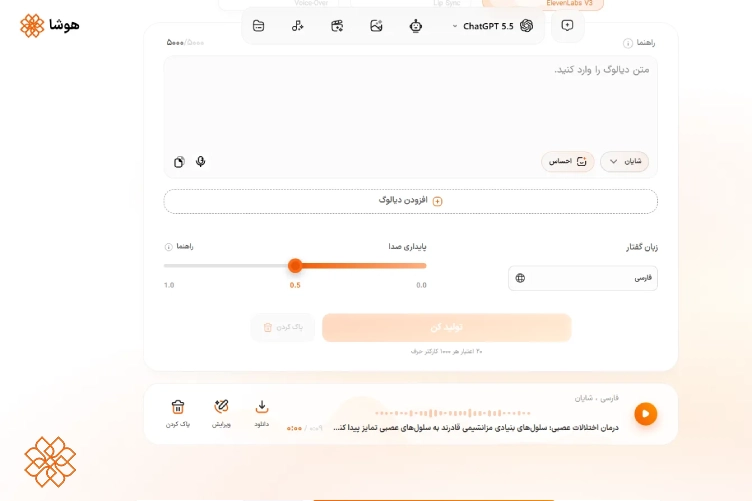
پس از قرار دادن متن، روی گزینه «تولید صدا» کلیک کنید و چند ثانیه صبر کنید تا پردازش انجام شود. هوشا متن شما را پردازش میکند و خروجی صوتی در اختیارتان قرار میدهد. حالا میتوانید فایل صوتی را گوش کنید و کیفیت تلفظ، مکثها و خوانش کلمات را بررسی کنید.
برای متنهای تخصصی نیز بهتر است نامهای خاص، کلمات انگلیسی و اصطلاحات علمی را پیش از تولید خروجی نهایی بررسی کنید. در آخر در صورت رضایت، فایل MP3 را دانلود نمایید.
مزایای استفاده از هوشا برای تبدیل PDF به صدا
- صرفهجویی در زمان و هزینه: تبدیل سریع متن به صدا بدون نیاز به استخدام گوینده یا اجاره استودیو.
- پشتیبانی از زبان فارسی: تبدیل متن فارسی به گفتار با تمرکز بر تلفظ، لحن و مکثهای طبیعی.
- تبدیل PDFهای اسکنشده: امکان استخراج متن از فایلهای PDF اسکنشده با کمک چت هوشا و آمادهسازی آن برای تبدیل به صدا.
- رابط کاربری ساده و فارسی: استفاده آسان از سرویس حتی برای کاربران بدون تجربه فنی.
- تنوع صدا و لحن: انتخاب از میان صداهای زنانه و مردانه با سبکها و لحنهای مختلف.
- تنظیم ویژگیهای صدا: امکان تنظیم پایداری صدا و استفاده از تگهای احساسی برای ایجاد خروجی متناسب با محتوای متن.
- مدیریت بهتر متنهای طولانی: امکان بخشبندی متن و آمادهسازی آن برای تولید فایل صوتی با کیفیت بهتر.
- امکان اصلاح متن قبل از تبدیل: میتوانید کلمات تخصصی، علائم نگارشی و خطاهای احتمالی متن استخراجشده را پیش از تولید صدا اصلاح کنید.
- دسترسی به ابزارهای هوش مصنوعی دیگر: علاوه بر تبدیل متن به صدا، امکان استفاده از ابزارهایی مانند ساخت تصویر و موسیقی در یک پلتفرم وجود دارد
تبدیل پیدیاف به صدا به زبانهای مختلف عربی، ترکی، فرانسوی و..
یکی از نقاط قوت سرویس تبدیل متن پیدیاف به صدا در هوشا، پشتیبانی از زبانهای متعدد است. درحال حاضر هوشا از ۸ زبان زنده دنیا پشتیبانی میکند. بنابراین شما فقط محدود به زبان فارسی نیستید و میتوانید فایلهای PDF خود را به گفتارهای انگلیسی، عربی، ترکی، فرانسوی، آلمانی، اسپانیایی و روسی تبدیل کنید.
این قابلیت برای کسانی که محتوای چندزبانه تولید میکنند، دانشجویان بینالمللی، مترجمان یا تولیدکنندگان محتوای آموزشی بسیار کاربردی است. کافی است متن استخراجشده از پیدیاف را در سرویس تبدیل متن به صدا قرار دهید و زبان مورد نظر را انتخاب کنید تا خروجی صوتی طبیعی و روان دریافت نمایید.
برنامه تبدیل پی دی اف به صدا در موبایل
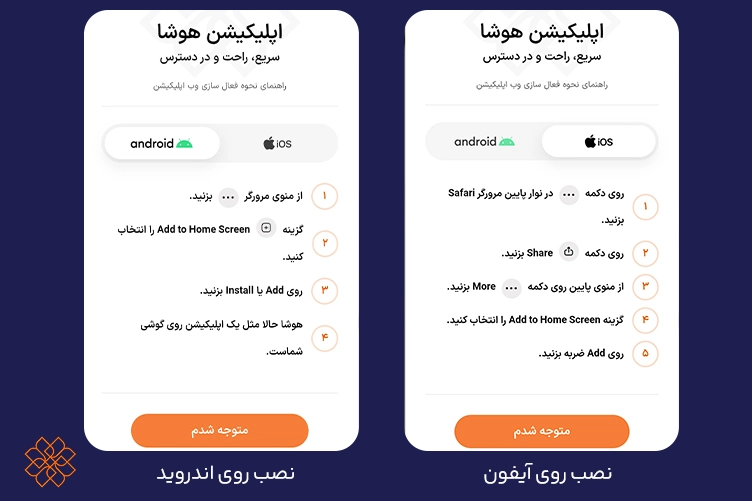
پلتفرم هوشا علاوه بر نسخه وبسایت، امکان استفاده از وباپلیکیشن (Web App) را نیز فراهم کرده است. نسخه وباپلیکیشن هوشا روی دستگاههای اندروید و iOS قابل استفاده است. با بهرهگیری از اپلیکیشن هوشا، امکان تبدیل متن استخراجشده از فایلهای PDF به صدا و مدیریت فایلهای صوتی در هر زمان و مکان فراهم میشود.
جمعبندی
هوش مصنوعی تبدیل PDF به صدا، راهی کاربردی برای تبدیل کتابها، مقالهها، جزوهها و اسناد متنی به محتوای شنیداری است. با استخراج متن از پیدیاف در چت هوشا و سپس استفاده از سرویس تبدیل متن به صدا، میتوانید هر فایل پیدیاف فارسی یا انگلیسی را به صدای طبیعی و باکیفیت تبدیل کنید.
این روش برای دانشجویان، پژوهشگران و تولیدکنندگان محتوا، بسیار سریع و مقرونبهصرفه است. بنابراین اگر شما نیز به دنبال راهی ساده برای تبدیل پی دی اف به صدا فارسی هستید، میتوانید سرویسهای هوشا را امتحان کنید و فایلهای متنی خود را به نسخه صوتی تبدیل کنید.
آیا میتوان صدای خروجی PDF را انتخاب کرد؟
بله. در سرویس تبدیل متن به صدای هوشا میتوانید از میان صداهای مختلف زن و مرد، گوینده موردنظر خود را انتخاب کنید و با توجه به نوع محتوا از لحنهای متفاوت استفاده کنید.
کیفیت صدای خروجی به چه عواملی بستگی دارد؟
کیفیت متن PDF، پشتیبانی ابزار از زبان موردنظر، فناوری تبدیل متن به گفتار، کیفیت صدای انتخابشده و تنظیمات مربوط به سرعت و لحن، همگی روی نتیجه نهایی تأثیر دارند.
آیا PDF اسکنشده را هم میتوان به صدا تبدیل کرد؟
بله. ابتدا باید متن موجود در PDF اسکنشده با قابلیت تشخیص متن (OCR) استخراج شود. پس از بررسی و اصلاح متن، میتوانید آن را به سرویس تبدیل متن به صدا منتقل و فایل صوتی دریافت کنید.
 قابلیت Composer predictions در Codex؛ رونمایی از دستیار پیشبینی پیام
 Claude Dashboards معرفی شد؛ ساخت داشبوردهای تحلیلی بدون کدنویسی
  هوش مصنوعی گاما؛ آموزش ساخت ارائه فارسی + قیمت و امکانات Gamma
 آموزش چت جی پی تی؛ راهنمای تصویری محیط کار، گفتوگو و ساخت عکس
 اسکیل هوش مصنوعی؛ راهنمای ساخت و استفاده Skill در ChatGPT و Kimi