
ورود به چت جی پی تی از ۴ طریق نسخه وب، اپلیکیشن اندروید، آیفون یا نرمافزار دسکتاپ ویندوز امکانپذیر است؛ انتخاب بهترین مسیر نیز به دستگاه و شرایط استفاده شما بستگی دارد. حال اگر نمیدانید کدام روش برایتان مناسبتر است یا چطور وارد شوید، ادامه مطلب را بخوانید.
آنچه در این مقاله میخوانید:
- تفاوت مفهومی بین نصب، ثبتنام و ورود به حساب
- راهنمای انتخاب بین نسخه وب و اپلیکیشن در دستگاههای مختلف (موبایل و کامپیوتر)
- نحوه دسترسی آسان و بدون محدودیت به چت جی پی تی از طریق محیط فارسی هوشا
ثبت نام چت جی پی تی و ورود به آن چه تفاوتی با نصب و فعالسازی دارد؟

ثبت نام چت جی پی تی قدم اول برای ساخت حساب کاربری است، در حالی که نصب فقط برنامه را روی دستگاه شما آماده میکند و ورود یعنی استفاده از حسابی که قبلاً ساختهاید؛ بنابراین نصب اپلیکیشن بهتنهایی حساب جدیدی ایجاد نمیکند.
کاربران تازه وارد اغلب میپرسند چگونه چت جی پی تی را فعال کنیم یا آن را استفاده کنیم، اما باید بدانید فعالسازی اصطلاحی است که کاربران به کار میبرند و منظور همان ورود صحیح با حساب کاربری است. اگر قبلاً حساب ساختهاید، هنگام ورود دقیقاً همان روش احراز هویت (مانند ایمیل یا اکانت گوگل) را انتخاب کنید که موقع ثبتنام استفاده کرده بودید.
۴ روش ورود به چت جی پی تی؛ کدام مسیر برای دستگاه شما مناسبتر است؟
برای ورود به چت جی پی تی نیازی نیست یک مسیر پیچیده یا یکسان را برای همه دستگاهها طی کنید. در کامپیوتر میتوانید از مرورگر یا اپلیکیشن دسکتاپ استفاده کنید و در گوشی هم اپلیکیشنهای رسمی اندروید و آیفون در دسترس هستند.
۱. ورود از نسخه وب (سریعترین روش بدون نصب)
ورود به حساب چت جی پی تی از طریق نسخه وب، سادهترین گزینه برای کاربرانی است که نمیخواهند برنامهای روی دستگاه خود نصب کنند. برای اجرای این روش مراحل زیر را طی کنید:
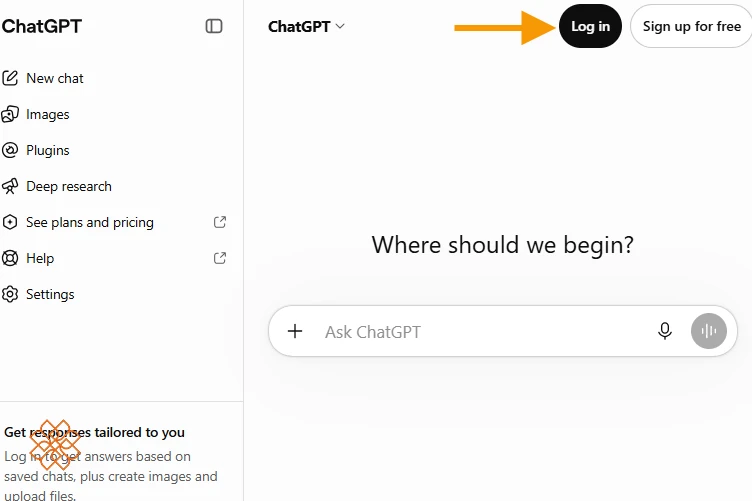
- ورود به سایت رسمی: مرورگر خود (کروم، فایرفاکس یا سافاری) را باز کرده و آدرس https://chatgpt.com/ را وارد کنید.
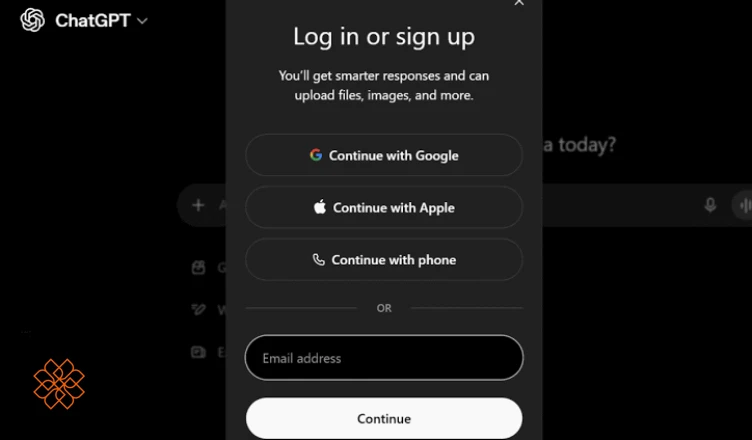
- انتخاب دکمه ورود: در بالای صفحه، روی دکمه Log in کلیک کنید. (اگر هنوز حسابی ندارید، باید از دکمه Sign up برای ثبتنام اولیه استفاده کنید).
- وارد کردن ایمیل: در کادر باز شده، آدرس ایمیلی را که زمان ساخت حساب استفاده کردهاید وارد کرده و روی دکمه Continue بزنید. (در صورتی که حساب خود را با جیمیل یا اپل آیدی ساختهاید، میتوانید مستقیماً روی Continue with Google یا Continue with Apple کلیک کنید).
- وارد کردن رمز عبور: در صفحه بعد، کلمه عبور (Password) حساب خود را بنویسید و دکمه Continue را بزنید.
- شروع گفتگو: پس از احراز هویت، ورود شما تکمیل شده و مستقیم به صفحه چت منتقل میشوید.
۲. آموزش نصب و ورود به چت جی پی تی از اپلیکیشن اندروید
برای فعالسازی و ورود به برنامه در گوشیهای اندرویدی، مراحل گامبهگام زیر را دنبال کنید:
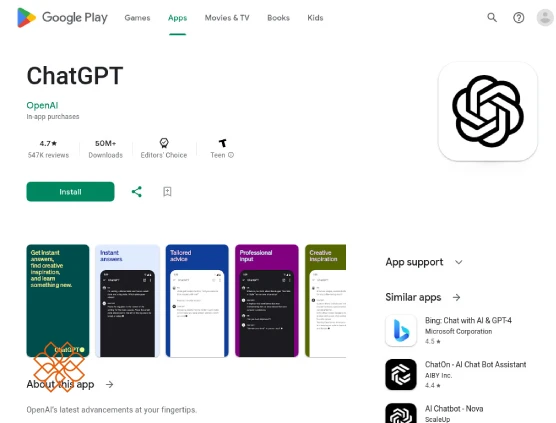
- دانلود اپلیکیشن رسمی: فروشگاه Google Play را باز کنید، عبارت ChatGPT را سرچ کرده و برنامهای که ناشر آن OpenAI است را دانلود و نصب کنید.
- اجرای برنامه: پس از نصب، اپلیکیشن را روی گوشی باز کنید.
- انتخاب گزینه ورود: در صفحه اول برنامه، روی دکمه Log in (ورود) کلیک کنید. ( اگر هنوز هیچ حسابی نساختهاید، باید گزینه Sign up یا ثبتنام را انتخاب کنید).
- وارد کردن ایمیل: آدرس ایمیلی که قبلاً با آن در سایت چت جیپیتی ثبتنام کردهاید را در کادر مربوطه بنویسید و روی دکمه Continue (ادامه) بزنید. (همچنین میتوانید گزینه Continue with Google را انتخاب کنید تا مستقیماً با حساب جیمیل گوشی وارد شوید).
- وارد کردن رمز عبور و ورود نهایی: کلمه عبور (Password) حساب خود را بنویسید و ورود را تایید کنید. با انجام این کار، فعالسازی چت جی پی تی روی گوشی اندروید شما تمام شده و تمام گفتگوهای قبلی شما به صورت خودکار ظاهر میشوند.
۳. ورود از اپلیکیشن آیفون
راهنمای نصب و ورود به چت جی پی تی روی گوشیهای آیفون به شرح زیر است:
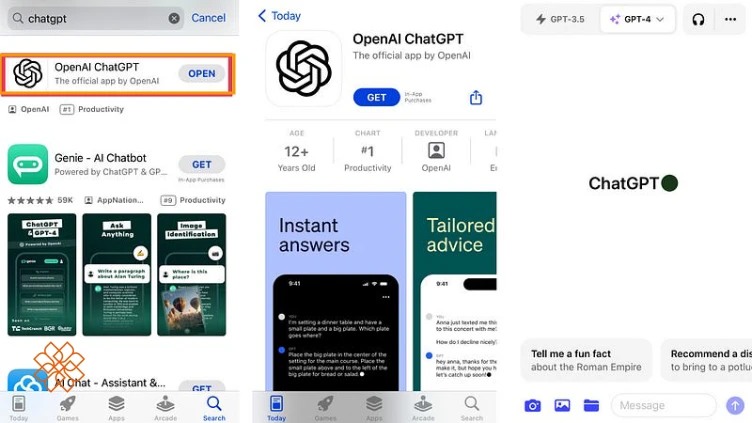
- دریافت از اپ استور: وارد App Store شوید، ChatGPT را جستجو کرده و نسخه رسمی ارائه شده توسط OpenAI را دریافت کنید.
- اجرای برنامه: پس از نصب، اپلیکیشن را باز کرده و در پایین صفحه روی دکمه Log in (ورود) بزنید.
- انتخاب روش ورود یا وارد کردن ایمیل: آدرس ایمیلی را که موقع ساخت حساب استفاده کردهاید وارد کرده و روی دکمه Continue بزنید.
- ورود سریع با اپل آیدی: اگر موقع ساخت حساب از گزینه Continue with Apple استفاده کردهاید، روی این گزینه بزنید. (توجه: اگر در گذشته قابلیت Hide My Email را فعال کرده باشید، اپل یک ایمیل ناشناس برای حساب شما ساخته است که باید از همان استفاده کنید).
- وارد کردن رمز عبور: در مرحله بعد، کلمه عبور (Password) حساب خود را بنویسید و روی دکمه Continue بزنید.
- ورود به محیط چت: با تایید نهایی، ورود شما به برنامه آیفون کامل میشود.
۴. ورود از نرمافزار دسکتاپ ویندوز
اگر کار با نرمافزار مستقل را ترجیح میدهید، آموزش فعالسازی و ورود روی سیستمعامل ویندوز به شکل زیر است:
- ورود به مایکروسافت استور: در ویندوز ۱۰ (نسخه ۱۷۷۶۳ یا بالاتر) یا ویندوز ۱۱، فروشگاه Microsoft Store را باز کنید.
- جستجو و دانلود: عبارت ChatGPT را جستجو کرده و روی Get یا Install کلیک کنید تا نرمافزار نصب شود.
- اجرای برنامه و کلیک روی ورود: پس از اتمام نصب، برنامه را باز کرده و روی دکمه Log in کلیک کنید.
- وارد کردن ایمیل: پس از کلیک روی ورود، مرورگر سیستم باز میشود؛ آدرس ایمیلی را که موقع ساخت حساب استفاده کردهاید وارد کنید و روی Continue بزنید. (امکان انتخاب Continue with Google هم وجود دارد).
- وارد کردن رمز عبور و بازگشت به برنامه: رمز عبور (Password) حساب خود را بنویسید و تأیید کنید. با انجام این کار، برنامه ویندوز فعال شده و مستقیم وارد محیط چت میشوید.
چرا نمیتوانیم وارد چت جی پی تی شویم؟ (راهنمای رفع مشکل ورود)
اگر میخواهید بدانید چطور چت جی پی تی را فعال کنیم و جلوی خطاهای معمول ورود را بگیریم، ابتدا روش احراز هویت خود را چک کنید. هنگام ورود حتماً همان گزینهای (Google، Microsoft یا Apple) را انتخاب کنید که موقع ثبتنام استفاده کردهاید.
در صورت بروز خطا، پاککردن کش و کوکی مرورگر، تست حالت ناشناس (Incognito) یا تغییر مرورگر از راهکارهای اصلی برای آموزش فعال سازی چت جی پی تی بدون دردسر است.
همچنین به یاد داشته باشید که تغییر دستگاه یا نصب اپلیکیشن به تنهایی محدودیتهای منطقهای را برطرف نمیکند؛ بنابراین قبل از هر چیز بهتر است نکات مطرحشده در راهنمای رسمی مشکل ورود OpenAI را بررسی کنید.
چت جی پی تی فارسی در هوشا؛ دسترسی آسان و بدون محدودیت
اگر به دنبال راهکاری سریع برای فعالسازی و استفاده از چت جی پی تی فارسی در ایران با یک محیط کاملاً فارسی هستید، پلتفرم هوشا مسیر بسیار سادهتری نسبت به ساخت حساب مستقیم در OpenAI ارائه میدهد. در این روش نیازی به تغییر IP یا تهیه شماره مجازی ندارید.
مراحل ساخت حساب و ورود به چت جی پی تی در هوشا
برای ساخت حساب کاربری فعال سازی چت جی پی تی در هوشا، کافی است مراحل زیر را به ترتیب طی کنید:
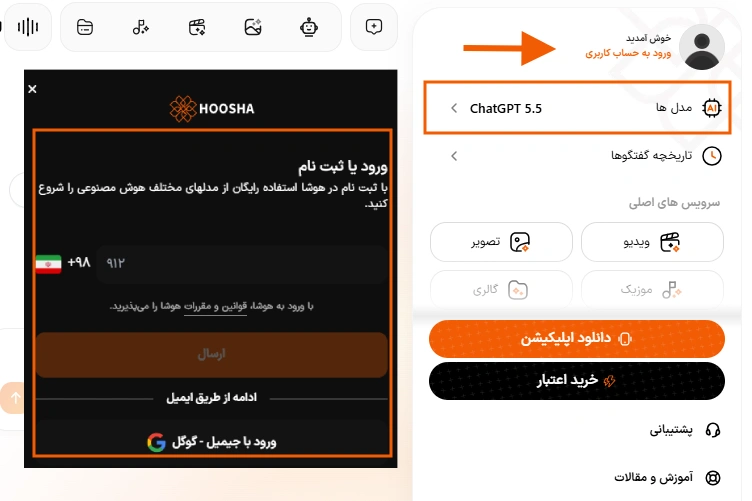
- ورود به وبسایت یا اپلیکیشن: مرورگر خود را باز کرده و وارد سایت آنلاین هوش مصنوعی هوشا شوید (یا اپلیکیشن اندروید هوشا را دانلود و نصب کنید).
- شروع ثبتنام یا ورود: در بالای صفحه روی دکمه ورود / ثبتنام کلیک کنید.
- احراز هویت سریع: شماره تلفن همراه خود را وارد کنید تا کد تایید برای شما پیامک شود. با وارد کردن کد، ساخت حساب کاربری شما در چند ثانیه تکمیل میشود.
- انتخاب ابزار چت جیپیتی: از منوی اصلی پلتفرم، وارد بخش «ابزارها» یا «مدلها» شده و سرویس ChatGPT را انتخاب کنید.
- شروع گفتگو به زبان فارسی: اکنون میتوانید بدون محدودیتهای تحریم و به زبان فارسی، سؤالات خود را بپرسید و پاسخ دریافت کنید.
نکته مهم: حساب هوشا کاملاً مستقل از حساب مستقیم OpenAI است؛ بنابراین امکان انتقال تاریخچه گفتگوها یا اشتراک بین این دو وجود ندارد.
دسترسی یکپارچه به انواع ابزارهای هوش مصنوعی
در کنار ChatGPT، این سامانه مجموعهای متنوع از ابزارها و مدلهای هوشمند را در حوزههای تولید متن، تصویر، ویدیو، موسیقی، صدا و دستیارهای تخصصی گردآوری کرده است. این ویژگی به شما امکان میدهد تمام نیازهای خود را در یک محیط جامع با هوش مصنوعی فارسی برطرف کرده و نیازی به ثبتنام در سایتهای متعدد خارجی نداشته باشید.
مزایا و شرایط استفاده از هوشا
در زمان نگارش این مقاله (مهر ۱۴۰۵)، طبق اطلاعات ارائهشده از سوی هوشا، مزایایی مانند محیط فارسی، دسترسی بدون نیاز به فیلترشکن، پرداخت ریالی و استفاده از چند سرویس با یک حساب برای این پلتفرم مطرح شده است.
همچنین در تاریخ مهر ۱۴۰۵، کاربران روزانه به ۱۲۰ اعتبار رایگان روزانه دسترسی دارند که طبق اطلاعات سرویس، بین مدلهای ChatGPT ، Claude Opus ، Google Gemini و Grok تقسیم میشود.
این اعتبار به گفتوگوهای متنی اختصاص دارد و نباید آن را با سهمیه استفاده از ابزارهای ساخت تصویر و ویدیو یکسان در نظر گرفت.
ابزارهای هوش مصنوعی تولید محتوا، ساخت عکس، ویدیو و… (لیست جامع)
جمعبندی: برای شروع، کدام مسیر ورود را انتخاب کنیم؟
در مجموع برای انتخاب بهترین راه دسترسی به چت جی بی تی، شرایط و دستگاه خود را بسنجید و براساس موارد زیر انتخاب کنید:
- نسخه وب: سریعترین گزینه برای شروع کار بدون نیاز به نصب برنامه
- اپلیکیشن موبایل و دسکتاپ: مناسب استفاده مداوم در اندروید، آیفون یا ویندوز
- پلتفرم هوشا: بهترین گزینه برای دسترسی به چت جی پی تی فارسی و سایر مدلهای هوش مصنوعی بدون نیاز به فیلترشکن، شماره مجازی یا دغدغه تحریمها
نویسنده: حمیده نیکویان
۱. چطور وارد چت جی پی تی شویم؟
بر اساس دستگاه خود، نسخه وب یا اپ رسمی ChatGPT را انتخاب کنید و با حساب موجود وارد شوید. اگر هنوز حساب ندارید، ابتدا باید ثبتنام کنید.
۲. برای ورود به چت جی پی تی باید برنامه نصب کنیم؟
خیر؛ برای استفاده از نسخه وب نیازی به نصب برنامه نیست. اپلیکیشن موبایل و دسکتاپ فقط مسیرهای دیگری برای دسترسی به ChatGPT هستند.
۳. آیا برای گوشی و ویندوز باید حساب جدا بسازیم؟
خیر؛ در نسخههای رسمی ChatGPT میتوانید با همان حساب وارد شوید. لازم به ذکر است حساب هوشا مستقل از حساب مستقیم OpenAI است و نباید انتقال تاریخچه یا اشتراک میان آنها را فرض کرد.
۴. چرا با حساب گوگل یا اپل نمیتوانم وارد شوم؟
هنگام ورود باید دقیقاً همان روش و حسابی را انتخاب کنید که موقع ثبتنام استفاده کردهاید. در صورت استفاده از حساب اپل و قابلیت Hide My Email، توجه داشته باشید که حساب شما به یک ایمیل خصوصی متصل شده است.
۵. آیا نصب اپ مشکل ورود از ایران را حل میکند؟
خیر؛ نصب برنامه بهتنهایی محدودیت منطقهای را برطرف نمیکند. وضعیت پشتیبانی کشور را باید در فهرست رسمی OpenAI بررسی کرد و تغییر دستگاه را راهحل قطعی محدودیت منطقهای در نظر نگرفت.
۶. چطور از چت جی پی تی فارسی در هوشا استفاده کنیم؟
میتوانید از طریق وبسایت یا اپلیکیشن اندروید هوشا به محیط فارسی دسترسی داشته باشید. طبق اطلاعات هوشا در زمان نگارش مقاله (مهر ۱۴۰۵)، روزانه ۱۲۰ اعتبار رایگان ارائه میشود.
 قابلیت Composer predictions در Codex؛ رونمایی از دستیار پیشبینی پیام
 Claude Dashboards معرفی شد؛ ساخت داشبوردهای تحلیلی بدون کدنویسی
  هوش مصنوعی گاما؛ آموزش ساخت ارائه فارسی + قیمت و امکانات Gamma
 آموزش چت جی پی تی؛ راهنمای تصویری محیط کار، گفتوگو و ساخت عکس
 اسکیل هوش مصنوعی؛ راهنمای ساخت و استفاده Skill در ChatGPT و Kimi
