
هوش مصنوعی استیبل دیفیوژن یک مدل هوش مصنوعی مولد برای ساخت و ویرایش تصویر است که میتواند بر اساس متن، تصویر جدید ایجاد کند یا تصاویر موجود را تغییر دهد. این ابزار بهدلیل قابلیتهای متنوع خود، برای طراحان، تولیدکنندگان محتوا و افرادی که با تصویر کار میکنند کاربردهای مختلفی دارد.
در این مقاله، استیبل دیفیوژن را از جنبههای کاربردی بررسی میکنیم و با بخشهای مهم آن آشنا میشویم:
- ذکر کاربرد، امکانات و ۴ روش دسترسی + بررسی انواع مدلهای استیبل دیفیوژن
- آموزش تصویری ساخت عکس با Stable Diffusion در ۶ گام (تولید یک نمونه + تست ویرایش تصویر)
- بررسی نتیجه، محدودیتها و قیمت استفاده پلتفرم ارائهدهنده مدل
- اجرای پرامپت تست شده با استیبل دیفیوژن در هوشا + مقایسه خروجی
هوش مصنوعی استیبل دیفیوژن چیست؟

استیبل دیفیوژن (Stable Diffusion) خانوادهای از مدلهای هوش مصنوعی مولد برای تولید و ویرایش تصویر است که توسط شرکت Stability AI و با همکاری پژوهشگران و سازمانهای دیگر توسعه داده شد. این مدل میتواند از یک توضیح متنی، تصویر ایجاد کند و در برخی کاربردها از تصویر موجود برای تولید خروجی جدید استفاده شود.
برای درک بهتر استیبل دیفیوژن، باید بین خود مدل و محیطی که با آن کار میکنیم تفاوت بگذاریم. Stable Diffusion یک مدل است که میتوان آن را از طریق یک رابط کاربری روی سیستم یا سرور اجرا کرد. در مقابل، سایتها و سرویسهای آنلاین میتوانند این مدل را روی سرورهای خود اجرا کنند و یک محیط آماده برای استفاده از آن در اختیار کاربر بگذارند.
فرایند تولید تصویر در استیبل دیفیوژن
مدل Stable Diffusion از نویز شروع میکند و بهتدریج آن را به یک تصویر تبدیل میکند. این مدل به گونهای طراحی شده است که در چند مرحله نویز را کاهش دهد و بر اساس اطلاعاتی که در اختیارش قرار گرفته، تصویر نهایی را بسازد.
استیبل دیفیوژن پیش از استفاده توسط سازندگان و پژوهشگران آموزش داده شده است؛ بنابراین کاربر هنگام تولید هر تصویر نیازی به آموزش دادن مدل ندارد. وقتی یک پرامپت وارد میکنید، مدل بر اساس آموزشهای قبلی خود، نویز را مرحلهبهمرحله کاهش میدهد تا تصویری متناسب با متن واردشده شکل بگیرد.
امکانات هوش مصنوعی استیبل دیفیوژن Stable Diffusion))
هوش مصنوعی استیبل دیفیوژن بسته به مدل، رابط کاربری و تنظیمات مورد استفاده، قابلیتهای متفاوتی برای تولید و ویرایش تصویر در اختیار کاربر میگذارد. ۶ مورد از مهمترین امکانات استیبل دیفیوژن عبارتاند از:
- تولید تصویر از متن: تبدیل توضیحات متنی به تصویر بر اساس موضوع، سبک، ترکیببندی و جزئیاتی که در پرامپت مشخص میکنید.
- ویرایش و تغییر تصویر: تغییر بخشهایی از یک تصویر یا ایجاد نسخهای جدید بر اساس تصویر اولیه.
- تولید تصویر از تصویر: استفاده از یک تصویر بهعنوان ورودی و تولید خروجی جدید با حفظ بخشی از ساختار یا ویژگیهای آن.
- کنترل بیشتر روی خروجی: امکان تنظیم پارامترهای مختلف برای کنترل ظاهر، جزئیات و نحوه تولید تصویر.
- استفاده از مدلها و سبکهای مختلف: امکان استفاده از مدلها و ابزارهای جانبی مختلف برای دستیابی به سبکها و نتایج متفاوت.
- اجرای شخصی مدل: در برخی روشها میتوان Stable Diffusion را روی سیستم یا سرور شخصی اجرا کرد و کنترل بیشتری روی فرایند تولید تصویر داشت.
۴ روش دسترسی به استیبل دیفیوژن
وبسایت اصلی Stability AI استفاده آنلاین و مستقیم از مدل استیبل دیفیوژن را ارائه نمیدهد؛ برای دسترسی به هوش مصنوعی Stable Diffusion online و اجرای آن روی دستگاه، از ۴ روش زیر میتوانید استفاده کنید:
- استفاده آنلاین: وبسایتهای واسط برای استفاده از این مدل در دسترس هستند و امکان استفاده از Stable Diffusion بدون نصب برنامه جداگانه را ارائه میدهند.
- نصب روی کامپیوتر: با نصب استیبل دیفیوژن روی ویندوز و مک، کنترل بیشتری روی تنظیمات و فرایند تولید تصویر دارید. در این روش میتوانید از یک رابط کاربری مانند ComfyUI برای اجرای مدل استفاده کنید.
- استفاده از API: این روش بیشتر برای برنامهنویسان و ساخت اپلیکیشن یا سرویسهایی کاربرد دارد که میخواهند قابلیت تولید تصویر را به برنامه خود اضافه کنند. Stability AI نیز امکان استفاده از مدلهای استیبل دیفیوژن را از طریق API ارائه میدهد.
- نصب اپلیکیشن روی گوشی: همانند وبسایتهای واسط، اپهای مختلفی برای استفاده از استیبل دیفیوژن در اندروید و iOS ارائه شدهاند که میتوانید آنها را از فروشگاههای مربوط به هر سیستمعامل دانلود کنید.
نکته: در صورت استفاده از ابزارهای هوش مصنوعی تولید عکس برای دسترسی به استیبل دیفیوژن، ابتدا بررسی کنید که این مدل در حال حاضر در سرویس انتخابی شما در دسترس باشد.
انواع مدلهای استیبل دیفیوژن
Stability AI سه مدل اصلی زیر را برای ساخت تصویر در گروه Stable Diffusion 3.5 ارائه میدهد:
- Stable Diffusion 3.5 Large: برای زمانی مناسب است که کیفیت تصویر و اجرای دقیق جزئیات پرامپت برایتان مهمتر از سرعت تولید باشد؛ مثلاً برای تصاویر حرفهای و خروجی نهایی.
- Stable Diffusion 3.5 Large Turbo: زمانی کاربرد دارد که سرعت تولید تصویر برایتان مهمتر باشد. این مدل میتواند با مراحل کمتری تصویر تولید کند و برای تولید سریع و آزمون ایدههای مختلف مناسب است.
- Stable Diffusion 3.5 Medium: گزینهای متعادل بین کیفیت، سرعت و نیاز سختافزاری است و برای استفادههای روزمره و سیستمهایی با منابع محدودتر انتخاب مناسبتری محسوب میشود.
آموزش جامع Stable Diffusion هوش مصنوعی؛ ساخت تصویر در ۶ گام
در این آموزش، مراحل ساخت تصویر با Stable Diffusion 3.5 Large، جدیدترین نسخه این مدل، در وبسایت هاگینگ فیس را بهصورت تصویری بررسی میکنیم.
نکته: Hugging Face در مهرماه ۱۴۰۵، ماهانه ۰.۱۰ دلار اعتبار رایگان در اختیار کاربران قرار میدهد. این اعتبار برای تولید تصویر با Stable Diffusion، با تنظیمات پیشفرض، تقریباً برای تولید ۳ تصویر کافی است.
۱. ورود و انتخاب مدل Stable Diffusion 3.5 Large
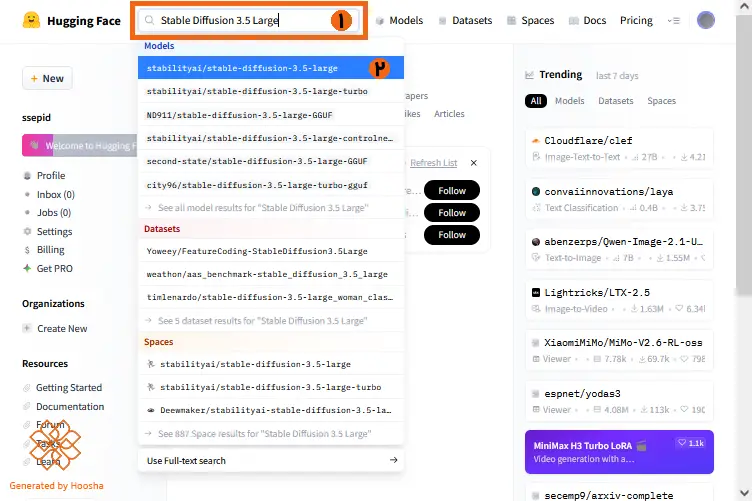
پس از ساخت حساب کاربری در هاگینگ فیس، عبارت Stable Diffusion 3.5 Large را در باکس مخصوص در منوی بالای سایت وارد کنید. مشاهده میکنید که نام مدل در لیست نمایش داده میشود و میتوانید با کلیک روی آن، وارد صفحه مخصوص استیبل دیفیوژن رایگان شوید.
۲. انتخاب مسیر ساخت تصویر با استیبل دیفیوژن
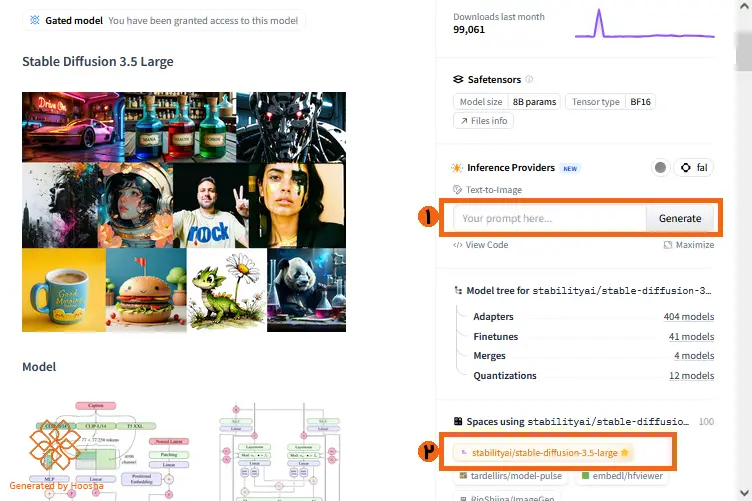
با انتخاب Stable Diffusion 3.5 Large، وارد صفحه ساخت تصویر با استیبل دیفیوژن میشوید. در این صفحه، میتوانید از ۲ مسیر که در تصویر با شماره مشخص شده، پرامپت خود را برای ساخت عکس وارد کنید. مسیر دوم، فضای خلوتتری دارد و ادامه آموزش را با آن ادامه میدهیم.
۳. درج پرامپت ساخت تصویر در استیبل دیفیوژن
در تست ما، این مدل نتیجه درستی در ساخت تصویر با پرامپت فارسی نداد. در نتیجه توصیه میکنیم پرامپت را انگلیسی وارد کرده و سپس روی گزینه Run کلیک کنید. میتوانید پرامپت را بهصورت فارسی بنویسید و سپس با استفاده از وب سایت چت جی پی تی، آن را تبدیل به پرامپت انگلیسی کنید.
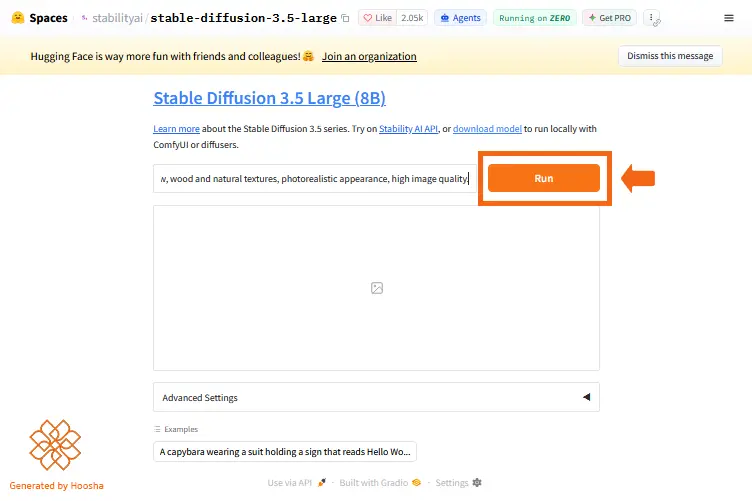
پرامپت برای ساخت تصویر استیبل دیفیوژن
این پرامپت برای درست کردن عکس با هوش مصنوعی، گوی شیشهای حاوی یک کلبه چوبی را توصیف میکند.
| A large, clear glass snow globe with a round dark-brown wooden base, featuring an elegant and classic design. The image is captured from a three-quarter front view, showing both the front and part of the right side of the globe. The snow globe is centered in the frame, with the entire globe and its wooden base fully visible. Inside the globe, a small, beautiful and cozy cabin surrounded by a snowy winter landscape. The cabin has a charming traditional design, with warm natural wooden walls, a dark pitched roof covered with snow, and small windows glowing with warm golden light. A small chimney rises from the roof, with a subtle trail of smoke coming from it. The cabin is positioned slightly to the left of the center, with a tall pine tree covered in snow standing to its right. The ground around the cabin is completely covered with soft white snow, with a few small snow-covered bushes and natural stones partially buried in the snow. Tiny snowflakes are suspended inside the globe, with snow resting on the cabin roof, chimney, and pine tree branches. The glass globe is perfectly clear and clean, with subtle reflections of light on its surface. A combination of cool winter lighting in the surroundings and warm golden light coming from inside the cabin. A simple, softly blurred background outside the globe keeps the focus on the snow globe. Balanced composition, shallow depth of field, intricate details, realistic glass, snow, wood and natural textures, photorealistic appearance, high image quality. |
آموزش پرامپت نویسی عکس از مقدماتی تا پیشرفته
۴. تنظیمات ساخت تصویر
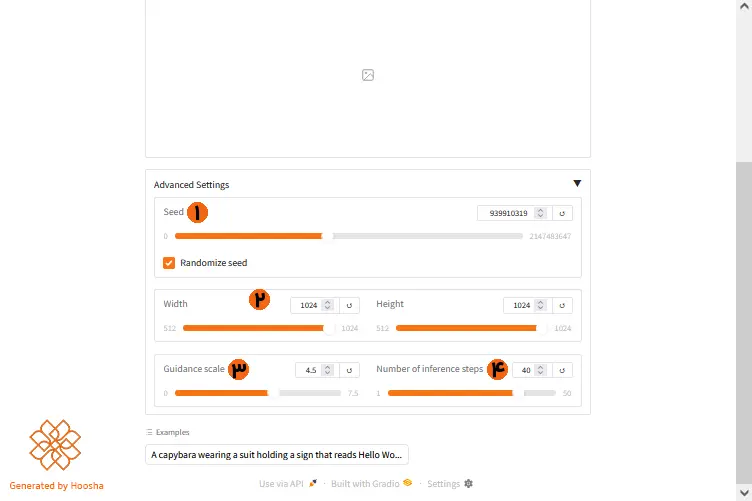
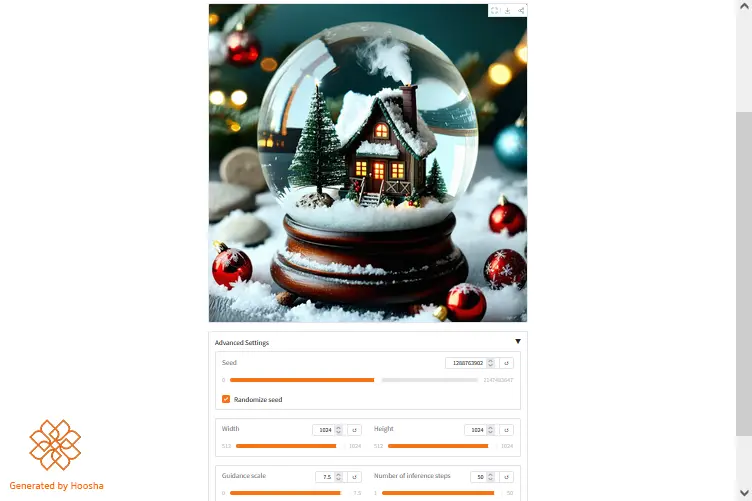
از قسمت Advanced Settings در پایین کادر تصویر، میتوانید به تنظیمات ساخت عکس دسترسی داشته باشید. در این آزمایش، تصویر اولیه با تنظیمات پیشفرض خود مدل ساخته شد. کاربرد گزینههای تنظیمات به ترتیب شمارهگذاری در تصویر عبارتاند از:
- Seed: با انتخاب یک Seed ثابت، میتوانید با همان پرامپت و تنظیمات، نتیجه مشابهی را دوباره تولید کنید. با فعال کردن Randomize Seed، این عدد در هر بار تولید تصویر بهصورت تصادفی تغییر میکند و نتیجه میتواند متفاوت باشد.
- طول و عرض تصویر: مدل Stable Diffusion 3.5 Large در هاگینگ فیس از کادر ۱:۱ با حداکثر ۱۰۲۴× ۱۰۲۴ پیکسل پشتیبانی میکند.
- Guidance Scale: میزان پایبندی مدل به متن پرامپت را مشخص میکند. هرچه این مقدار بیشتر باشد، مدل تلاش میکند تصویر را بیشتر مطابق با پرامپت تولید کند.
- Number of Inference Steps: تعداد مراحلی که مدل برای تبدیل نویز اولیه به تصویر نهایی انجام میدهد. تعداد بیشتر معمولاً به پردازش دقیقتر تصویر کمک میکند، اما زمان تولید را افزایش میدهد.
نکته: بدیهی است که با افزایش میزان دقت و ویرایش مدل، میزان اعتبار بیشتری برای ساخت هر تصویر استفاده میشود.
۵. دانلود تصویر
با اتمام فرایند تولید و نمایش تصویر، در صورت رضایت از نتیجه، میتوانید با گزینه مشخصشده در تصویر، آن را با فرمت WebP دانلود کنید.
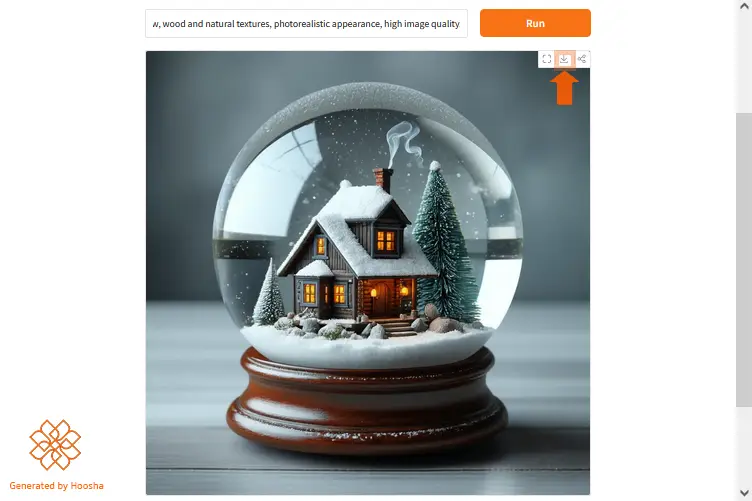
۶. اصلاح خروجی و تست قابلیتهای تکمیلی
بهمنظور تست قابلیتهای مدل، مقدار Number of Interference Step و Guidance Scale را تا بالاترین حد ممکن افزایش میدهیم. همچنین، با افزودن عبارت زیر به ابتدای پرامپت، میتوانیم تم کریسمسی را به فضای داخل گوی اضافه کنیم:
| A festive Christmas atmosphere inside the snow globe, with subtle red and green decorations, tiny warm Christmas lights on the pine tree, and a few small Christmas ornaments around the cabin. |
آیا استیبل دیفیوژن رایگان است؟
بله؛ در پلتفرمهایی مانند هاگینگ فیس، استفاده از استیبل دیفیوژن رایگان بهصورت محدود امکانپذیر است. اما برای استفاده گسترده، نیاز به تهیه اشتراک در پلتفرم ارائهدهنده این مدل ساخت تصویر میباشد. وضعیت روشهای مختلف استفاده از Stable Diffusion 3.5 را میتوانید در جدول زیر ببینید:
| روش استفاده | هزینه استفاده | مجوز استفاده |
| اجرای محلی (نصب روی سیستم شخصی) | استفاده از مدل بدون هزینه مجوز؛ هزینه سختافزار جداست | تجاری و غیرتجاری برای درآمد سالانه کمتر از ۱ میلیون دلار |
| میزبان آنلاین، مانند هاگینگ فیس | اعتبار رایگان محدود؛ استفاده بیشتر با هزینه | تجاری و غیرتجاری برای درآمد سالانه کمتر از ۱ میلیون دلار |
| API رسمی Stability AI | ۶.۵ اعتبار (هر اعتبار ۰.۰۱ دلار) برای هر تصویر با Stable Diffusion 3.5 Large | تجاری و غیرتجاری برای درآمد سالانه کمتر از ۱ میلیون دلار |
پلتفرم هوش مصنوعی هوشا؛ ساخت عکس در محیط فارسی
برای ساخت عکس میتوانید از هوشا نیز استفاده کنید. هوشا یک سایت آنلاین هوش مصنوعی با محیط کاربری فارسی و بیش از ۲ میلیون کاربر است که دسترسی مستقیم به ۷ مدل مختلف زیر را برای ساخت تصویر فراهم کرده است:
- ChatGPT Image 1.5
- ChatGPT Image 2.0
- ChatGPT Image 2.5
- Flux Kontext
- Nano Banana 2
- SeeDream 4.5
- Hoosha V1
مزایای استفاده از پلتفرم هوشا (Hoosha)
مهمترین مزایای استفاده از هوش مصنوعی در پلتفرم هوشا عبارتاند از:
- دسترسی بدون نیاز به VPN
- پرداخت ریالی و امکان پرداخت قسطی با اسنپپی
- دسترسی به ابزارهای ساخت و ویرایش تصویر، ویدیو، متن و صدا در یک حساب کاربری
- محیط کاربری فارسی و ساده
- اضافه شدن مداوم مدلهای جدید و پیشرفته
تست پرامپت اجراشده با استیبل دیفیوژن در هوشا
برای تست سرویس ساخت عکس هوشا و مقایسه آن با استیبل دیفیوژن، مراحل زیر را به ترتیب طی کنید:
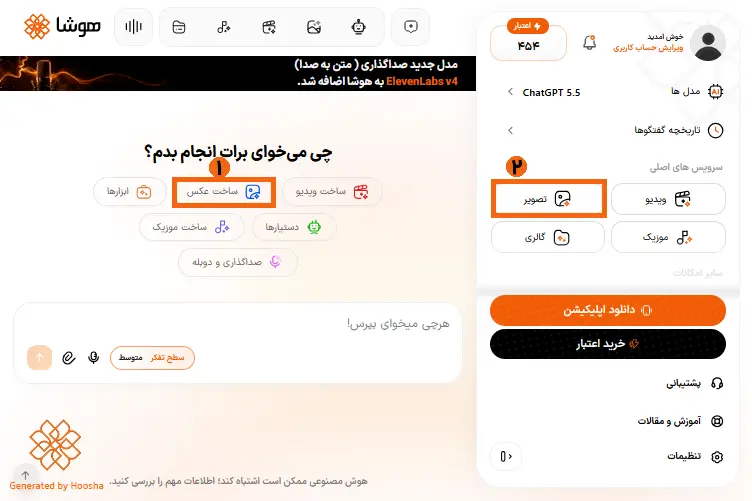
مرحله اول: ورود به سرویس ساخت تصویر هوشا
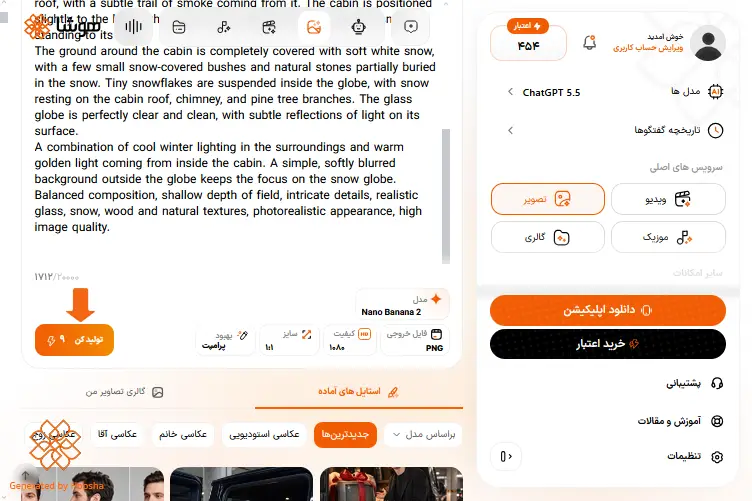
بعد از ساخت و ورود به حساب کاربری در هوشا، از قسمت دسترسی سریع یا منوی سمت راست، گزینه تصویر را انتخاب کنید.
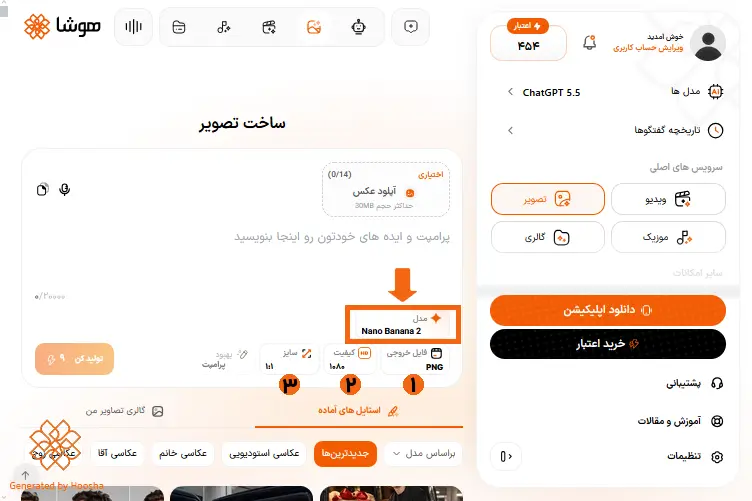
مرحله دوم: انتخاب مدل هوش مصنوعی و تنظیمات ساخت عکس
در این مرحله، از بخش «مدل» هوش مصنوعی مورد نظر خود را انتخاب کنید. در این تست، برای ساخت تصویر از مدل Nano Banana 2، با کیفیت 1K و نسبت ۱:۱ استفاده میکنیم.
میتوانید تنظیمات ساخت تصویر را طبق شمارههای مشخصشده در تصویر انجام دهید:
- فایل خروجی: انتخاب فرمت تصویر از میان دو گزینه PNG و JPG
- کیفیت: با توجه به هدف و مدل هوش مصنوعی، میتوانید کیفیت تصویر را انتخاب کنید.
- سایز: با توجه به نیاز خود، سایز تصویر را از میان ابعاد پشتیبانیشده توسط مدل انتخاب کنید.
مرحله سوم: وارد کردن پرامپت
پرامپت خود را در کادر مخصوص وارد کنید. در هوشا میتوانید پس از نوشتن پرامپت خود، از گزینه بهبود پرامپت یا چت جی پی تی نیز برای تنظیم متن کمک بگیرید. با انتخاب گزینه «تولید کن»، هوش مصنوعی در چند لحظه تصویر درخواستی را تولید میکند.
مرحله چهارم: بررسی و دریافت عکس
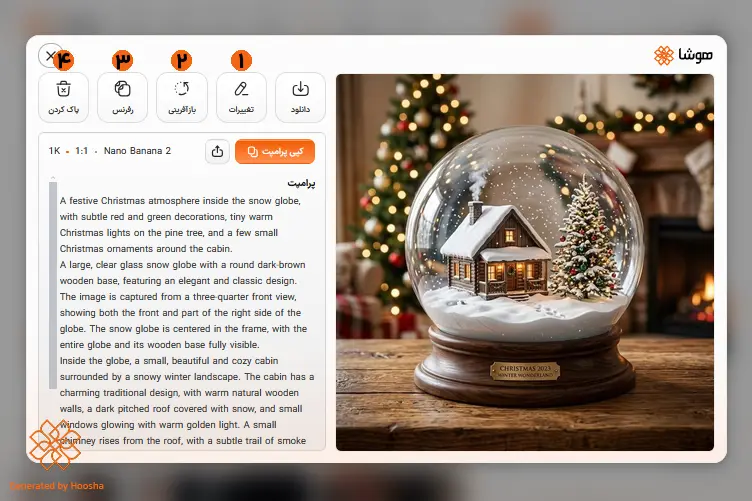
پس از اتمام فرایند ساخت تصویر، صفحه زیر نمایش داده میشود. در صورت رضایت از نتیجه، میتوانید تصویر را دانلود کنید. کاربرد سایر گزینهها، مطابق شمارههای مشخصشده در تصویر، به شرح زیر است:
- تغییرات: ویرایش پرامپت و اجرای دوباره آن برای ایجاد تصویر جدید.
- بازآفرینی: اجرای دوباره همان پرامپت بدون تغییر، برای دریافت و انتخاب از میان چند خروجی.
- رفرنس: استفاده از تصویر تولیدشده بهعنوان رفرنس برای ساخت تصویر بعدی.
- پاک کردن: حذف تصویر از گالری هوشا در صورت رضایت نداشتن از نتیجه.
نمونه خروجی هوشا و استیبل دیفیوژن در کنار هم
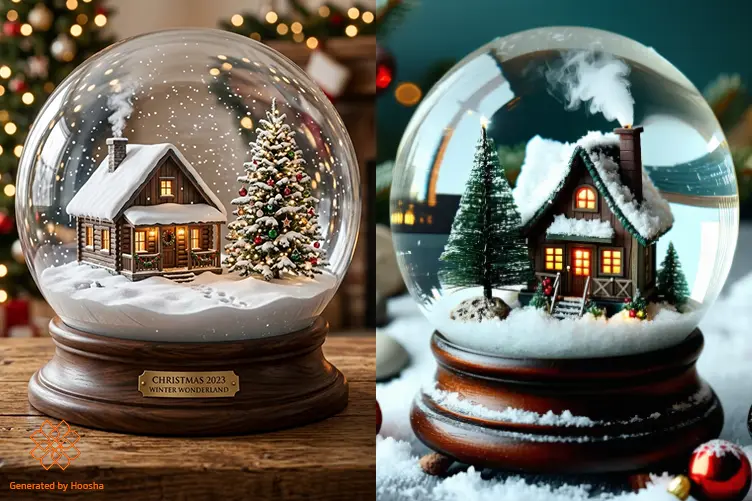
در تصویر زیر میتوانید نمونه ساخته شده در هوشا و استیبل دیفیوژن را در کنار هم مشاهده کنید:
مقایسه خروجی استیبل دیفیوژن و هوشا
در جدول زیر، نمونههای ساختهشده با هوش مصنوعی هوشا و استیبل دیفیوژن از نظر مشخصات و کیفیت خروجی با یکدیگر مقایسه شدهاند.
| قابلیت | هوشا | استیبل دیفیوژن |
| درک زبان فارسی | ✓ | × |
| رابط کاربری فارسی | ✓ | × |
| تنوع فرمت خروجی | ✓ | × |
| تنوع ابعاد تصویر | ✓ | × |
| استفاده رایگان | × | ✓ محدود |
| دسترسی بدون VPN | ✓ | ✓ |
| کیفیت خروجی بالا | ✓ | ✓ |
| پایبندی به پرامپت | ✓ | ✓ |
جمعبندی
در این مقاله، با Stable Diffusion مدل هوش مصنوعی برای ساخت تصویر، مراحل تست یک پرامپت را پیش بردیم. سپس کیفیت خروجی و محدودیتهایی مانند تنوع کم فرمت خروجی و عملکرد ضعیف در درک پرامپت فارسی را بررسی کردیم. در نهایت، همان پرامپت را در هوشا اجرا کردیم و نتایج دو سرویس را با هم مقایسه کردیم.
حال اگر میخواهید مدل را روی کامپیوتر خود اجرا کنید و کنترل بیشتری روی تنظیمات داشته باشید، استیبل دیفیوژن گزینه مناسبتری است؛ اما برای دسترسی آنلاین و سادهتر به هوش مصنوعی ساخت تصویر، هوشا با محیط فارسی و امکانات متنوع، میتواند انتخاب کاربردیتری برای ایرانیها باشد. برای بررسی مدلهای مختلف ساخت تصویر در هوشا نیز از لینک زیر اقدام کنید.
نویسنده: سپیده بزازی
۱. هوش مصنوعی استیبل دیفیوژن چیست؟
استیبل دیفیوژن خانوادهای از مدلهای هوش مصنوعی مولد برای تولید و ویرایش تصویر است. امکانات و نحوه استفاده میتواند با توجه به نسخه و محیط اجرا متفاوت باشد.
۲. استیبل دیفیوژن رایگان است؟
بله، از استیبل دیفیوژن در برخی پلتفرمهای هوش مصنوعی مانند Hugging Face میتوان بهصورت محدود رایگان استفاده کرد، اما اجرای مدل روی سیستم (خرید سختافزار مناسب و رابط کاربری برای اجرای مدل) و استفاده از سرویسهای آنلاین یا API با هزینه همراه است.
۳. برای نصب استیبل دیفیوژن روی ویندوز چه نیاز است؟
برای دانلود استیبل دیفیوژن ویندوز به یک رابط سازگار، فایل مدل و سختافزار متناسب با مدل نیاز دارید.
۴. Stable Video Diffusion چیست؟ آیا همان مدل ساخت عکس است؟
خیر. Stable Video Diffusion برای تولید ویدیو طراحی شده و با مدلهای استیبل دیفیوژن تولید تصویر تفاوت دارد.
۵. آیا میتوان در هوشا از همان پرامپت Stable Diffusion برای ساخت تصویر استفاده کرد؟
بله، میتوانید همان پرامپت را در یکی از مدلهای تصویری موجود در هوشا نیز امتحان کنید و نتیجه را با خروجی استیبل دیفیوژن مقایسه کنید.
۶. آیا استیبل دیفیوژن پرامپت فارسی را متوجه میشود؟
خیر. در تست ما، Stable Diffusion 3.5 Large نتوانست یک پرامپت فارسی با جزئیات مشخص را بهدرستی اجرا کند و خروجی با توضیحات وارد شده مطابقت نداشت.
۷. برای دانلود استیبل دیفیوژن 3.5 از کجا اقدام کنم؟
استیبل دیفیوژن ۳.۵ را میتوانید بهصورت آنلاین از طریق برخی پلتفرمهای میزبان مدل، روی کامپیوتر خود بهصورت محلی یا از طریق API که وبسایت اصلی Stability AI ارائه میدهد تهیه کنید.
۸. آیا استیبل دیفیوژن روی آیفون قابل استفاده است؟
بله. همانند اندروید، اپلیکیشنهای ارائهدهنده استیبل دیفیوژن ۳.۵ برای آیفون نیز وجود دارند. پیش از دانلود، پشتیبانی برنامه از مدل Stable Diffusion و وضعیت دسترسی به آن را بررسی کنید.
 قابلیت Composer predictions در Codex؛ رونمایی از دستیار پیشبینی پیام
 Claude Dashboards معرفی شد؛ ساخت داشبوردهای تحلیلی بدون کدنویسی
  هوش مصنوعی گاما؛ آموزش ساخت ارائه فارسی + قیمت و امکانات Gamma
 آموزش چت جی پی تی؛ راهنمای تصویری محیط کار، گفتوگو و ساخت عکس
 اسکیل هوش مصنوعی؛ راهنمای ساخت و استفاده Skill در ChatGPT و Kimi
