
تبدیل عکس به ویدیو با هوش مصنوعی فقط به حرکت دادن سوژه محدود نمیشود؛ حفظ چهره، پسزمینه و جزئیات تصویر و اجرای درست حرکتهای درخواستی هم اهمیت دارد. اما کدام ابزار در این زمینه خروجی بهتری میدهد و برای تولید ویدیو به اعتبار کمتری نیاز دارد؟
برای پاسخ به این سؤال، ۵ مدل هوش مصنوعی را با یک عکس و پرامپت یکسان آزمایش کردهایم و خروجی آنها را از نظر حفظ جزئیات، طبیعی بودن حرکت، پیروی از پرامپت، زمان تولید و اعتبار مصرفی مقایسه کردهایم. در ادامه، مراحل تبدیل عکس به ویدیو در هوشا را نیز بهصورت تصویری آموزش میدهیم.
آنچه در این مقاله میخوانید:
- آموزش تصویری و گامبهگام کار با هوش مصنوعی تبدیل عکس به فیلم در هوشا
- ساخت پرامپت استاندارد برای تبدیل عکس به ویدیو با هوش مصنوعی فارسی
- تست عملی ۵ مدل هوش مصنوعی عکس به ویدیو با عکس و پرامپت یکسان ( Veo ، Runway و …)
- مقایسه کیفیت خروجی، حفظ جزئیات تصویر و میزان پیروی از پرامپت در انواع مدلها
- بررسی زمان تولید و اعتبار مصرفی هر ۵ مدل هوش مصنوعی برای انتخاب ابزار مناسب
تبدیل عکس به ویدیو با هوش مصنوعی آنلاین رایگان

بسیاری از کاربران به دنبال ساخت ویدیو از عکس بدون پرداخت هزینه هستند. ابزارهایی مانند گوگل فلو (Google Flow) و رانوی (Runway) قابلیت تولید ویدیو از عکس را به صورت آزمایشی ارائه میدهند، اما دسترسی رایگان آنها بسیار محدود و وابسته به شرایط روز است.
توجه داشته باشید که در اکثر این پلتفرمها، «ثبتنام رایگان» به معنای «تولید بینهایت و بدون محدودیت» نیست. برای مثال، در بررسی به عمل آمده، برخی ابزارها مانند پیکا ممکن است در پلن رایگان اعتبار فعالی برای تولید ویدیو ارائه ندهند.
تبدیل عکس به ویدیو با هوش مصنوعی با گوشی در محیط فارسی
یکی از بزرگترین چالشهای کاربران ایرانی، تحریمها، نیاز به ابزارهای تغییر آیپی و دشواری پرداختهای ارزی است. در همین راستا، پلتفرم هوشا که یک هوش مصنوعی آنلاین فارسی است، اپلیکیشن اختصاصی اندروید و نسخه وب بهینهشده برای گوشیهای هوشمند را فراهم کرده است تا بدون نیاز به VPN و به راحتی با تلفن همراه خود، عکسها را به ویدیو تبدیل کنید.
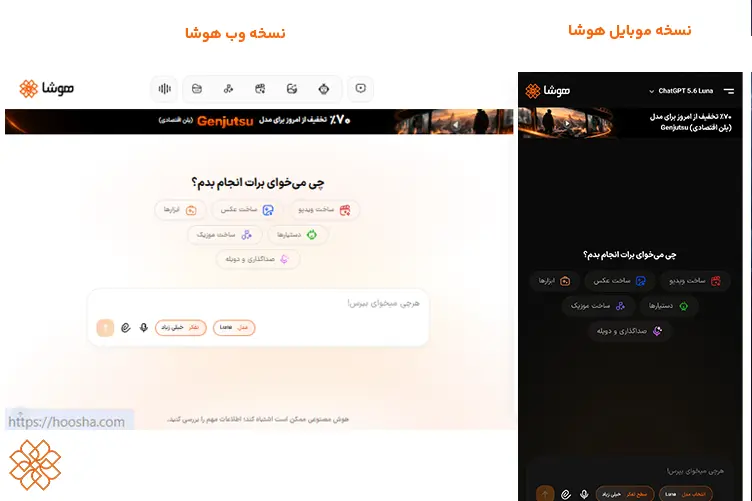
آموزش تبدیل عکس به ویدیو با هوش مصنوعی در هوشا
در این مرحله میخواهیم با استفاده از یک تصویر ورودی و یک پرامپت واحد، با استفاده از ۵ ابزار هوش مصنوعی، عکس ورودی را به ویدیو تبدیل کنیم. برای اینکار عکس ورودی را انتخاب کرده و با کمک چت جی پی تی یک پرامپت تبدیل عکس به فیلم مینویسیم.
برای شروع نیز، ابتدا وارد پلتفرم هوش مصنوعی ایرانی هوشا شوید. هوشا دسترسی مستقیم به آخرین مدلهای متنی و تصویری جهان را در یک حساب کاربری فراهم کرده است.
گام اول: انتخاب و بارگذاری عکس ورودی هوش مصنوعی برای تبدیل عکس به ویدیو
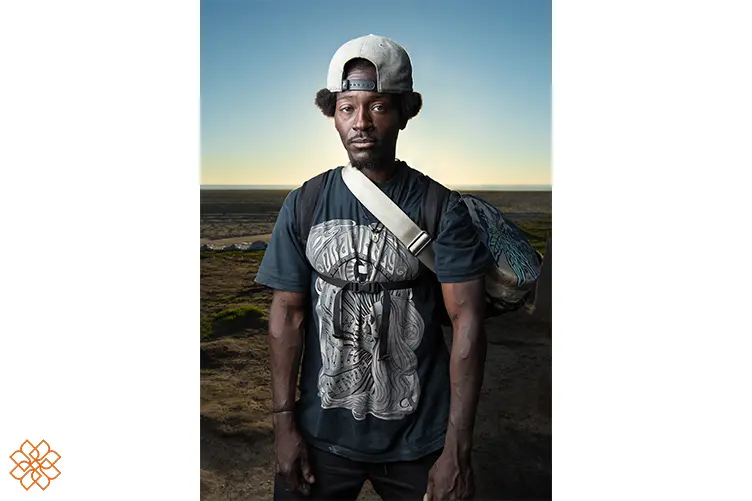
کیفیت و وضوح تصویر ورودی تأثیر مستقیمی بر خروجی ویدیو دارد. سعی کنید عکسی با کادربندی واضح، نورپردازی مناسب و سوژه مشخص انتخاب کنید تا هوش مصنوعی به درستی ابعاد و عمق آن را تشخیص دهد. ما عکس زیر را به عنوان یک ورودی استفاده میکنیم.
گام دوم: گرفتن پرامپت اختصاصی از چت جی پی تی هوشا برای تبدیل عکس به فیلم
برای اینکه حرکت تصویر کاملاً طبیعی و متناسب با زوایای عکس باشد، ابتدا وارد سرویس چت جی پی تی فارسی در هوشا میشویم. تصویر انتخابی را در چت ضمیمه کرده و متن زیر را ارسال میکنیم تا یک پرامپت استاندارد و دقیق به زبان انگلیسی دریافت کنیم. لازم به ذکر است ما برای تولید پرامپت از chatgpt 5.6 terra با سطح تفکر متوسط استفاده میکنیم.
| متن درخواست از چت جی پی تی: «این عکس شامل [شرح دقیق سوژه، محیط و ترکیببندی] است. برای تبدیل همین عکس به یک ویدیوی کوتاه، یک پرامپت واحد به زبان انگلیسی بنویس؛ در پرامپت مشخص کن چه حرکتی در سوژه، محیط و دوربین ایجاد شود، هویت و ظاهر سوژه کاملاً حفظ شود و هیچ عنصر تازهای اضافه نشود. فقط متن پرامپت نهایی را خروجی بده.» |
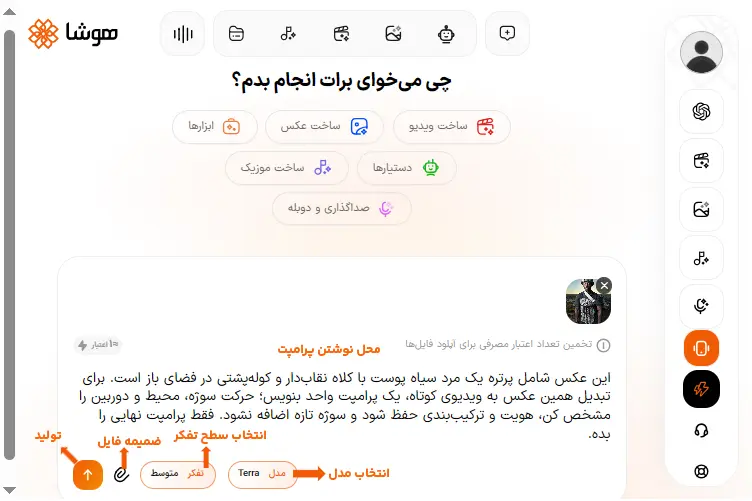
بعد از چند ثانیه پرامپت تبدیل عکس به ویدیو آماده است. کافیست آن را کپی کرده و در ابزارهای تولید ویدیو استفاده کنیم.
| پرامپت تولید شده توسط چت جی پی تی در هوشا: Cinematic short video from this exact photograph: a young Black man wearing a grey backwards snapback cap and black graphic t-shirt, with a black backpack and a cream diagonal strap, standing in the center of the frame and looking directly into the camera with a serious, confident expression. Keep his face, features, clothing, necklace, bracelet and the djembe drum on his back exactly as in the photo — no new people, objects or animals appear. Motion: he breathes naturally, chest rising and falling slightly; he blinks once and gives a slow, subtle nod; the corners of his mouth almost form a smile but stay serious; his curls and the pendant on his necklace sway gently in a light breeze; fabric of the strap and backpack shifts microscopically with his breathing. Environment: a vast sandy open landscape with a flat horizon under a warm golden-hour sky; heat haze shimmers faintly near the ground; dust particles drift slowly through the light; soft distant clouds move very slowly. Camera: eye-level shot, locked composition, very slow subtle push-in (dolly-in) toward his face over the full duration, with shallow depth of field — subject tack sharp, background softly blurred with natural bokeh. Golden-hour key light from the right side of frame with warm rim light on his hair and shoulders, gentle handheld micro-sway for realism. Style: photorealistic, high resolution, filmic color grade, natural motion blur, 4K, smooth 24fps cinematic feel, no cuts, no transitions, 5–8 seconds. |
گام سوم: تنظیم آزمایش و تولید ویدیو
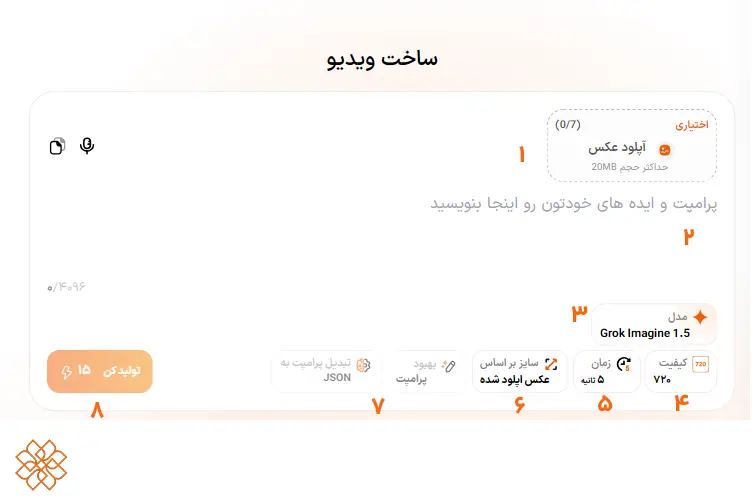
پس از دریافت پرامپت واحد، وارد بخش ساخت ویدیو با هوش مصنوعی هوشا شوید و تنظیمات را مطابق با تصویر زیر انجام دهید.
- عکس ورودی را از این بخش آپلود کنید.
- پرامپت تولید شده در مرحله قبل را در این قسمت کپی کنید.
- مدل هوش مصنوعی تبدیل عکس به ویدیو را از این بخش انتخاب کنید.
- تنظیمات وضوح خروجی را برای تمام مدلها روی ۷۲۰p قرار دهید.
- تنظیمات مدت زمان خروجی را برای تمام مدلها روی مدت زمان ۵ ثانیه قرار دهید.
- سایز خروجی را مطابق با سایز عکس ورودی در نظر بگیرید.
- گزینه بهینهسازی خودکار پرامپت و تبدیل پرامپت به JSON را خاموش کنید تا پرامپت خام عیناً پردازش شود.
- گزینه تولید را بزنید.
۱. تبدیل عکس به ویدیو با هوش مصنوعی مدل گراک ایمجین (Grok Imagine)
اولین مدلی که تست میکنیم، مدل قدرتمند Grok Imagine است. مطابق تصویر زیر، مدل گراک ایمجین را با زدن گزینه مدل، انتخاب میکنیم. سپس عکس ورودی و پرامپت را وارد کرده و جزئیات خروجی را تنظیم میکنیم.
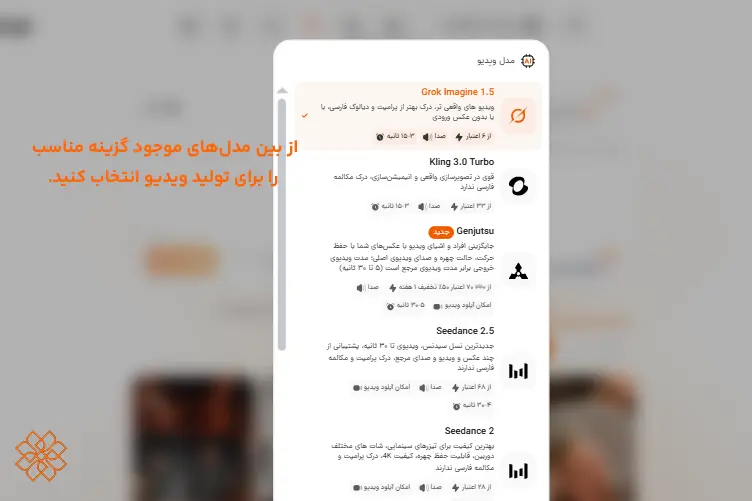
پس از گذشت ۲ دقیقه و ۱۳ ثانیه، خروجی آماده دانلود است. خروجی را مطابق تصویر زیر دانلود میکنیم.
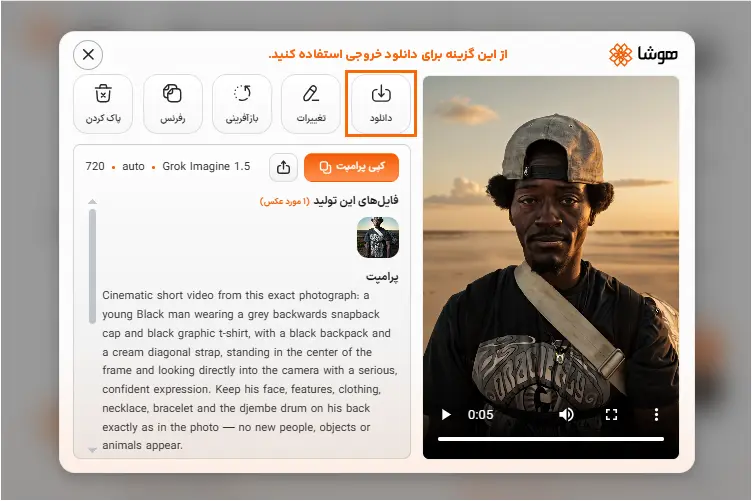
خروجی تبدیل عکس به ویدیو با مدل Grok imagine را در ویدیوی زیر ببینید:
خروجی گراک به طور کلی قابل قبول و تمیز است. حرکات واضح سوژه مطابق با پرامپت اجرا شده است اما حرکات کوچک مثل حرکتهای طبیعی اجزای لباس و گردنبند ضعیف عمل کرده است. از طرفی بزرگترین ایراد این خروجی، تغییر کامل بکگراند سوژه است.
۲. تبدیل عکس به ویدیو با هوش مصنوعی آنلاین کلینگ (Kling AI)
در گام بعدی، همان عکس ورودی و همان پرامپت واحد را در مدل Kling AI بارگذاری میکنیم. کلینگ یکی از پیشتازان حوزه متحرکسازی عکس با جزئیات بالا است که با زدن دکمه مدل میتوانید این مدل هوش مصنوعی را از بین لیست انتخاب کنید.
پس از گذشت ۲ دقیقه و ۱۰ ثانیه خروجی آماده دانلود است. خروجی تبدیل عکس به ویدیو با مدل Kling را در ویدیوی زیر ببینید:
خروجی این مدل نسبت به مدل قبل، توجه بیشتری به پرامپت داشته است و خروجی بسیار جذابی آماده شده است. بکگراند تغییری نکرده و این میتواند مزیت خروجی کلینگ نسبت به گراک ایمجین باشد. اما اضافه کردن صدای تنفس عمیق سوژه و حرکت زیاد سر او مغایر با پرامپت است.
۳. تبدیل عکس به ویدیو هوش مصنوعی سیدنس (Seedance)
مدل سیدنس (Seedance) نیز با تنظیمات مشابه ۵ ثانیهای و وضوح یکسان تست میشود تا میزان وفاداری آن به جزئیات چهره سنجیده شود. سیدنس را میتوانید با زدن دکمه مدل از بین لیست انتخاب کنید. پس از گذشت ۲ دقیقه و ۵۳ ثانیه خروجی آماده دانلود است. خروجی تبدیل عکس به ویدیو با مدل seedance 2.5 را در ویدیوی زیر ببینید:
خروجی سیدنس هم در بکگراند بدون تغییر است و این مزیت این خروجی است. اما پلک زدنهای متوالی سوژه، اضافه نکردن گردوغبار در بکگراند، اضافه کردن موسیقی از مواردی است که از پرامپت تخطی شده است و میتوان این موارد را از معایب این خروجی نام برد. از طرفی سیدنس از جمله گرانترین هوش مصنوعی ساخت ویدیو است که با داشتن این تخطی از پرامپت، ممکن است باعث ناامیدی شما شود.
۴. تبدیل عکس به فیلم با هوش مصنوعی وئو (Veo)
مدل Veo با پردازش فریم به فریم و حفظ نورپردازی هوشمند تصویر اصلی، یکی دیگر از گزینههای جذاب در هوشا است که با زدن دکمه مدل میتوانید این گزینه جذاب را از بین لیست انتخاب کنید. نکته مهم این است که سایز در Veo فقط به دو صورت ۹:۱۶ , ۱۶:۹ در دسترس ما قرار میگیرد و زمان ویدیوی خروجی ۸ ثانیهای است.
پس از گذشت ۴۸ ثانیه خروجی آماده دانلود است. خروجی تبدیل عکس به ویدیو با مدل Veo 3.1 را در ویدیوی زیر ببینید:
در این مدل، سایز خروجی و مدت زمان ویدیو را نمیتوان به اندازه دلخواه تغییر داد. خروجی ما با سایز ۶:۱۹ و زمان ۸ ثانیه تولید شده است. این مورد در پروژههایی که سایز و طول زمان اهمیت دارد میتواند یه عیب بزرگ باشد. از طرفی اضافه شدن موسیقی و اکت نواختن آن توسط سوژه بدون توجه به پرامپت یک ضعف دیگر این خروجی است. اما در بک گراند مطابق با خواسته ما گرد و غبار ایجاد شده و بکگراندی مورد قبول ساخته است.
۵. تبدیل عکس به ویدیو با هوش مصنوعی مدل رانوی (Runway)
در نهایت، با انتخاب مدل Runway از بین مدلهای موجود در هوشا، خروجی این مدل را با همان ورودی آزمایش میکنیم تا نحوه مدیریت حرکات دوربین و حفظ فیزیک سوژه را بررسی کنیم. پس از گذشت ۵۶ ثانیه خروجی آماده دانلود است. خروجی تبدیل عکس به ویدیو با مدل Runway را در ویدیوی زیر ببینید:
به نظر میرسد خروجی رانوی در این آزمایش بهترین خروجی است. تنها ایراد وارد بر این ویدیو، پلک زدن طولانی سوژه است. به جز این مورد، این ویدیو همه نظرات لحاظ شده در پرامپت را اجرا کرده است.
مقایسه نتایج ۵ مدل تبدیل عکس به فیلم با عکس و پرامپت یکسان
پس از اجرای آزمایش کنترلشده، نتایج حاصل از مشاهده مستقیم خروجی ۵ مدل هوش مصنوعی در آبان ماه ۱۴۰۵ در جدول زیر خلاصهسازی شده است. امتیازهای ارزیابی از ۱ تا ۵ به شرح زیر است:
۱: شکست جدی
۳: قابل استفاده با ایراد مشهود
۵: عالی و بدون ایراد محسوس در این نمونه
توجه داشته باشید که اعتبار مصرفی برای ساخت ویدیو، بر اساس طول زمان خروجی، وضوح انتخاب شده و مدل استفاده شده محاسبه میشود.
| مدل / نسخه | مدت و وضوح واقعی | زمان انتظار | اعتبار مصرفی | حفظ سوژه (۱-۵) | طبیعی حرکت (۱-۵) | پیروی پرامپت (۱-۵) | ایرادهای مشاهده شده | مجموع (۱۵) |
| گراک (Grok Imagine) | ۵ ثانیه / 720p | ۲:۱۳ | ۱۵ | ۵ | ۳ | ۳ | پشت صحنه سوژه کاملا تغییر کرد و حرکتهای کوچک مانند حرکت گردنبند اعمال نشد. | ۱۱ |
| کلینگ (Kling) | ۵ ثانیه / 720p | ۲:۱۰ | ۵۵ | ۵ | ۳ | ۵ | حرکتهای کوچک مانند حرکت گردنبند اعمال نشد | ۱۳ |
| سیدنس (Seedance) | ۵ ثانیه / 720p | ۲:۵۳ | ۱۹۰ | ۵ | ۳ | ۳ | حرکتهای کوچک مانند حرکت گردنبند اعمال نشد و تعداد پلک زدن بیشتر از ۱ بود. | ۱۱ |
| وئو (Veo) | ۸ ثانیه / 720p | ۰۰:۴۸ | ۳۰ | ۵ | ۱ | ۳ | اضافه کردن موسیقی و حرکت اضافه دستها ما را از پرامپت اصلی دور کرد. | ۹ |
| رانوی (Runway) | ۵ ثانیه / 720p | ۰۰:۵۶ | ۱۵ | ۵ | ۴ | ۵ | پلک زدن غیرطبیعی سوژه در این خروجی نمایان بود. | ۱۴ |
توضیح: نتایج فوق حاصل مشاهده تحریریه روی همین عکس و پرامپت مشخص است و به عنوان بنچمارک رسمی کلیه حالتها محسوب نمیشود.
چرا هوشا برای ساخت ویدیو از عکس کاربردی است؟
پلتفرم همه کاره هوش مصنوعی هوشا با بیش از ۲ میلیون کاربر و محیط کاربری کاملاً فارسی، دسترسی مستقیم به برترین مدلهای هوش مصنوعی جهان مانند Grok, Kling, Seedance, Veo, Runway, ChatGPT, Claude و Gemini را بدون نیاز به VPN فراهم کرده است.
امکان پرداخت ریالی، خرید قسطی با اسنپپی و دسترسی به تمام ابزارهای چت، ساخت عکس، ویدیو، موزیک و صداگذاری نیز تنها با یک حساب کاربری، هوشا را به انتخابی بینظیر برای تولیدکنندگان محتوا تبدیل کرده است. لازم به ذکر است در هوشا ۱۲۰ اعتبار رایگان روزانه چت (طبق آخرین اطلاعات بررسی شده در آبان ۱۴۰۵) دریافت میکنید.
جمعبندی
در این تست، پنج مدل Grok Imagine، Kling، Seedance، Veo و Runway را با یک عکس و پرامپت یکسان برای تبدیل عکس به ویدیو مقایسه کردیم. Runway با امتیاز ۱۴ از ۱۵ بهترین نتیجه را در این آزمایش داشت و Kling با امتیاز ۱۳ در رتبه بعدی قرار گرفت. بااینحال، هر مدل در حفظ جزئیات، اجرای حرکتها و پیروی از پرامپت عملکرد متفاوتی داشت و نتیجه ممکن است با تصاویر و درخواستهای دیگر تغییر کند.
بنابراین برای انتخاب ابزار مناسب، فقط به کیفیت خروجی توجه نکنید؛ زمان انتظار، اعتبار مصرفی و محدودیتهای تنظیمات را هم در نظر بگیرید. حالا اگر میخواهید این فرایند را برای تصویر خودتان امتحان کنید، میتوانید از ابزار تولید ویدیوی هوشا استفاده کنید و خروجی مدلهای در دسترس را بررسی کنید.
نویسنده: آرزو کبیری
۱. بهترین مدل تبدیل عکس به ویدیو در این مقایسه کدام بود؟
بر اساس تست کنترلشده روی نمونه تصویر مقاله، مدل رانوی (Runway) بالاترین امتیاز را در حفظ هویت تصویر، روانی حرکت و پیروی از پرامپت کسب کرد. البته عملکرد مدلها بسته به نوع تصویر (پرتره، منظره یا گرافیکی) میتواند متغیر باشد.
۲. آیا تبدیل عکس به ویدیو با هوش مصنوعی کاملاً رایگان است؟
خیر؛ ابزارهای خارجی مانند رانوی یا گوگل فلو دارای سقف رایگان محدود و مشروط هستند. ثبتنام رایگان یا اعتبار چت در هوشا نیز به معنای ساخت رایگان ویدیو نیست و برای تولید ویدیو نیاز به اعتبار پردازشی مجزا است.
۳. آیا با گوشی و اندروید میتوان عکس را به ویدیو تبدیل کرد؟
بله؛ از طریق نسخه وب موبایل بهینهشده و همچنین اپلیکیشن اختصاصی اندروید هوشا میتوانید به راحتی عکسهای خود را آپلود کرده و ویدیو خروجی بگیرید.
۴. آیا میتوان در ساخت ویدیو با عکس پرامپت فارسی نوشت؟
محیط هوشا کاملاً فارسی است، اما از آنجا که اکثر مدلهای تولید ویدیو پرامپت انگلیسی را دقیقتر درک میکنند، پیشنهاد میشود طبق آموزش این مقاله، ابتدا شرح تصویر را به چت جی پی تی هوشا داده و پرامپت انگلیسی دقیق دریافت کنید.
۵. چرا چهره یا جزئیات عکس در ویدیو تغییر میکند؟
حرکات پیچیده یا پرامپتهای مبهم باعث فرضیهسازی هوش مصنوعی و تغییر جزئیات میشوند. استفاده از عکسهای شفاف، پرامپتهای واضح و تاکید بر حفظ سوژه اصلی به جلوگیری از این مشکل کمک میکند.
۶. آیا تبدیل عکس به ویدیو سخنگو با حرکتدادن عکس یکسان است؟
خیر؛ ویدیوی سخنگو (Talking Avatar) نیازمند همگامسازی لب با فایل صوتی (Lip-sync) است، در حالی که متحرکسازی عکس بر ایجاد حرکت در اجزای تصویر و دوربین تمرکز دارد.
 Dessa AI چیست؟ معرفی مدل صوتی شرکت Block
 تبدیل عکس به ویدیو با هوش مصنوعی؛ معرفی، آموزش و تست خروجی ۵ مدل
 Rakuten AI چیست؟ امکانات، مدلها و کاربردهای هوش مصنوعی راکوتن
 ساخت کلیپ تولد با هوش مصنوعی: آموزش عملی همراه ۶ پرامپت رایگان
 معرفی Kimi K3.1 Pro؛ رقیب Claude Opus 5.5 در برنامهنویسی