
کدنویسی با کلود (Claude) فقط به تولید چند خط کد با یک دستور متنی محدود نمیشود. این ابزار میتواند ساختار یک پروژه را بررسی کند، فایلهای مرتبط را شناسایی و ویرایش کند، قابلیتهای جدید به پروژه اضافه کند و در پیدا کردن و رفع خطاها به برنامهنویس کمک کند. به همین دلیل، Claude Code را میتوان یک دستیار هوشمند برای بخشهای مختلف فرایند توسعه نرمافزار دانست.
در این آموزش از هوشا، برنامه با کلود را از ۲ مسیر بررسی میکنیم؛ ابتدا با چتبات Claude برای تولید و اصلاح کد آشنا میشوید و سپس سراغ Claude Code میرویم؛ ابزاری که برای کار مستقیم با پروژهها و کدبیس طراحی شده است.
کدنویسی با کلود از ۲ مسیر اصلی: ایجنت Claude Code و چتبات Claude
برای برنامه نویسی با کلاد دو مسیر کدنویسی با چتبات و کدنویسی با کلود کد، پیش روی شما قرار دارد که در ادامه بررسی میکنیم.
| مورد | Claude (چتبات) | Claude Code |
| محیط استفاده | محیط گفتوگو و چت | ترمینال (Command Line) |
| تمرکز اصلی | پاسخگویی، تحلیل، تولید محتوا و کمک در کارهای مختلف | توسعه، اصلاح و مدیریت پروژههای نرمافزاری |
| کار با کد | تولید و توضیح کد | نوشتن، اجرا، اصلاح و دیباگ کد در پروژه واقعی |
| دسترسی به فایلهای پروژه | محدود به فایلهایی که در اختیارش قرار میدهی | میتواند مستقیماً با فایلها و ساختار پروژه کار کند |
| اجرای کد | معمولاً محدود به محیطهای داخلی/ابزارهای در دسترس | میتواند دستورات و ابزارهای توسعه را در محیط پروژه اجرا کند |
| دیباگ پروژه | پیشنهاد راهحل بر اساس کد و اطلاعاتی که میدهی | بررسی پروژه، اجرای تستها و اصلاح خطاها |
| مناسب برای | یادگیری، ایدهپردازی، تحلیل و پرسشهای برنامهنویسی | برنامهنویسی حرفهای و کار مستقیم روی پروژه |
| مثال | «این کد چرا خطا میدهد؟» | «این قابلیت را به پروژه اضافه کن و تستها را اجرا کن.» |
۱. کدنویسی با چت مستقیم Claude
سادهترین روش برای استفاده از کلود در برنامهنویسی، گفتوگوی مستقیم با آن است. کافی است نیاز خود را بهصورت دقیق توضیح دهید تا Claude کد مورد نظر را تولید کند.
برای قطعهکدهای کوتاه، کد معمولاً مستقیماً در محیط گفتگو نمایش داده میشود. برای پروژهها یا کدهای طولانیتر نیز میتوان از Artifact برای مشاهده و ویرایش خروجی استفاده کرد.
کاربردهای چتبات کلود برای برنامهنویسی
این روش برای موارد زیر کاربرد زیادی دارد:
- نوشتن اسکریپتهای کوچک و ابزارهای کاربردی
- ساخت نمونههای اولیه (Prototype)
- یادگیری مفاهیم برنامهنویسی یا یک زبان جدید
- بررسی و توضیح کدهای موجود
- پیدا کردن و رفع خطاهای ساده
- تولید قطعهکد برای یک قابلیت مشخص
۲. کدنویسی با ایجنت Claude Code
اگر با یک پروژه واقعی و مجموعهای از فایلها و کدهای مرتبط سروکار دارید، Claude Code گزینه مناسبتری است. این ابزار بهطور مستقیم با محیط پروژه و کدبیس شما تعامل دارد و میتواند در مراحل مختلف توسعه نرمافزار به شما کمک کند.

Claude Code چیست و چه کاربردی در برنامهنویسی دارد؟
Claude Code یکی از ابزارهای برنامهنویسی مبتنی بر هوش مصنوعی است که برای کار مستقیم روی پروژههای نرمافزاری طراحی شده است. برخلاف چتباتهایی که صرفاً کد تولید میکنند و نتیجه را در اختیار شما میگذارند، Claude Code میتواند در محیط توسعه و ترمینال پروژه فعالیت کند، فایلها را بررسی کند، ساختار کد را بشناسد، تغییرات موردنیاز را اعمال کند و در فرایند تست و رفع خطا نیز به شما کمک کند.
به زبان ساده، میتوان Claude Code را مانند یک همکار برنامهنویس هوشمند در نظر گرفت که در کنار شما روی پروژه کار میکند. شما نیاز یا هدف خود را با زبان طبیعی توضیح میدهید و ابزار با بررسی کدبیس و فایلهای پروژه، اقدامات لازم را برای رسیدن به نتیجه انجام میدهد.
برای آشنایی بیشتر با این قابلیت هوش مصنوعی کلود، پیشنهاد میکنیم محتوای «کلود کد چیست» را مطالعه کنید.
چرا از Claude Code استفاده کنیم؟
همانطور که ابزارهای هوش مصنوعی در حوزههایی مانند تبدیل متن به صدا و تبدیل صوت به متن، بخشی از کارهای زمانبر را خودکار کردهاند، Claude Code نیز تلاش میکند بخشی از فرایند توسعه نرمافزار را سریعتر و سادهتر کند.
برای مثال، اگر در یک پروژه بزرگ با خطایی مواجه شوید، لازم نیست حتماً تمام فایلهای مرتبط را بهصورت دستی پیدا کنید. میتوانید مشکل را برای Claude Code توضیح دهید و از آن بخواهید کدبیس را بررسی کند، علت خطا را پیدا کند و راهکار مناسبی پیشنهاد دهد.
این موضوع بهخصوص در پروژههای بزرگ اهمیت بیشتری پیدا میکند؛ زیرا پیدا کردن وابستگی میان فایلها، توابع و اجزای مختلف پروژه بهصورت دستی میتواند زمان زیادی ببرد.
کاربرد هوش مصنوعی در برنامهنویسی
نحوه برنامه نویسی با کلود کد در ۶ گام
در این بخش، نحوه استفاده از Claude Code برای کدنویسی را مرحلهبهمرحله بررسی میکنیم.
۱. آمادهسازی پیشنیازها
قبل از شروع کار با Claude Code، ابتدا باید محیط توسعه خود را آماده کنید. بسته به سیستمعامل شما، ممکن است به ابزارهای زیر نیاز داشته باشید:
- Node.js: برای نصب و اجرای Claude Code به Node.js نیاز دارید.
- WSL2 در ویندوز: اگر از ویندوز استفاده میکنید، در صورت نیاز محیط لینوکس WSL2 را راهاندازی کنید. کاربران macOS و Linux مستقیماً میتوانند از محیط ترمینال خود استفاده کنند.
- حساب Anthropic: برای استفاده از Claude Code باید به یکی از روشهای احراز هویت و اشتراکهای پشتیبانیشده Claude یا API دسترسی داشته باشید.
۲. نصب Claude Code
پس از آمادهسازی محیط، ترمینال را باز کنید و Claude Code را نصب کنید:
npm install -g @anthropic-ai/claude-codeبعد از نصب، میتوانید با اجرای دستور زیر از نصب صحیح ابزار مطمئن شوید و وارد محیط Claude Code شوید:
claude۳. ورود به حساب کاربری
با اجرای دستور claude، فرایند احراز هویت آغاز میشود. بسته به روش دسترسی شما، ممکن است برای ورود به حساب Anthropic به مرورگر هدایت شوید یا از روش احراز هویت مربوط به API استفاده کنید.
پس از تکمیل ورود، Claude Code آماده استفاده در محیط ترمینال خواهد بود.
۴. اتصال Claude Code به پروژه
برای اینکه Claude Code بتواند فایلها و ساختار پروژه را بررسی کند و در صورت نیاز تغییرات لازم را اعمال کند، باید آن را در پوشه پروژه اجرا کنید.
اگر پروژه شما روی GitHub قرار دارد، ابتدا آن را دریافت کنید:
git clone <آدرس-پروژه>سپس وارد پوشه پروژه شوید:
cd my-projectدر نهایت Claude Code را اجرا کنید:
claudeاز این مرحله به بعد، Claude Code میتواند با توجه به فایلها و ساختار پروژه، در فرایند توسعه به شما کمک کند.
۵. شروع کدنویسی با زبان طبیعی
حالا میتوانید درخواستهای خود را مستقیماً با زبان طبیعی برای Claude Code بنویسید. برای مثال، بهجای اینکه تمام جزئیات یک قابلیت را خودتان کدنویسی کنید، میتوانید از Claude بخواهید آن را برای شما پیادهسازی کند.
برای مثال:
یک صفحه ورود به سیستم ایجاد کن که شامل فیلد ایمیل، رمز عبور و دکمه ورود باشد. طراحی آن با Tailwind CSS انجام شود و پیامهای خطای اعتبارسنجی نیز نمایش داده شوند.
Claude Code میتواند بر اساس درخواست شما فایلهای مرتبط را بررسی کند، کد مورد نیاز را ایجاد یا ویرایش کند و در صورت وجود تست یا ابزارهای بررسی کد، نتیجه را نیز ارزیابی کند.
۶. بررسی، تست و اصلاح کد
کدنویسی با Claude Code به تولید اولیه کد محدود نمیشود. میتوانید از آن بخواهید کد نوشتهشده را بررسی کند، خطاها را پیدا کند و در صورت نیاز تغییرات لازم را اعمال کند.
برای مثال:
کد این قابلیت را بررسی کن، خطاهای احتمالی را پیدا کن و راهکارهای بهبود آن را پیشنهاد بده.
یا:
تستهای پروژه را اجرا کن و اگر خطایی وجود دارد، علت آن را پیدا و اصلاح کن.
فرایند کار کلود کد
فرایند کار میتواند به شکل زیر ادامه پیدا کند:
تعریف نیاز → بررسی پروژه → تولید یا ویرایش کد → اجرای تست → شناسایی خطا → اصلاح کد → بررسی مجدد
این رویکرد باعث میشود Claude Code از یک ابزار صرفاً برای تولید کد، به یک دستیار تعاملی در فرایند توسعه نرمافزار تبدیل شود.
دستورات ضروری که باید برای برنامه نویسی با کلاد بدانیم چیست؟
در کنار درخواستهایی که به زبان طبیعی برای Claude Code مینویسید، این ابزار مجموعهای از دستورات اسلش (Slash Commands) را نیز در اختیار شما قرار میدهد. این دستورات با علامت / شروع میشوند و برای مدیریت جلسه، کنترل Context، بررسی وضعیت پروژه و دسترسی سریع به قابلیتهای مختلف استفاده میشوند.
شناخت این دستورات باعث میشود بتوانید تعامل خود با Claude Code را سریعتر و دقیقتر مدیریت کنید.
| دستور | کاربرد | چه زمانی استفاده کنیم؟ |
| /help | نمایش راهنما و دستورات قابل استفاده | زمانی که میخواهید قابلیتها یا دستورهای موجود را ببینید |
| /clear | پاک کردن Context و شروع یک گفتوگوی جدید | وقتی مکالمه طولانی شده یا میخواهید از یک Task کاملاً جدید شروع کنید |
| /compact | فشردهسازی و خلاصهسازی Context مکالمه | وقتی Context در حال بزرگ شدن است و میخواهید فضای بیشتری برای ادامه کار داشته باشید |
| /init | ایجاد فایل CLAUDE.md برای پروژه | هنگام شروع کار روی یک پروژه یا زمانی که میخواهید Claude را با ساختار و قوانین پروژه آشنا کنید |
| /cost | نمایش اطلاعات مربوط به مصرف و هزینه جلسه | برای بررسی میزان مصرف در طول یک Session |
استفاده از هوش مصنوعی کلود در پلتفرم هوشا
هوشا یک پلتفرم هوش مصنوعی فارسی است که امکان دسترسی و استفاده از مدلهای مختلف AI (مثل کلود، چتجیپیتی، جمنای، گروک و…) را در یک محیط یکپارچه فراهم میکند.
به این ترتیب، بهجای جابهجایی بین پلتفرمهای مختلف و مدیریت چندین اشتراک، میتوانید ابزارهای مورد نیازتان را در یک فضای واحد در اختیار داشته باشید.
در هوشا شما میتوانید از قابلیتهای Claude برای کارهایی مانند تولید و بررسی کد، دیباگ، توسعه پروژه و بهبود ساختار کد استفاده کنید. با این تفاوت که:
- محیط هوشا کاملا فارسی و قابل فهم برای کاربران ایرانی است.
- نیازی به استفاده از تحریم شکن ندارید.
- هزینه اشتراک به ریال است.
- و…
آموزش کدنویسی با Claude (چتبات) در پلتفرم هوشا
اگر میخواهید برای نوشتن کد، پیدا کردن خطاهای برنامه یا توسعه یک پروژه از هوش مصنوعی کمک بگیرید، میتوانید از مدل Claude در پلتفرم هوش مصنوعی هوشا استفاده کنید. در ادامه، یک پروژه ساده را از ایده اولیه تا اصلاح و توسعه کد، با کمک Claude در هوشا پیش میبریم.
مرحله اول: ورود به Claude در هوشا
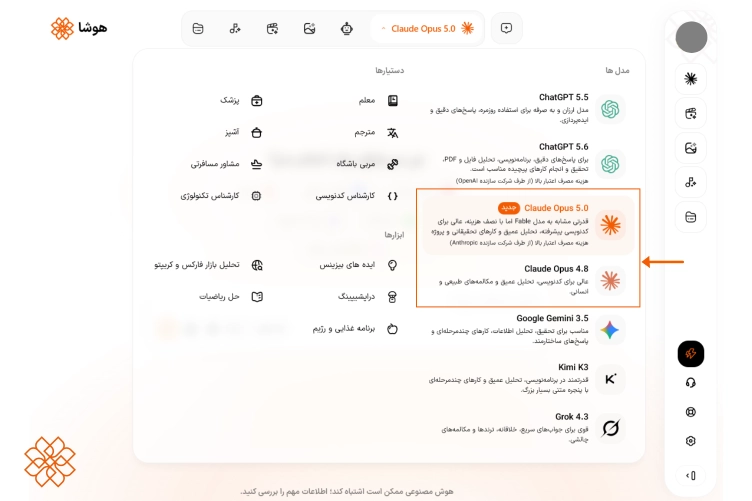
برای شروع کار با هوش مصنوعی کد نویسی ابتدا وارد پلتفرم هوشا شوید و از بخش مدلها، Claude Opus 5.0 یا claude-opus 4.8 را انتخاب کنید. سپس میتوانید درخواست خود را مستقیما در محیط چت وارد کنید.
مرحله دوم: تعریف پروژه برای Claude
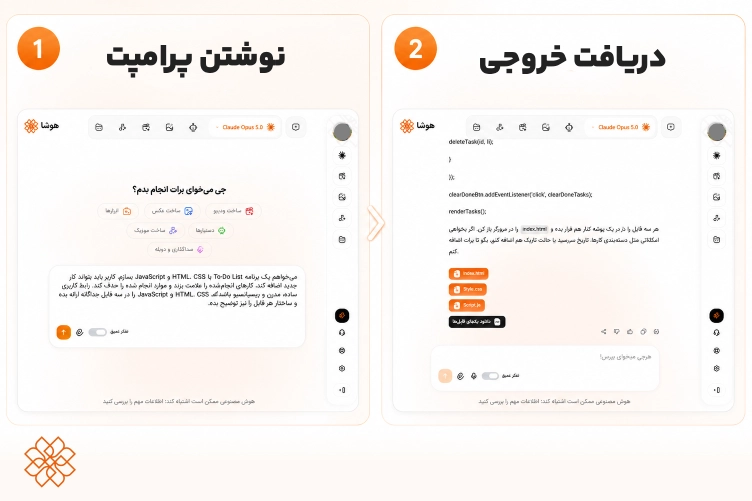
برای شروع، بهتر است بهجای درخواستهای کلی، هدف پروژه را دقیق برای Claude توضیح دهید. فرض کنید میخواهیم یک لیست کارهای روزانه (To-Do List) با HTML، CSS و JavaScript بسازیم.
در کادر گفتگو این Prompt را وارد کنید:
«میخواهم یک برنامه To-Do List با HTML، CSS و JavaScript بسازم. کاربر باید بتواند کار جدید اضافه کند، کارهای انجامشده را علامت بزند و موارد انجام شده را حذف کند. رابط کاربری ساده، مدرن و ریسپانسیو باشد. کد HTML، CSS و JavaScript را در سه فایل جداگانه ارائه بده و ساختار هر فایل را نیز توضیح بده.»
Claude بر اساس این توضیحات میتواند ساختار پروژه و کدهای مورد نیاز را تولید کند.
مرحله سوم: بررسی کدی که Claude تولید کرده است
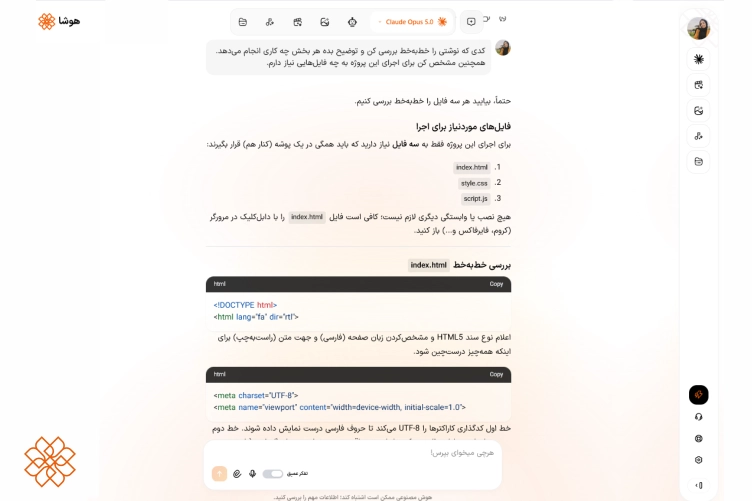
بعد از دریافت کد، فقط آن را کپی نکنید؛ ابتدا از Claude بخواهید ساختار کد را توضیح دهد.
برای مثال:
«کدی که نوشتی را خطبهخط بررسی کن و توضیح بده هر بخش چه کاری انجام میدهد. همچنین مشخص کن برای اجرای این پروژه به چه فایلهایی نیاز دارم.»
این روش بهخصوص برای افرادی که تازه برنامهنویسی را شروع کردهاند مفید است؛ چون بهجای دریافت یک کد آماده، منطق پشت آن را نیز یاد میگیرند.
مرحله چهارم: اجرای کد و پیدا کردن خطاها
حالا کد را در محیط مناسب اجرا کنید. اگر با خطا مواجه شدید، لازم نیست خودتان ساعتها به دنبال مشکل بگردید.
پیغام خطا و بخش مرتبط با کد را در گفتوگو با Claude قرار دهید و مثلاً بنویسید:
«این کد هنگام اجرای پروژه با خطای زیر مواجه میشود:
[متن خطا]
علت خطا را پیدا کن، دقیقاً مشخص کن مشکل در کدام بخش است و سپس نسخه اصلاحشده کد را ارائه بده. تغییرات انجامشده را هم توضیح بده.»
Claude میتواند کد را بررسی کرده و برای پیدا کردن علت خطا و اصلاح آن راهکار ارائه کند. قابلیت دیباگ و تحلیل کد از کاربردهای مهم هوش مصنوعی کلود است.
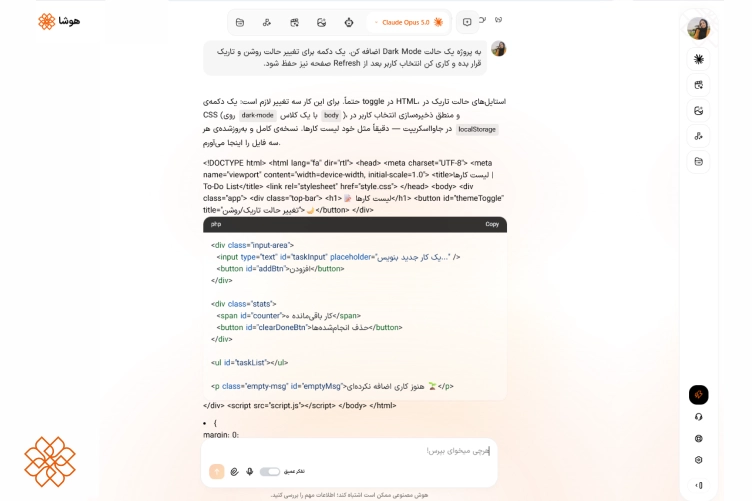
مرحله پنجم: اضافه کردن قابلیتهای جدید
حالا که نسخه اولیه پروژه آماده شده است، میتوانید از Claude بخواهید قابلیتهای جدیدی به آن اضافه کند.
مثلاً:
«به پروژه یک حالت Dark Mode اضافه کن. یک دکمه برای تغییر حالت روشن و تاریک قرار بده و کاری کن انتخاب کاربر بعد از Refresh صفحه نیز حفظ شود.»
یا:
«قابلیت جستوجو بین کارهای ثبتشده را به پروژه اضافه کن. کد را طوری تغییر بده که جستوجو بدون Reload شدن صفحه انجام شود.»
در این مرحله بهتر است هر قابلیت را جداگانه به Claude بسپارید تا بتوانید تغییرات هر مرحله را بررسی و در صورت نیاز اصلاح کنید.
مرحله ششم: بهینهسازی کد با Claude
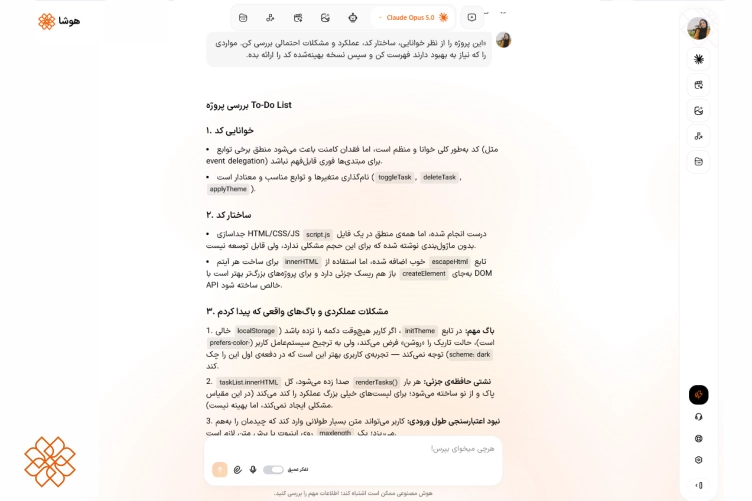
پس از تکمیل پروژه، میتوانید از Claude بخواهید کد را بازبینی کند.
برای مثال:
«این پروژه را از نظر خوانایی، ساختار کد، عملکرد و مشکلات احتمالی بررسی کن. مواردی را که نیاز به بهبود دارند فهرست کن و سپس نسخه بهینهشده کد را ارائه بده.»
همچنین میتوانید از Claude بخواهید کد را برای افراد مبتدی توضیح دهد، ساختار آن را سادهتر کند یا بخشهای تکراری را بهینه کند.
کدنویسی با Claude Code در پلتفرم هوشا (بهزودی)
علاوه بر چتبات Claude، قابلیت Claude Code نیز بهزودی به بستر هوشا اضافه میشود تا کاربران بتوانند پروژههای جدید ایجاد کنند یا پروژههای قبلی خود را توسعه دهند و ویرایش کنند. در ادامه، نحوه کار با Claude Code در محیط هوشا را بهصورت گامبهگام بررسی میکنیم تا پیش از فعالشدن این قابلیت، با امکانات و روند کار آن آشنا شوید.
نکته: مراحل و تصاویر این بخش بر اساس محیط و قابلیتهای در نظر گرفتهشده برای Claude Code در هوشا تهیه شدهاند. این قابلیت هنوز بهصورت عمومی ارائه نشده و بهزودی فعال خواهد شد. ممکن است جزئیات رابط کاربری هنگام عرضه نهایی کمی متفاوت باشد.
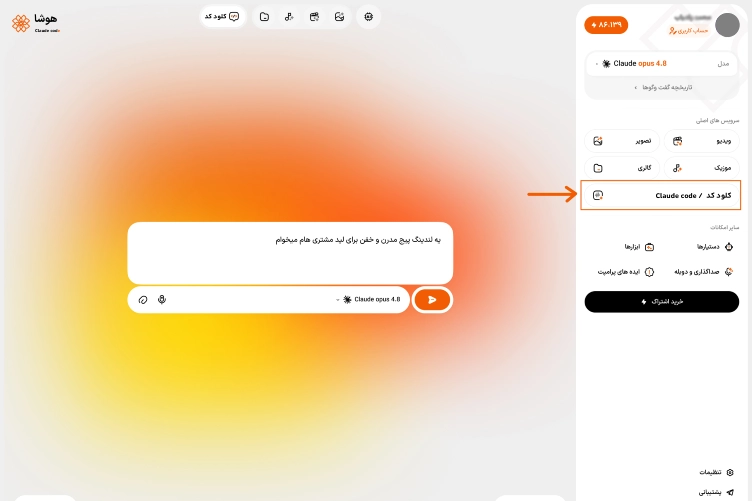
مرحله اول: ورود به هوشا و انتخاب مدل کلود کد
در ابتدای ورود به پلتفرم هوشا، با یک داشبورد کاربری مدرن و یکپارچه روبهرو میشوید که قابلیتهای مختلفی از جمله ساخت ویدیو، موزیک و بخش برنامهنویسی تخصصی را در قالب یک نوار کناری (Sidebar) در دسترس شما قرار میدهد.
پس از ارائه این قابلیت، میتوانید از طریق منوی سایدبار هوشا به بخش Claude Code نیز دسترسی پیدا کنید.
مرحله دوم: آغاز پروژه
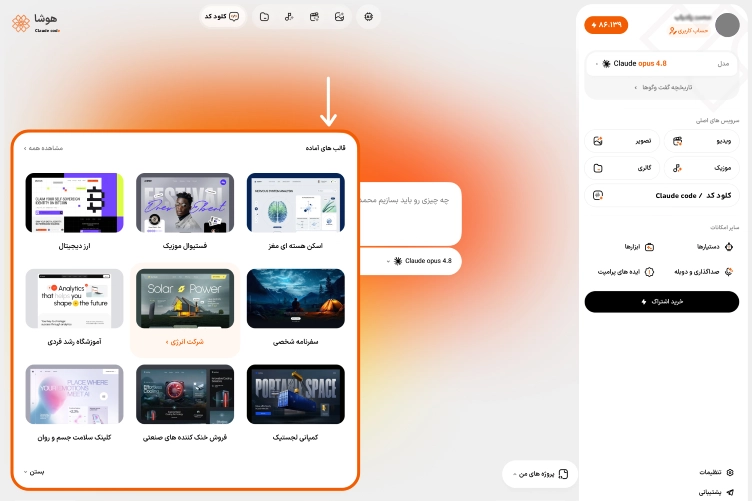
فرایند کار به این شکل خواهد بود که شما میتوانید پروژه خود را با یک پرامپت (توضیح متنی) ساده از صفر آغاز کنید یا از قالبهای آماده هوشا بهره ببرید. این قالبها شامل طراحیهای مدرن و واکنشگرا (Responsive) برای انواع نیازها از جمله صفحات فرود (Landing Pages)، داشبوردها، فروشگاهها و سایتهای نمونهکار هستند.
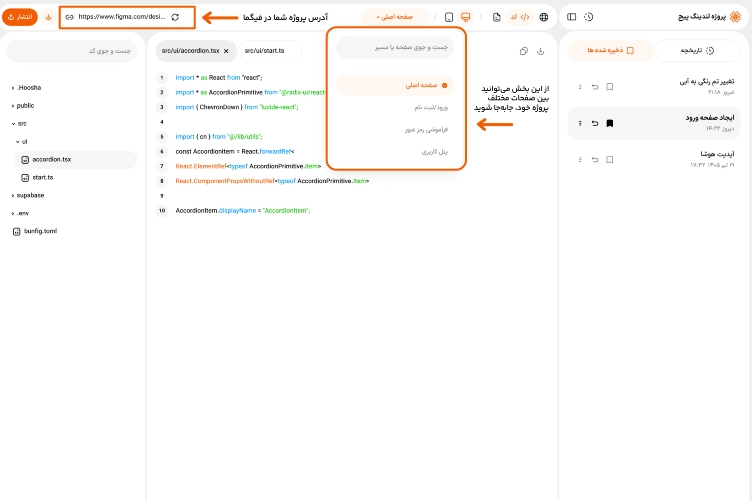
مرحله سوم: اتصال به منابع خارجی و درک کانتکست (پروتکل MCP)
پس از ارائه Claude Code در هوشا، امکان استفاده از قابلیتهایی مانند اتصال به منابع و ابزارهای خارجی از طریق MCP نیز میتواند فرایند توسعه پروژه را کاربردیتر کند.
MCP یک پروتکل استاندارد برای برقراری ارتباط میان مدلهای هوش مصنوعی و ابزارها یا منابع خارجی است. به کمک این پروتکل، هوش مصنوعی میتواند علاوه بر فایلهای موجود در پروژه، به اطلاعات و ابزارهای سرویسهای دیگری مانند GitHub، Figma و برخی منابع داده نیز دسترسی داشته باشد.
مرحله چهارم: تعامل با کلود کد و تعریف منطق برنامه
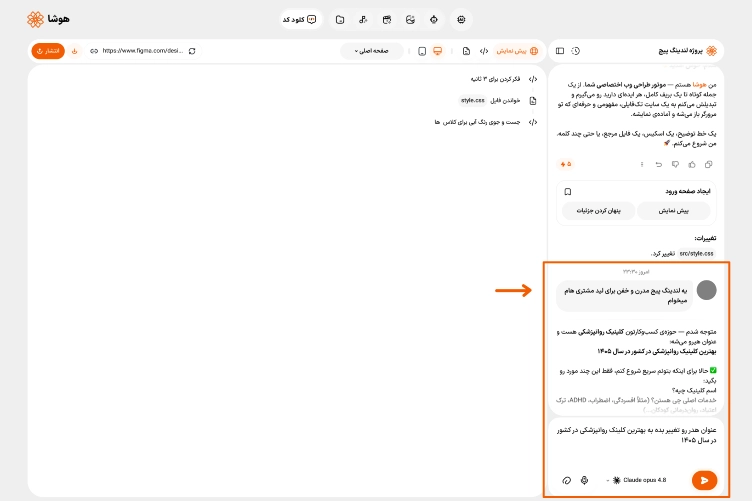
در محیط Claude Code هوشا، شما میتوانید به مکالمه با کلود بپردازید و با زبان طبیعی، درخواستهای خود را مطرح کنید مثلاً بنویسید: یه لندینگ پیج مدرن و خفن برای لید مشتریهام میخوام.
در ادامهی درخواست شما، هوشا برای جلوگیری از تولید خروجیهای نامربوط، سوالات تخصصی میپرسد تا بریف (Brief) پروژه را کامل کند. به عنوان مثال، از شما درباره نام برند یا مجموعه، خدمات اصلی، فیلدهای مورد نیاز در فرم تماس و حتی رنگبندی مدنظر سوال میپرسد.
مرحله پنجم: پردازش و درک منطق پروژه
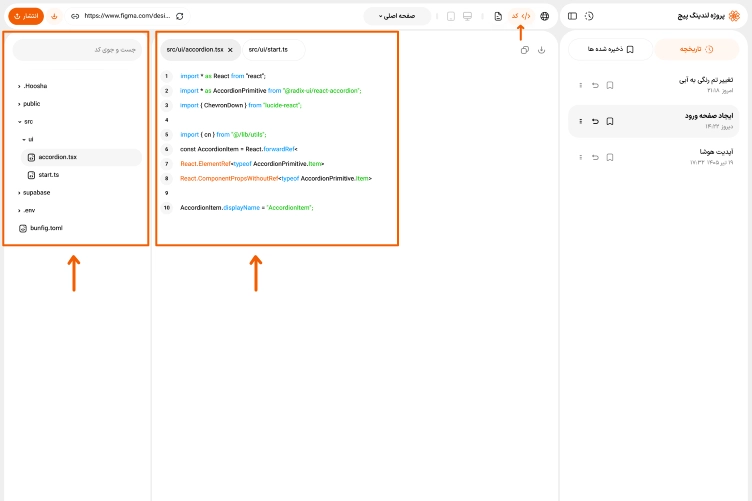
بزرگترین مزیت کلود در معماری هوشا این است که کل ساختار پروژه را میفهمد. بنابراین اگر تغییری بخواهید اعمال کنید، کلود میداند که کدام کامپوننت (مثلاً فایلهای داخل پوشه src/ui) باید تغییر کند تا کل پروژه دچار باگ نشود.
در این مرحله میتوانید روند اعمال تغییرات را مرحلهبهمرحله مشاهده کنید و ببینید Claude Code چه بخشهایی از پروژه را برای اجرای درخواست شما بررسی یا ویرایش میکند.
مرحله ششم: پیشنمایش زنده (Sandbox) پروژه
یکی از مهمترین قابلیتهایی که در هوشاکد در نظر گرفته شده است، محیط اجرای یکپارچه (Sandbox) است. پس از ارائه این قابلیت در هوشا، کاربران میتوانند با سوئیچ به تب «پیشنمایش»، خروجی کدها را بهصورت زنده مشاهده و بررسی کنند.
در این حالت شما میتوانید پیش از خروجی گرفتن از هوشا، سایت یا پروژه خود را در حالتهای دسکتاپ، تبلت و موبایل تست کنید و عملکرد منوها و دکمهها را بسنجید.

مرحله هفتم: انتشار پروژه
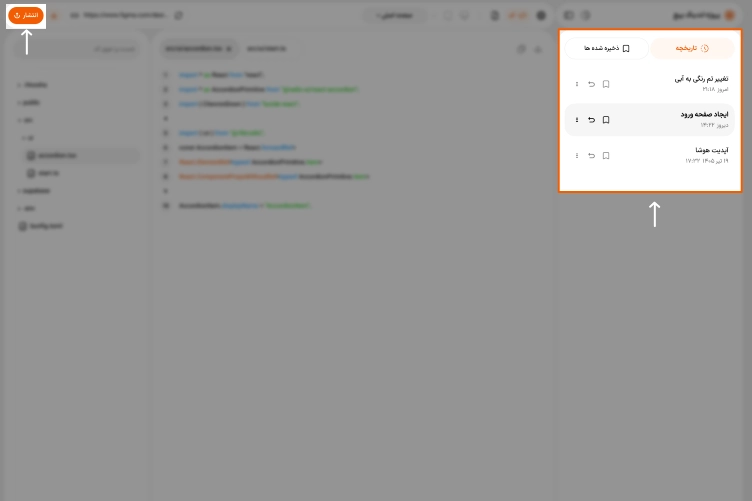
در نهایت، پس از نهاییسازی پروژه، با انتخاب گزینه «انتشار» در نوار بالایی، میتوانید خروجی کار را دریافت کنید. اگر پروژه را از صفر با هوشا ساخته باشید، خروجی نهایی همان پروژه در اختیارتان قرار میگیرد. اما اگر یک پروژه موجود را برای ویرایش و بهبود به هوشا داده باشید، نسخه اصلی پروژه دستنخورده باقی میماند و هوشا یک نسخه جدید شامل فایلهای ویرایششده را به شما ارائه میدهد.
آیا Claude Code فقط برای برنامهنویسان حرفهای است؟
خیر، اما سطح استفاده از آن به دانش فنی کاربر بستگی دارد. اگر برنامهنویس حرفهای باشید، میتوانید از Claude Code برای افزایش سرعت توسعه، دیباگ، Refactoring (بازسازی کد)، نوشتن تست و کار با پروژههای بزرگ استفاده کنید.
اگر دانش برنامهنویسی محدودی داشته باشید نیز میتوانید با توضیح خواسته خود به زبان طبیعی، از آن برای ساخت نمونههای اولیه، پروژههای ساده و یادگیری کدنویسی کمک بگیرید.
بااینحال، استفاده مؤثر از Claude Code به این معنی نیست که دیگر نیازی به یادگیری برنامهنویسی ندارید. درک مفاهیمی مانند ساختار پروژه، دیتابیس، API، امنیت، Git و زبانهای برنامهنویسی باعث میشود بتوانید خروجی هوش مصنوعی را بهتر ارزیابی و کنترل کنید.
با Claude Code چه پروژههایی میتوان ساخت؟
کاربرد Claude Code به یک نوع پروژه خاص محدود نمیشود. بسته به زبان برنامهنویسی، فریمورک و ابزارهای مورد استفاده، میتوان از آن در پروژههای مختلف کمک گرفت.
برای مثال:
- وبسایتهای شخصی و شرکتی
- فروشگاههای اینترنتی
- وباپلیکیشنها
- داشبوردهای مدیریتی
- API و سرویسهای بکاند
- ابزارهای اتوماسیون
- رباتها و چتباتها
- ابزارهای مبتنی بر هوش مصنوعی
- اسکریپتهای پردازش داده
- پروژههای موبایلی
- تست و توسعه نرمافزار
- اصلاح و توسعه پروژههای قدیمی
امنیت و کنترل دسترسی در Claude Code
Claude Code برای انجام وظایف مختلف باید بتواند با فایلها، ابزارهای توسعه و در برخی موارد دستورات سیستم تعامل داشته باشد. بنابراین نباید بدون بررسی، دسترسیهای گستردهای به پروژهها یا اطلاعات حساس بدهید.
بهخصوص اگر روی پروژهای تجاری کار میکنید، بهتر است اطلاعاتی مانند:
- کلیدهای API
- رمزهای عبور
- اطلاعات کاربران
- توکنهای دسترسی
- اطلاعات محرمانه شرکت
را مدیریت و محافظت کنید و تنظیمات امنیتی پروژه را جدی بگیرید.
همچنین بهتر است تغییرات مهم را قبل از اعمال نهایی بررسی کنید و برای پروژههای حساس، استفاده از Git و سیستم کنترل نسخه را جدی بگیرید.
بهترین هوش مصنوعی برای برنامه نویسی
جمعبندی
شما میتوانید از چت بات Claude برای تولید کد، توضیح و اصلاح آن، پیدا کردن خطاها و توسعه تدریجی یک پروژه استفاده کنید و در پروژههای پیچیدهتر، با کمک Claude Code مستقیماً روی ساختار و فایلهای پروژه کار کنید.
در پلتفرم هوشا به هر دو امکان دسترسی دارید؛ یعنی میتوانید هم در محیط چت با Claude کار کنید و هم از Claude Code برای توسعه و ویرایش پروژههای خود استفاده کنید. علاوه بر این، هوشا دسترسی به مدلهای هوش مصنوعی متنوع دیگری را نیز در اختیار شما قرار میدهد تا بتوانید بسته به نوع و نیاز پروژه، مدل مناسب را انتخاب و استفاده کنید.
۱. آیا برای کدنویسی با Claude باید برنامهنویسی بلد باشیم؟
خیر، برای شروع کار با Claude الزاماً به دانش حرفهای برنامهنویسی نیاز ندارید. میتوانید نیاز خود را با زبان طبیعی توضیح دهید و از Claude برای تولید کد، توضیح مفاهیم، پیدا کردن خطا و ساخت پروژههای ساده کمک بگیرید. بااینحال، آشنایی با اصول برنامهنویسی به شما کمک میکند خروجی تولیدشده را بهتر بررسی و اصلاح کنید.
۲. برنامه نویسی با Claude چقدر هزینه دارد؟
هزینه استفاده از Claude به نوع دسترسی و میزان مصرف شما بستگی دارد و با توجه به حجم کد و تعداد درخواستها متغیر است. برای اطلاع از تعرفههای بهروز پلنهای اشتراک کلود، میتوانید قیمتگذاری رسمی Anthropic را بررسی کنید. همچنین، با تهیه اشتراک هوشا میتوانید با پرداخت هزینه ریالی و مقرونبهصرفهتر به آخرین نسخهی کلود (و برخی دیگر از مدلهای هوش مصنوعی دنیا) دسترسی داشته باشید.
۳. تفاوت Claude Code با Claude.ai چیست؟
Claude.ai یک محیط گفتوگویی تحت وب است، اما Claude Code برای کار مستقیم با پروژههای نرمافزاری طراحی شده و میتواند فایلها را بررسی و ویرایش کند، دستورات اجرا کند و در تست و رفع خطا کمک کند.
۴. کلود از چه زبانهای برنامهنویسی پشتیبانی میکند؟
Claude Code با زبانهای رایج مانند Python، JavaScript، TypeScript، Java، C++، PHP، Go، Rust و Swift کار میکند و محدود به یک زبان خاص نیست.
۵. آیا دسترسی Claude Code به فایلهای پروژه امن است؟
برای پروژههای حساس باید احتیاط کنید. اطلاعاتی مانند رمز عبور و کلیدهای API را مستقیماً در فایلهای پروژه قرار ندهید و از Environment Variables برای نگهداری اطلاعات محرمانه استفاده کنید.
 استفاده از چت جی پی تی در تلگرام؛ آموزش تولید متن و عکس با بات هوشا
  ۱۰ پرامپت دستگیری پلیس (زنانه و مردانه) + راهنمای ساخت در هوشا
 GPT-Rosalind-Discovery؛ آنچه درباره شناسه جدید OpenAI میدانیم
 Gemini Agent چیست؟ معرفی عامل هوش مصنوعی گوگل برای کارهای سازمانی
 Gemini 4 Carbon؛ جزئیات مدل آزمایشی گوگل و تفاوت آن با Argon