
جمنای نوت بوک (Gemini Notebook)، با نام قبلی نوت بوک ال ام (NotebookLM)، دستیار پژوهش هوش مصنوعی گوگل است که به شما کمک میکند از فایلها، مقالهها و منابع مختلف، اطلاعات قابلاستفاده استخراج کنید. کافی است منابع دلخواهتان را در اختیار این ابزار قرار دهید تا بتوانید درباره آنها سؤال بپرسید، خلاصه تهیه کنید یا محتوای آموزشی بسازید.
در این محتوای آموزش نوت بوک ال ام، با موارد زیر آشنا میشوید:
- امکانات اصلی جمنای نوت بوک و کاربرد هرکدام
- آموزش گامبهگام استفاده از NotebookLM و تنظیم زبان فارسی
- نحوه ساخت پادکست، ویدیو، اینفوگرافیک و اسلاید
- محدودیتهای دسترسی و اشتراکهای رایگان و پولی
- مقایسه امکانات و هزینه جمنای نوت بوک با هوشا
نوت بوک ال ام یا جمنای نوت بوک چیست؟

جمنای Notebook (نام جدید NotebookLM) دستیار هوش مصنوعی گوگل برای تحقیق، مطالعه و سازماندهی اطلاعات است. در این ابزار میتوانید منابع مختلفی مثل فایل PDF، اسناد متنی، صفحات وب و ویدیوهای یوتیوب را در یک دفترچه جمعآوری کنید و درباره محتوای آنها سوال بپرسید.
پاسخهای Gemini Notebook بر اساس منابع انتخابشده ارائه میشوند و برای بررسی بهتر، ارجاعهایی به بخشهای مرتبط منابع دارند. به همین دلیل، برای مطالعه و تحقیق با استفاده از مجموعهای از اسناد، کاربرد دارد.
تغییر نام از نوت بوک ال ام (NotebookLM) به جمنای نوت بوک
گوگل در ۱۶ ژوئیه ۲۰۲۶ نام NotebookLM را به Gemini Notebook تغییر داد. این ابزار همچنان یک محصول مستقل است، اما حالا با هوش مصنوعی Gemini نیز ارتباط و همگامسازی دارد.
امکانات Gemini Notebook در یک نگاه
مهمترین امکانات این ابزار عبارتاند از:
- افزودن و جستوجوی منابع: بارگذاری فایلهای PDF، Word، صوتی، تصویری، اسناد گوگل، لینک وب و ویدیوهای یوتیوب.
- پرسش و پاسخ مستند: پرسیدن سوال از منابع انتخابشده و دریافت پاسخ همراه با ارجاع به متن اصلی.
- خلاصهسازی و گزارش: تهیه خلاصه، راهنمای مطالعه، گزارش توجیهی و سوالات متداول از منابع.
- ساخت پادکست: تبدیل محتوای منابع به گفتوگوی صوتی.
- ساخت ویدیو: تولید ویدیوی توضیحی بر اساس منابع دفترچه.
- نقشه ذهنی (Mind Map): نمایش ارتباط میان موضوعات و مفاهیم اصلی به شکل شاخهای.
- فلشکارت و آزمون: ساخت ابزارهای تمرینی برای مرور و یادگیری.
- اینفوگرافیک: تبدیل اطلاعات منابع به محتوای تصویری.
- ساخت اسلاید: تهیه ارائه بر اساس اطلاعات موجود در دفترچه.
- تحلیل داده: بررسی دادهها و اجرای کد برای تحلیل پیشرفته در حسابهای واجد شرایط.
ابزارهای هوش مصنوعی (لیست جامع)
آموزش کار با نوت بوک ال ام؛ گامبهگام از ساخت دفترچه تا تولید محتوا
در ادامه آموزش کامل نوت بوک ال ام را بهصورت تصویری به شما آموزش میدهیم. توجه کنید که تصاویر این آموزش نسخه وب را نشان میدهند و مسیرها در موبایل ممکن است کمی فرق داشته باشد.
دانلود و نصب نوت بوک ال ام (وب، اندروید و آیفون)
جمنای نوت بوک از ۳ مسیر رسمی زیر در دسترس است:
- نسخه وب: برای استفاده از نسخه وب سایت نوت بوک ال ام، سایت رسمی notebook.google.com را در مرورگر خود باز کنید و با جیمیل خود یک حساب کاربری بسازید. برای استفاده از نسخه وب نوت بوک ال ام نیازی به نصب برنامه ندارید.
- نسخه اندروید: نسخه اندروید جمنای نوت بوک برای گوشی و تبلت با اندروید ۱۰ و بالاتر در دسترس است که میتوانید از طریق لینک زیر در گوگل پلی آن را دانلود کنید.
- آیفون و آیپد: جمنای نوت بوک برای کاربران IOS نیز در دسترس است و از طریق لینک زیر در اپ استور میتوانید آن را دانلود و نصب کنید.
توجه: در حال حاضر در منابع رسمی گوگل برنامه نصبی جداگانهای برای ویندوز معرفی نشده است؛ بنابراین فایل نصب غیررسمی دانلود نکنید. اپ موبایل نیز در حال گسترش و بهبود است و طبق راهنمای رسمی گوگل، برخی قابلیتها، مثل نقشه ذهنی، گزارش و جدول داده، فعلا در آن نیست. فهرست کشورهای اپ هم با نسخه وب فرق دارد.
ورود به حساب نت بوک ال ام، ساخت دفترچه و تنظیم زبان خروجی
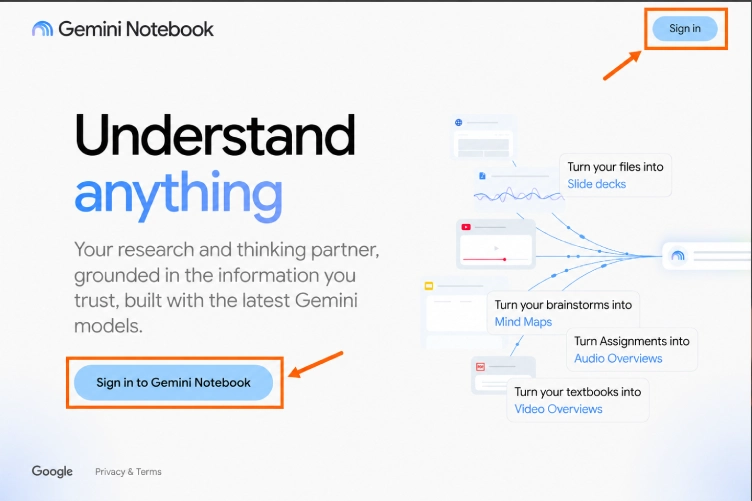
به سایت رسمی این برنامه بروید روی دکمه Sign in یا Sign in to Gemini Notebook کلیک کنید. سپس اکانت جیمیل خود را انتخاب کنید تا وارد سایت شوید.
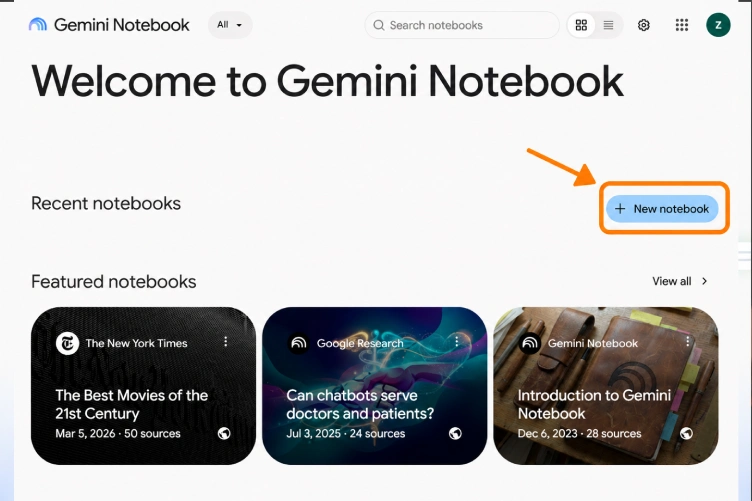
برای ساخت دفترچه جدید و شروع کار با جمنای نوت بوک روی گزینه «new notebook» (دفترچه جدید) کلیک کنید. شما نیز برای آشنایی با نحوه استفاده از نوت بوک ال ام بهتر است قدم به قدم با این آموزش پیش بروید و همین ابتدا یک دفترچه مشخص برای موضوع پژوهش خود بسازید.
چگونه زبان نوت بوک ال ام را فارسی کنیم؟
در پنجره باز شده روی علامت چرخ دنده در بالای صفحه کلیک کنید و گزینه Output Language را انتخاب کنید. سپس در صفحهی باز شده از لیست زبانها، فارسی را انتخاب و روی دکمه Save کلیک کنید.
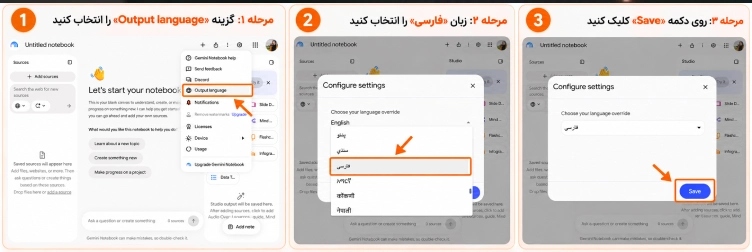
نکته: انتخاب زبان فارسی برای خروجی، منوها و گزینههای محیط نرمافزار را فارسی نمیکند. همچنین پشتیبانی از فارسی ممکن است در قابلیتهای مختلف یکسان نباشد.
نحوه افزودن فایل، لینک و منابع در نوت بوك ال ام
برای استفاده از Gemini Notebook، ابتدا باید منابع موردنظرتان را به دفترچه اضافه کنید. این منابع مبنای پاسخگویی ابزار به سوالات شما هستند و میتوانند شامل فایل PDF، اسناد متنی، صفحات وب، ویدیوهای یوتیوب، فایلهای صوتی و برخی فایلهای سرویسهای گوگل باشند.
مراحل افزودن و انتخاب منابع در جمنای نوت بوک ال ام
برای افزودن منبع در هوش مصنوعی Notebooklm تحت وب، مراحل زیر را دنبال کنید:
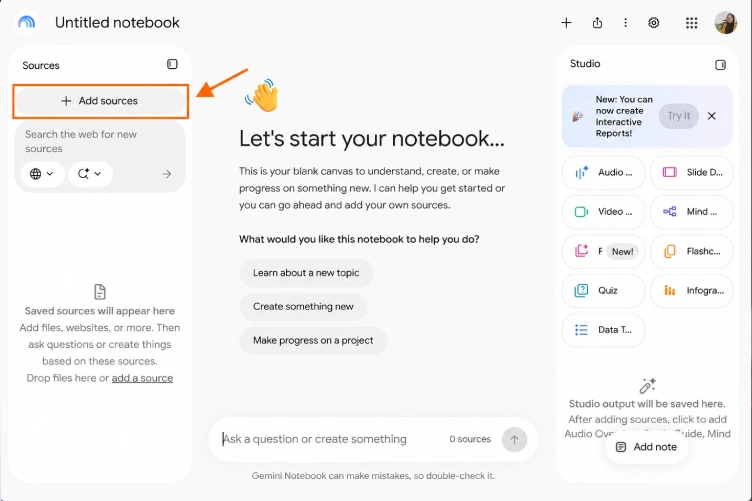
- دفترچه مورد نظر خود را باز کنید و در بخش Sources (سایدبار سمت چپ) روی گزینه Add sources کلیک کنید.
۲. نوع منبع را انتخاب کنید؛ مثلا بارگذاری فایل، وارد کردن لینک صفحه وب یا کپی کردن متن.
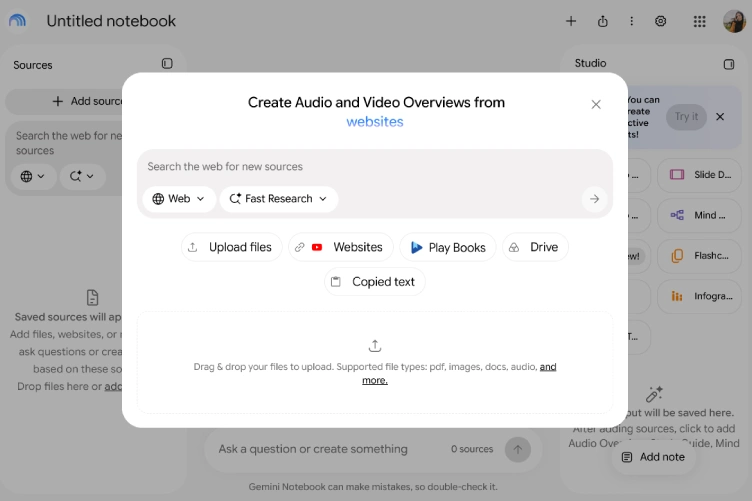
۳. فایل یا لینک مورد نظر را وارد کنید تا به فهرست منابع دفترچه اضافه شود.
۴. از فهرست منابع، مواردی را که میخواهید در پاسخگویی استفاده شوند، انتخاب کنید.
۵. اگر منبع مناسبی ندارید، میتوانید از قابلیت جستوجوی منابع کمک بگیرید. کافی است موضوع مورد نظرتان را وارد کنید تا ابزار منابع مرتبط را برای بررسی و اضافه کردن به دفترچه پیشنهاد دهد.
نکته: اگر روی موضوع گستردهای کار میکنید، بهتر است منابع را بر اساس زیرموضوعها در دفترچههای جداگانه قرار دهید. به این ترتیب، مدیریت اطلاعات سادهتر میشود و میتوانید هنگام پرسیدن سوال، منابع مرتبط با همان موضوع را انتخاب کنید.
پرسش از منابع و تهیه خلاصه مستند در نوت بوک ال ام گوگل
یکی از مهمترین قابلیتهای NotebookLM این است که بهجای جستوجوی دستی در چند سند، میتوانید سؤال خود را مستقیماً مطرح کنید. برای کار با نوت بوک ال ام در پژوهش، بهتر است پرسش را دقیق بنویسید و فقط منابع مرتبط را فعال بگذارید.
فرض کنید پنج مقاله درباره تأثیر شبکههای اجتماعی بر رفتار مشتری دارید. بهجای خواندن دوباره همه مقالهها برای پیدا کردن یک نکته، میتوانید از ابزار بخواهید دیدگاههای مشترک و متفاوت آنها را مشخص کند.
چگونه از منابع دفترچه Gemini نوت بوک سؤال بپرسیم؟
- منابع مرتبط را در پنل Sources انتخاب کنید.
- وارد بخش Chat شوید.
- سؤال یا دستور خود را در کادر گفتوگو بنویسید. بهعنوان مثال این نمونه یک پرامپت نوت بوک ال ام است که دامنه پاسخ را به منابع انتخابشده محدود میکند: فقط بر پایه منابع انتخابشده، پنج نکته اصلی درباره موضوع را به فارسی خلاصه کن. برای هر نکته به منبع مرتبط ارجاع بده و اگر اطلاعات کافی وجود ندارد، آن را مشخص کن.
- پس از دریافت پاسخ، ارجاعهای ارائهشده را باز کنید و محتوای منبع اصلی را بررسی کنید.
ساخت پادکست فارسی با نوت بوک ال ام
قابلیت Audio Overview برای تبدیل منابع به یک محتوای شنیداری طراحی شده است. بسته به قالب انتخابشده، خروجی ممکن است حالت گفتوگوی دو مجری یا ارائه کوتاهتری داشته باشد.
تفاوت مهم این قابلیت با ابزارهای متنبهگفتار این است که Audio Overview صرفاً متن موجود را با صدای مصنوعی نمیخواند؛ بلکه برای ساخت مرور صوتی از محتوای منابع استفاده میکند.
برای ساخت پادکست در بخش Studio روی Audio Overview کلیک کنید.
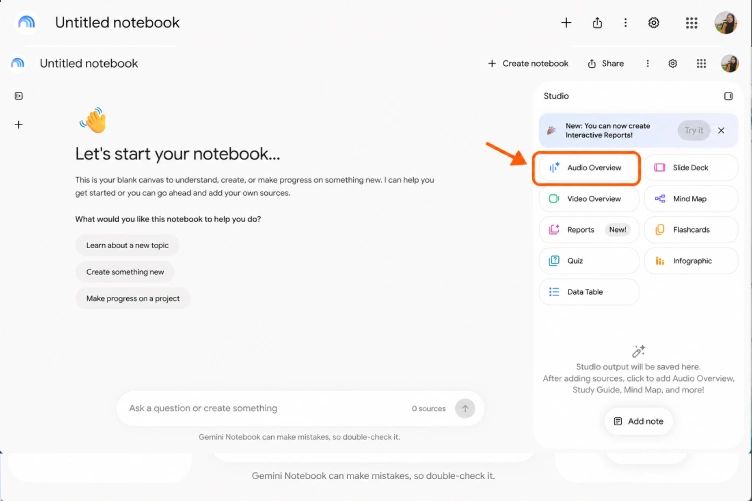
تنظیمات ساخت پادکست در Gemini Notebook
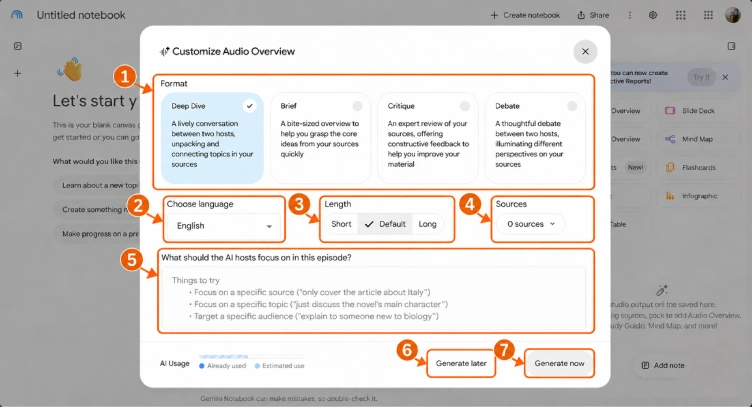
- Format (قالب): نوع محتوای صوتی را از بین گفتوگوی تحلیلی، خلاصه کوتاه، نقد تخصصی و مناظره انتخاب میکنید.
- Choose Language (انتخاب زبان): زبان فایل صوتی خروجی را مشخص میکنید.
- Length (مدتزمان): طول فایل صوتی را در سه حالت کوتاه، پیشفرض و طولانی تنظیم میکنید.
- Sources (منابع): منابعی را انتخاب میکنید که محتوای صوتی باید بر اساس آنها تولید شود.
- Focus Instructions (دستورالعمل اختصاصی): موضوع، نکات مهم، مخاطبان هدف یا سبک گفتوگوی گویندگان را برای هوش مصنوعی مشخص میکنید.
- Generate Later (ساخت در زمان دیگر): تولید محتوای صوتی را به زمان دیگری موکول میکنید.
- Generate Now (ساخت فایل صوتی): با انتخاب این گزینه، فرایند تولید فایل صوتی با تنظیمات انتخابشده همان لحظه آغاز میشود.
آموزش ساخت ویدیو با نوت بوک ال ام از منابع
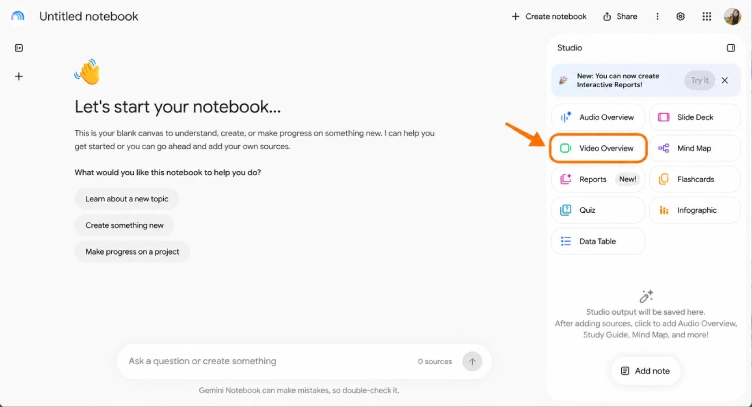
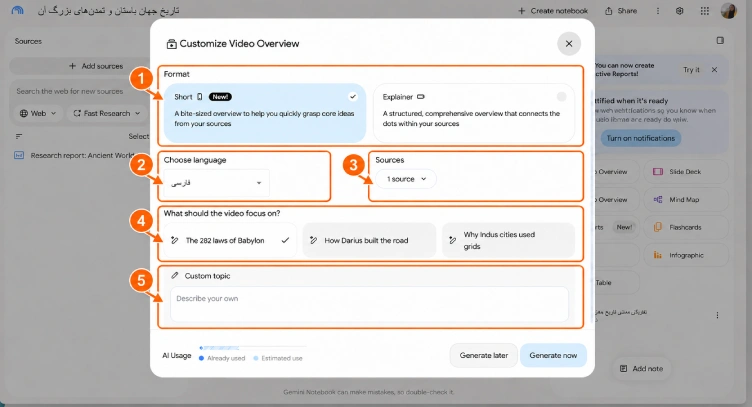
برای ساخت ویدیو، کافی است وارد بخش Studio شوید و گزینهی Video Overview را انتخاب کنید.
توجه داشته باشید که این قابلیت با ساخت آزادانه کلیپ سینمایی یا تبلیغاتی از یک پرامپت یکسان نیست. هدف اصلی Video Overview توضیح و مرور اطلاعات منابع است.
تنظیم قالب، زبان و موضوع ویدیو در NotebookLM
- Format (قالب ویدیو): نوع ویدیوی خروجی را بین دو حالت کوتاه (Short) برای مرور سریع و توضیحی (Explainer) برای بررسی جامعتر موضوع انتخاب میکنید.
- Choose Language (انتخاب زبان): زبان ویدیوی خروجی را مشخص میکنید.
- Sources (منابع): منابعی را انتخاب میکنید که هوش مصنوعی باید برای ساخت ویدیو از اطلاعات آنها استفاده کند.
- Video Focus (تمرکز ویدیو): از میان موضوعات پیشنهادی هوش مصنوعی، موضوع اصلی ویدیو را انتخاب میکنید.
- Custom Topic (موضوع دلخواه): میتوانید موضوع یا دستورالعمل اختصاصی خود را بنویسید تا محتوای ویدیو بر اساس آن تنظیم شود.
آموزش ساخت نقشه ذهنی با جمنای نوت بوک
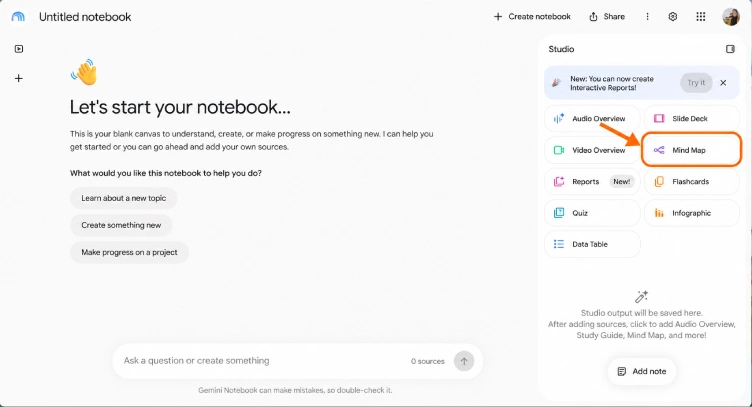
قابلیت Mind Map برای نمایش موضوع اصلی و زیر موضوعات مرتبط در قالب یک ساختار شاخهای کاربرد دارد.
برای ساخت نقشه ذهنی از پنل Studio گزینه Mind Map را انتخاب کنید. پس از ایجاد نقشه، شاخهها را باز کنید تا زیرموضوعات و ارتباط آنها را مرور کنید.
ساخت فلشکارت و آزمون با جمینی نوت بوک ال ام
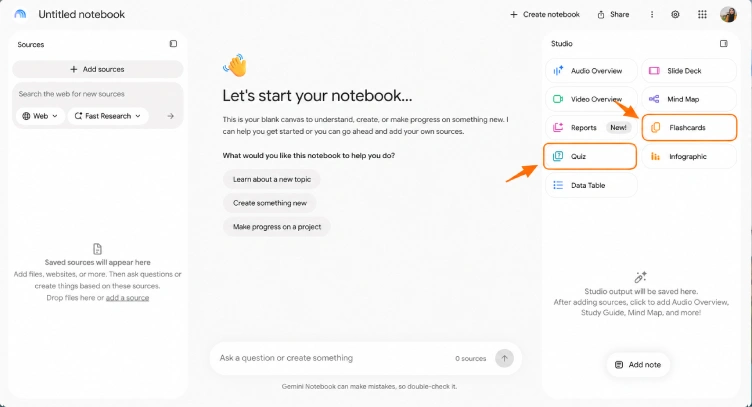
Flashcards (فلشکارت) و Quizzes (آزمون) دو قابلیت مهم نوت بوک ال ام برای یادگیری هستند. فلشکارتها برای مرور نکتهها و مفاهیم کوتاه مناسباند؛ درحالیکه آزمونها برای سنجش میزان تسلط شما بر محتوای منابع طراحی شدهاند.
برای شروع در بخش Studio گزینه Flashcards یا Quizzes را انتخاب کنید.
تنظیمات ساخت فلش کارت و کوییز در نوت بوک
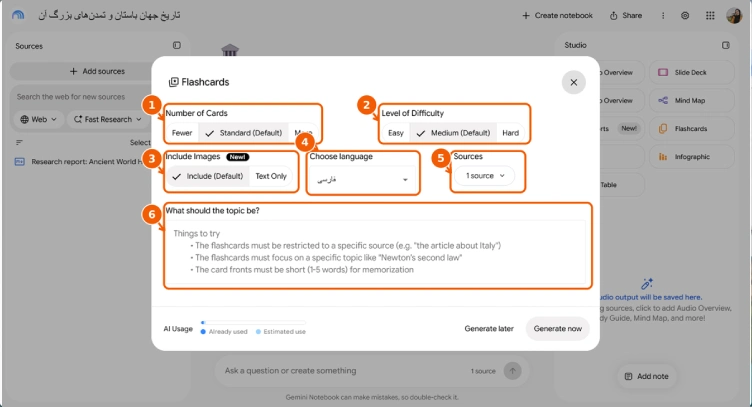
در مرحله بعدی میتوانید تنظیمات زیر را انجام دهید:
- تعداد فلشکارتها (Number of Cards): تعداد کارتهای موردنیاز را از بین گزینههای کمتر، استاندارد یا بیشتر انتخاب کنید.
- سطح دشواری (Level of Difficulty): میزان سختی سؤالات را روی آسان، متوسط یا سخت تنظیم کنید.
- نوع محتوای کارتها (Include Images): مشخص کنید فلشکارتها شامل تصویر باشند یا فقط متن داشته باشند.
- انتخاب زبان (Choose Language): زبان فلشکارتها را انتخاب کنید؛ برای مثال فارسی.
- انتخاب منابع (Sources): منابعی را مشخص کنید که فلشکارتها باید براساس محتوای آنها ساخته شوند.
- تعیین موضوع (What Should the Topic Be?): موضوع، محدودیتها و دستورالعملهای دلخواه خود را برای ساخت فلشکارتها بنویسید.
در پایان، روی دکمه Generate Now کلیک کنید تا فلشکارتها ساخته شوند.
آموزش ساخت اینفوگرافیک با جمینی نوت بوک
اگر میخواهید نکات اصلی یک گزارش یا مقاله را در یک تصویر به مخاطب نشان دهید، قابلیت Infographic میتواند گزینه مناسبی باشد. این ویژگی برای نمایش بصری ارتباط مفاهیم، مراحل یک فرایند و خلاصه اطلاعات کاربرد دارد.
در این قسمت از آموزش استفاده از Notebook LM، تمرکز بر ارائه تصویری اطلاعاتی است که در منابع دفترچه دارید.
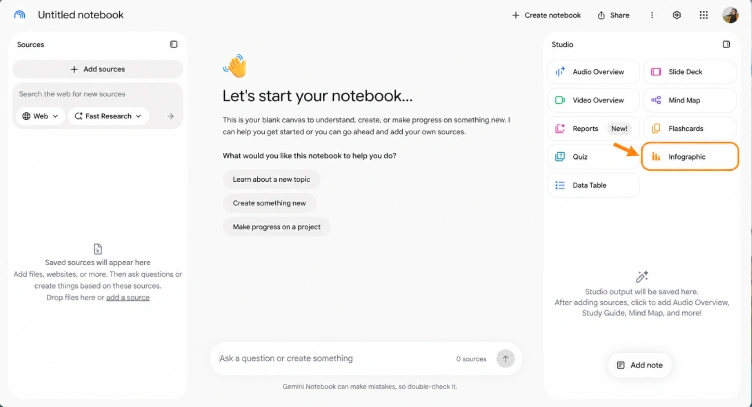
تنظیمات اینفوگرافیک
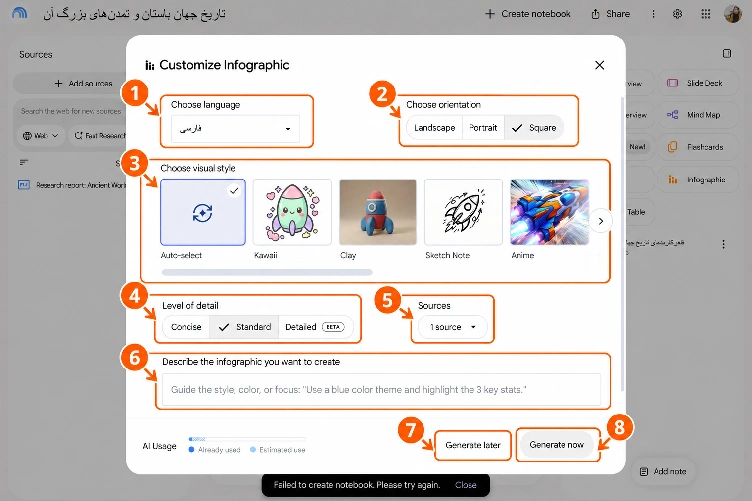
سپس تنظیمات زیر را انجام دهید:
مراحل تنظیم و ساخت اینفوگرافیک در NotebookLM بهترتیب شمارههای تصویر:
- Choose Language: زبان متنهای اینفوگرافیک را مشخص کنید.
- Choose Orientation: جهت نمایش اینفوگرافیک را از بین افقی، عمودی یا مربعی انتخاب کنید.
- Choose Visual Style: سبک طراحی اینفوگرافیک را مانند فانتزی، سهبعدی، اسکچ یا انیمه تعیین کنید.
- Level of Detail: حجم اطلاعات اینفوگرافیک را روی خلاصه، استاندارد یا مفصل تنظیم کنید.
- Sources: منابعی را مشخص کنید که اطلاعات اینفوگرافیک از آنها استخراج شود.
- Describe the Infographic: موضوع، رنگبندی، سبک و نکات مهمی را که باید نمایش داده شوند، توضیح دهید.
- Generate Later: تنظیمات را برای ساخت اینفوگرافیک در زمان دیگری ذخیره کنید.
- Generate Now: روی این دکمه کلیک کنید تا هوش مصنوعی ساخت اینفوگرافیک را آغاز کند.
اینفوگرافیک با هوش مصنوعی؛ آموزش + معرفی ابزارهای برتر
آموزش هوش مصنوعی NotebookLM برای ساخت پاورپوینت و اسلاید
قابلیت Slide Decks برای آمادهسازی ارائه بر اساس محتوای منابع طراحی شده است. این گزینه میتواند اطلاعات گزارشهای و منابع شما را دستهبندی کند و برای هر بخش عنوان و توضیح مناسبی در نظر بگیرد.
از بخش Studio گزینه Slide Decks را انتخاب کنید.
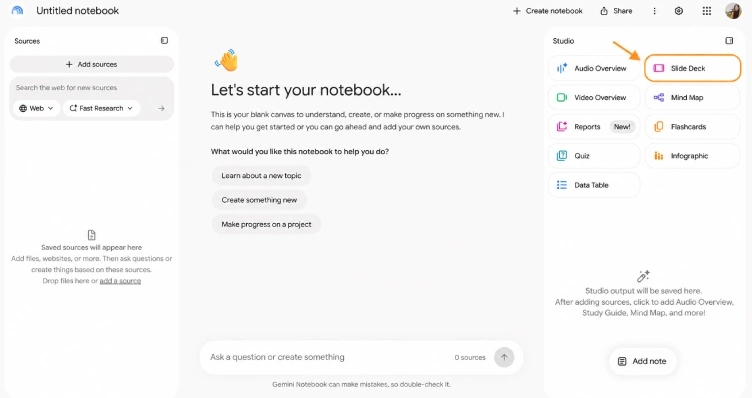
تنظیمات اسلاید در نوت بوک ال ام
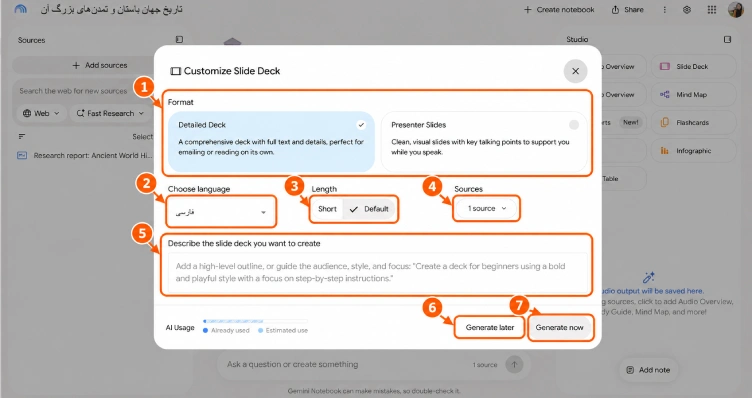
سپس تنظیمات زیر را اعمال کنید:
- Format: مشخص کنید اسلایدها بهصورت کامل و توضیحی (Detailed Deck) یا خلاصه و مناسب ارائه شفاهی (Presenter Slides) ساخته شوند.
- Choose Language: زبان متن اسلایدها را انتخاب کنید.
- Length: تعداد و حجم اسلایدهای ارائه را روی حالت کوتاه یا پیشفرض تنظیم کنید.
- Sources: منابعی را مشخص کنید که محتوای اسلایدها براساس اطلاعات آنها تهیه شود.
- Describe the Slide Deck: موضوع، مخاطبان، سبک طراحی و نکات موردنظر خود را برای ساخت اسلایدها بنویسید.
- Generate Later: ساخت اسلایدها را به زمان دیگری موکول کنید.
- Generate Now: روی این دکمه کلیک کنید تا هوش مصنوعی ساخت اسلایدهای ارائه را آغاز کند.
نکته مهم: ساخت اسلاید در NotebookLM الزاماً به معنی دریافت فایل PowerPoint با فرمت PPTX و امکان ویرایش کامل تمام عناصر نیست. قالب خروجی و قابلیتهای دریافت یا ویرایش را باید از منوی همان نسخه بررسی کنید.
آموزش ساخت پاورپوینت با هوش مصنوعی
نحوه استفاده از NotebookLM برای تهیه گزارش و راهنمای مطالعه
یکی دیگر از کاربردهای مهم این ابزار، تبدیل منابع پراکنده به یک گزارش منظم است. برای مثال، اگر چند مقاله درباره یک موضوع علمی در دفترچه دارید، میتوانید از قابلیت Reports برای تهیه یک گزارش موضوعی یا راهنمای مطالعه کمک بگیرید.
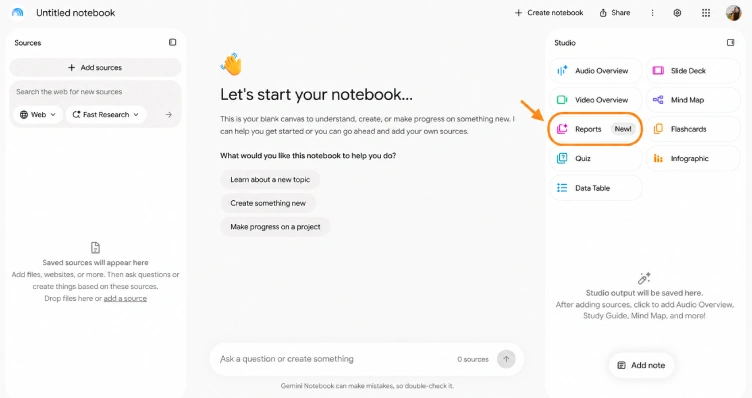
در بخش Studio روی Reports کلیک کنید.
- Format (قالب گزارش): میتوانید نوع گزارش را بین حالت تعاملی (Interactive) و سند متنی (Document) انتخاب کنید.
- Template (قالب آماده): ساختار و محتوای گزارش را با انتخاب یا ویرایش یک الگوی آماده مشخص کنید.
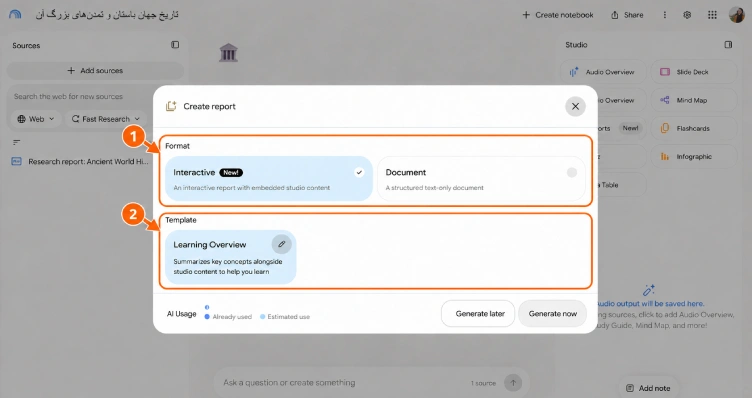
تفاوت گزارش با خلاصه معمولی این است که گزارش میتواند مطالب را در ساختاری هدفمندتر، شامل بخشهای مشخص و موضوعات مرتبط، ارائه کند.
در حسابهایی که قابلیتهای پیشرفتهتری در دسترس است، ممکن است امکاناتی مانند جدول داده، گزارش تعاملی یا تحلیل محاسباتی نیز ارائه شود. گوگل همچنین اجرای کد در دفترچه را برای حسابهای واجد شرایط معرفی کرده است.
نحوه اشتراکگذاری دفترچه و مدیریت دسترسیها در گوگل نوت بوک ال ام
اگر روی یک پروژه گروهی کار میکنید، لازم نیست تمام منابع را جداگانه برای همکاران خود ارسال کنید. جمنای نوت بوک امکان اشتراکگذاری دفترچه را فراهم میکند.
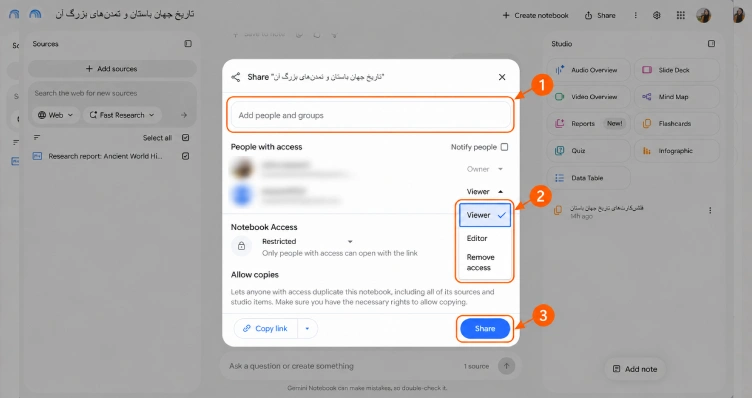
برای مدیریت اشتراکگذاری، دفترچه موردنظر را باز کنید و روی گزینه Share بالای صفحه کلیک کنید.
سپس تنظیمات زیر را اعمال کنید:
- نشانی حساب گوگل فرد مورد نظر را وارد کنید.
- نقش و سطح دسترسی او را از گزینههای موجود انتخاب کنید.
- دعوت را با زدن دکمه Share ارسال کنید یا با زدن دکمه Copy Link پیوند اشتراک را کپی و برای شخص مورد نظر ارسال کنید.
دسترسی نوت بوک ال ام در ایران + محدودیتها
بر اساس فهرست رسمی گوگل در اکتبر ۲۰۲۶، ایران در میان کشورهای پشتیبانیشده نسخه وب Gemini Notebook قرار ندارد. به همین دلیل، دسترسی کاربران داخل ایران به این سرویس بهصورت رسمی پشتیبانی نمیشود و برای کار با این ابزار در ایران، نیاز به استفاده از VPN است.
اگر هنگام ورود یا استفاده از سرویس با مشکل مواجه شدید، از موارد زیر مطمئن شوید:
- وارد حساب گوگل خود شده باشید و تایید سن را انجام داده باشید.
- کشور محل استفاده در فهرست کشورهای پشتیبانیشده قرار داشته باشد.
- اگر از حساب کاری یا آموزشی استفاده میکنید، دسترسی به سرویس توسط مدیر سازمان فعال شده باشد.
- مرورگر شما بهروز باشد و فایل یا منبعی که بارگذاری میکنید با شرایط سرویس سازگار باشد.
کدام کاربردهای جمنای نوت بوک را میتوان با هوشا انجام داد؟
اگر بهدنبال هوش مصنوعی مشابه نوت بوک ال ام هستید و بیشتر از آنکه به مدیریت منابع پژوهشی نیاز داشته باشید، به دنبال تولید متن، محتواهای صوتی، تصویر و ویدیو هستید، میتوانید سرویسهای مرتبط هوشا را نیز بررسی کنید.
هوشا یک هوش مصنوعی فارسی است که امکان استفاده از مدلها و ابزارهای مختلف هوش مصنوعی را در یک محیط فراهم میکند. محیط فارسی، پرداخت ریالی اشتراک، عدم نیاز به VPN و دسترسی به سرویسهای مختلف از طریق یک حساب کاربری، از ویژگیهای اصلی این پلتفرم هوش مصنوعی فارسی است.
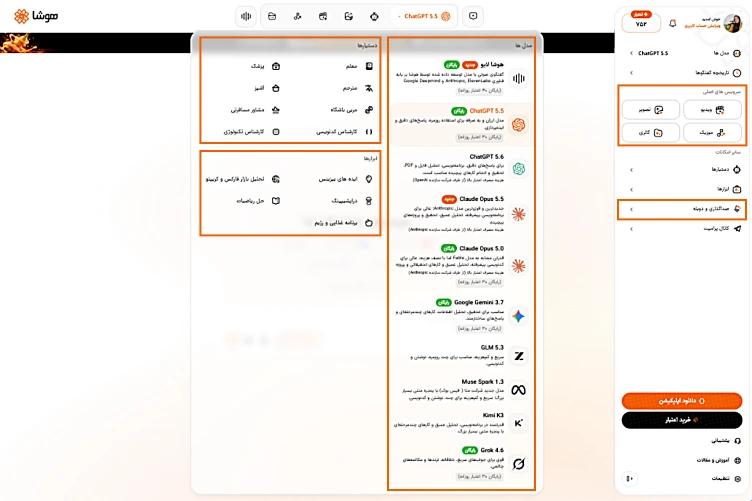
تفاوت هوشا و جمنای نوت بوک در کاربرد و امکانات
تفاوت مهم اینجاست که جمنای نوت بوک اساساً برای پژوهش بر پایه منابع طراحی شده، اما هوشا مجموعهای از ابزارهای هوش مصنوعی برای کارهای گوناگون را در اختیار کاربران قرار میدهد.
بنابراین، این ۲ سرویس در بعضی کاربردها همپوشانی دارند، ولی نمیتوان آنها را جایگزین کامل یکدیگر دانست.
پرسشوپاسخ، خلاصهسازی و تولید متن با هوشا
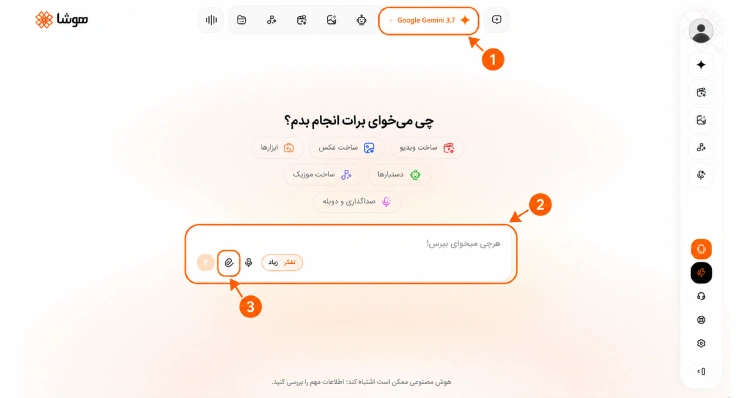
اگر میخواهید متن بنویسید، درباره موضوعی سوال بپرسید، محتوایی را بازنویسی کنید یا از هوش مصنوعی برای ایدهپردازی کمک بگیرید، میتوانید از قابلیتهای گفتوگوی هوشا با چتباتها استفاده کنید.
برای شروع:
- از منوی سایت مدل هوش مصنوعی مورد نظر خود مثل جمنای یا چت جی پی تی را انتخاب کنید.
- متن یا درخواست خود را در کادر گفتوگو وارد کنید.
- در صورت نیاز، فایل مورد نظر را از طریق بخش پیوست فایل اضافه کنید.
- پاسخ را دریافت و متناسب با نیاز خود اصلاح کنید.
تبدیل متن به صدا و آمادهسازی محتوای صوتی با هوشا
اگر قصد دارید یک محتوای آموزشی پنجدقیقهای آماده کنید، میتوانید ابتدا متن آن را بنویسید و سپس از سرویس تبدیل متن به صدای هوشا استفاده کنید.
تفاوت این روش با Audio Overview جمنای نوت بوک آن است که در روش متنبهگفتار، شما متن را آماده میکنید و از ابزار میخواهید آن را بخواند. در مقابل، Gemini Notebook میتواند بر اساس منابع انتخابشده، یک پادکست تدوین کند.
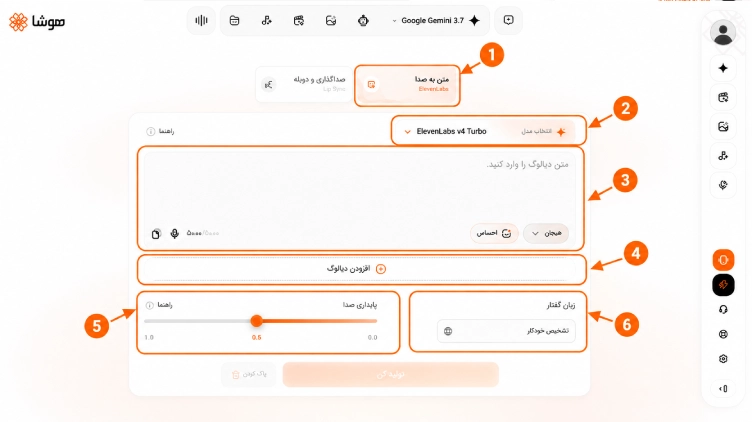
برای تبدیل متن به صدا در هوشا باید از منوی اصلی گزینه دوله و صداگذاری را انتخاب و تنظیمات زیر را اعمال کنید:
- گزینه تبدیل متن به صدای هوش مصنوعی را انتخاب کنید.
- مدل هوش مصنوعی موردنظر برای تولید صدا را انتخاب کنید.
- متن دلخواهتان را وارد کرده و احساس و لحن صدا را تنظیم کنید.
- برای اضافه کردن دیالوگهای بیشتر روی گزینه افزودن دیالوگ کنید.
- میزان ثبات و یکنواختی صدای تولید شده را تنظیم کنید.
- زبان گفتار را انتخاب کنید یا روی تشخیص خودکار قرار دهید.
ساخت تصویر با هوش مصنوعی هوشا
در جمنای نوت بوک، اینفوگرافیک بر پایه منابع پژوهشی ایجاد میشود؛ اما گاهی هدف شما ساخت یک تصویر برای وبسایت، شبکه اجتماعی یا محتوای تبلیغاتی است. در چنین شرایطی میتوانید ساخت عکس با هوش مصنوعی را با ابزارها و سرویسهای هوشا امتحان کنید.
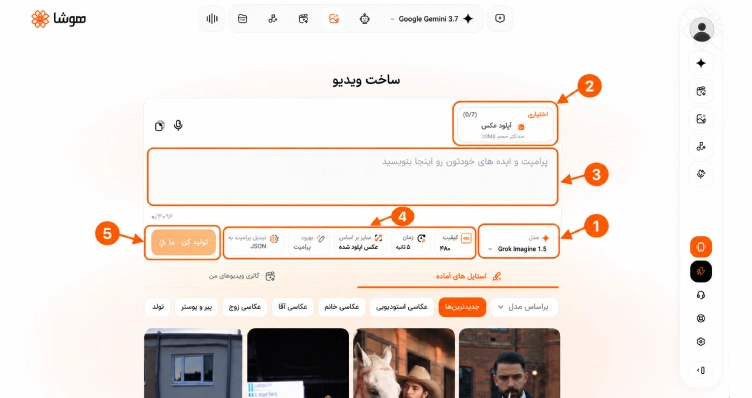
در این بخش باید تنظیمات زیر را انجام دهید:
- انتخاب مدل: مدل هوش مصنوعی موردنظر برای ساخت تصویر را انتخاب کنید.
- بارگذاری تصویر: در صورت نیاز، عکس مرجع خود را برای تولید یا ویرایش تصویر آپلود کنید.
- نوشتن پرامپت: موضوع، سبک و جزئیات تصویر دلخواهتان را توضیح دهید.
- تنظیمات تصویر: کیفیت، اندازه و سایر تنظیمات تصویر را مشخص کنید.
- تولید تصویر: روی دکمه «تولید کن» کلیک کنید تا هوش مصنوعی تصویر شما را بسازد.
مقایسه پلنها، محدودیتها و قیمت جمنای نوت بوک و هوشا
Gemini Notebook نسخه رایگان دارد و برای استفاده بیشتر میتوانید از اشتراکهای Google AI استفاده کنید. این اشتراکها در ۳ سطح Plus، Pro و Ultra ارائه میشوند و علاوه بر افزایش محدودیت مصرف Gemini Notebook، امکانات دیگری از سرویسهای گوگل را هم در اختیار کاربران قرار میدهند.
نکته: محدودیت مصرف این ابزار فقط به تعداد پیامها وابسته نیست؛ بلکه نوع قابلیت، پیچیدگی درخواست و میزان پردازش موردنیاز نیز بر آن تاثیر میگذارند.
جدول مقایسه پلنها و هزینه اشتراک هوش مصنوعی نوت بوک ال ام و هوشا
تاریخ بررسی: ۱۹ اکتبر ۲۰۲۶
| سرویس و پلن | قیمت و دوره | میزان استفاده |
| Gemini Notebook رایگان | رایگان | ۵۰ منبع |
| Google AI Plus | ۴.۹۹ دلار | ۱۰۰ منبع |
| Google AI Pro | ۱۹.۹۹ دلار | ۳۰۰ منبع |
| Google AI Ultra | ۹۹.۹۹ دلار | ۶۰۰ منبع |
| هوشا | اشتراک ماهیانه شروع از ۱٬۱۸۰٬۰۰۰ تومان | ۴۲۵ اعتبار برای ساخت تصویر، ویدیو، دوبله، پادکست و موسیقی |
قیمت اشتراکهای گوگل بر اساس کشور متفاوت است. برای مشاهده تعرفه بهروز میتوانید به صفحه پلنهای Google AI مراجعه کنید.
در هوشا نیز قیمت و میزان اعتبار مصرفی به طرح انتخابی بستگی دارد و در طول زمان نیز ممکن است تغییر کند. برای اطلاع از تعرفههای فعلی، صفحه قیمت گذاری هوشا را بررسی کنید.
جمنای نوت بوک یا هوشا؟ کدام یک مناسب شماست؟
پاسخ به این سؤال بیشتر از آنکه به نام مدل هوش مصنوعی وابسته باشد، به کاری بستگی دارد که میخواهید انجام دهید.
اگر دانشجو یا پژوهشگر هستید و میخواهید دهها منبع را بررسی کنید، درباره آنها سؤال بپرسید و محتوای آموزشی مستند تهیه کنید، جمنای نوت بوک ابزار تخصصیتری برای این فرایند است.
اما اگر به دنبال تولید متن، تصویر، ویدیو و استفاده از سرویسهای مختلف در محیط فارسی هستید، میتوانید امکانات هوشا را بررسی کنید.
نویسنده: زهرا کاظمی
۱. آیا جمنای نوت بوک همان نوت بوک ال ام است؟
بله؛ گوگل در ۱۶ ژوئیه ۲۰۲۶ نام NotebookLM را به Gemini Notebook تغییر داد. این همان محصول مستقل پژوهشی گوگل است و دفترچههای قبلی کاربران همچنان قابلدسترسی هستند.
۲. آیا نوت بوک ال ام فارسی است و پادکست فارسی میسازد؟
بله؛ فارسی جزو زبانهای خروجی پشتیبانیشده نوت بوک ال ام است و در قابلیت ساخت پادکست نیز پشتیبانی میشود. بااینحال، همه امکانات صوتی و تعاملی لزوما از فارسی پشتیبانی یکسانی ندارند.
۳. برای استفاده از نوت بوک ال ام روی کامپیوتر باید برنامه نصب کنم؟
خیر؛ نسخه وب از طریق مرورگر و با حساب گوگل قابلاستفاده است. برای اندروید و iOS نیز برنامه رسمی وجود دارد.
۴. آیا جمنای نوت بوک رایگان است؟
بله؛ جمنای نوت بوک سطح رایگان دارد. پلنهای پولی گوگل محدودیتهای مصرف را افزایش میدهند و ممکن است قابلیتهای بیشتری در اختیار حسابهای واجد شرایط قرار دهند.
۵. آیا میتوان همه کارهای جمنای نوت بوک را در هوشا انجام داد؟
هوشا امکان تولید محتوای متنی، صوتی، تصویری و ویدیویی را فراهم میکند؛ اما قابلیتهای تخصصی Gemini Notebook مانند ساخت دفترچه پژوهشی بر اساس منابع، ارجاع به متن منابع و تولید خروجیهای آموزشی را نمیتوان معادل امکانات هوشا دانست.
۶. چرا نوت بوک ال ام در ایران باز نمیشود؟
یکی از مهمترین دلایل این است که ایران در فهرست رسمی کشورهای تحت پشتیبانی جمنای نوت بوک دیده نمیشود. علاوه بر محدودیت جغرافیایی، نوع حساب، سن کاربر و تنظیمات حساب سازمانی نیز میتوانند از دلایل احتمالی این محدودیت باشند.
 نوت بوک ال ام چیست؟ راهنمای امکانات و نحوه استفاده جمنای نوت بوک
 ساخت ویدیو با هوش مصنوعی با گوشی (رایگان) ۵ برنامه + لینک دانلود
 افزایش کیفیت ویدیو با هوش مصنوعی؛ پرامپت + آموزش عملی با ۳ مدل
  چت جی پی تی در ایران (بدون قطعی) روزانه ۳۰ اعتبار رایگان + تست عملی
 تنظیمات چت جی پی تی؛ آموزش تصویری گزینههای کاربردی در وب و موبایل
