
گوگل ویدز (Google Vids) یک ابزار تحت وب برای تولید، ویرایش، تدوین ویدیو و همکاری روی پروژههای ویدیویی است که امکانات هوش مصنوعی Gemini را نیز در اختیار کاربران قرار میدهد. برخلاف تصور رایج، Google Vids یک مدل مستقل تولید ویدیو نیست؛ بلکه یک محیط ویرایش و تولید ویدیو است که قابلیتهایی مانند تولید کلیپ با هوش مصنوعی، ویرایش ویدیو، آواتار و گویندگی را در یک محیط ارائه میدهد.
آنچه در این مقاله خواهید خواند:
- ذکر مهمترین کاربردها و قابلیتهای تولید و ویرایش ویدیو گوگل ویدز
- آموزش تصویری ساخت ویدیو با Google Vids در ۸ گام
- بررسی سقف استفاده در نسخه رایگان + قیمت انواع اشتراکهای Google AI
- تست عملی تولید، ادیت و ادامه ویدیو با Gemini Omni 1.1 Flash
- مقایسه خروجی ساخت ویدیو در گوگل ویدز و هوشا با پرامپت یکسان
گوگل ویدز چیست و چه کاربردی دارد؟

هوش مصنوعی Google Vids یک ویرایشگر و ابزار ساخت ویدیوی تحت وب برای کاربران Google و Google Workspace است. این ابزار به کاربران اجازه میدهد از قالبهای آماده، اسلاید، تصاویر، ویدیوهای موجود، ضبط صفحه یا قابلیتهای هوش مصنوعی برای ساخت یک پروژه ویدیویی استفاده کنند.
تفاوت Google Vids با مدل مولد ویدیو
تفاوت مهم گوگل ویدز با یک مدل مولد ویدیو این است که گوگل ویدز فقط وظیفه تولید یک کلیپ را بر عهده ندارد. شما میتوانید کلیپهای تولیدشده را داخل یک پروژه قرار دهید، متن و تصویر اضافه کنید، زمانبندی صحنهها را تغییر دهید، صدا و موسیقی اضافه کنید، بین نماها Transition قرار دهید و در نهایت از پروژه بهصورت فایل ویدیویی خروجی بگیرید.
کاربردهای گوگل ویدز
کاربردهای هوش مصنوعی گوگل ویدز فقط به ساخت ویدیو با یک پرامپت محدود نمیشود. برای مثال میتوان از آن برای موارد زیر استفاده کرد:
- ساخت ویدیوهای آموزشی
- معرفی محصول و خدمات
- تولید محتوای شبکههای اجتماعی
- ساخت ویدیوهای ارائه و تبلیغاتی
- تبدیل Google Slides به ویدیو
- ضبط صفحه و آموزش نرمافزار
- تولید ویدیوهای داخلی برای تیمها و سازمانها
- ساخت ویدیو با آواتار و گویندگی هوش مصنوعی
همچنین گوگل ویدز امکان همکاری روی پروژههای ویدیویی را فراهم میکند و کاربران میتوانند در محیط Google Workspace روی یک پروژه مشترک کار کنند.

سایت گوگل ویدز و شرایط دسترسی
برای استفاده از سایت گوگل ویدز میتوانید از طریق مرورگر کامپیوتر وارد نشانی vids.new شوید. Google Vids روی ویندوز در مرورگرهای Chrome، Firefox و Microsoft Edge قابل استفاده است. در حال حاضر ویرایش در مرورگر Safari پشتیبانی نمیشود.
حسابهای کاری و آموزشی گوگل ویدز
برای حسابهای کاری و آموزشی، دسترسی به قابلیتهای Google Vids و Gemini ممکن است به نوع اشتراک و تنظیمات مدیر سازمان وابسته باشد. مدیر سازمان میتواند دسترسی به Google Vids یا بعضی قابلیتهای هوش مصنوعی را کنترل کند. اگر قابلیت خاصی برای حساب شما فعال نباشد، ممکن است گزینه مربوط به آن اصلاً در صفحه شروع نمایش داده نشود.
نصب گوگل ویدز
نصب گوگل ویدز به معنای نصب یک نرمافزار روی دسکتاپ نیست؛ همانطور که اشاره شد، این ابزار از طریق مرورگر اجرا میشود. البته شما میتوانید ویدیوی نهایی را بهصورت فایل MP4 روی دستگاه دانلود کنید که با دانلود و نصب خود برنامه تفاوت دارد.
آموزش گوگل ویدز + دریافت یک خروجی واقعی در ۸ گام
برای آموزش گوگل ویدز، یک پرامپت ساده را از ابتدا تا انتها در هوش مصنوعی Google Vids اجرا میکنیم.
۱. ورود و انتخاب مسیر ساخت ویدیو
ابتدا وارد Google Vids شوید یا در نوار آدرس مرورگر، نشانی https://vids.new/ را وارد کنید. سپس با حساب Gmail خود وارد شوید. در صفحه شروع، میتوانید نام پروژه، قالب و نسبت تصویر پروژه را انتخاب کنید. گوگل ویدز از حالتهای Landscape (افقی)، Portrait (عمودی) و Square (مربعی) پشتیبانی میکند.

پس از انتخاب نسبت تصویر، مسیرهای مختلف برای شروع پروژه در اختیار شما قرار میگیرد؛ از جمله:
- Create AI videos: تولید یا تبدیل ویدیو با قابلیتهای هوش مصنوعی
- AI avatar: ساخت ویدیو با آواتار
- Docs to video: تبدیل متن به ویدیو
- Slides to video: تبدیل ارائه Google Slides به ویدیو
- Record: ضبط صفحه، دوربین یا صدا
- Upload: بارگذاری فایلهای شخصی
- Templates: استفاده از قالب آماده
- Edit videos: ویرایش کلیپهای موجود (فعال در نسخه Premium)
- Blank Vid: شروع پروژه از یک صفحه خالی
۲. وارد کردن پرامپت
پس از انتخاب گزینه Create AI videos وارد محیط کاربری گوگل ویدز میشوید. در ادامه پرامپت مدنظر خود را در کادر مربوط به توضیحات وارد کنید.
نمونه پرامپت
| نمای نزدیک سینمایی از یک فنجان قهوه سفید روی میز چوبی یک کافه کنار پنجره؛ بخار آرام بالا میرود، نور گرم صبح از سمت چپ میتابد و دوربین بهآرامی به فنجان نزدیک میشود. بدون آدم، نوشته و لوگو؛ صدای طبیعی محیط کافه، بدون موسیقی و گفتوگو. |

۳. انتخاب تنظیمات ویدیو
در ادامه باید مدل، نسبت تصویر، کیفیت و مدت زمان ویدیو را مشخص کنید. این تنظیمات در گوگل ویدز به شرح زیر است:
- مدل: در بهروزرسانی جدید Google Vids، تولید ویدیو با مدل Gemini Omni 1.1 Flash معرفی شده است.
- کیفیت ویدیو: در حساب مورد بررسی، گزینه ۷۲۰p در دسترس بود و گزینه ۱۰۸۰p در نسخه Premium وجود داشت.
- نسبت تصویر: Landscape یا کادر افقی و Portrait یا کادر عمودی
- زمان ویدیو: بین ۳ تا ۱۰ ثانیه
در این تست از تنظیمات زیر استفاده کردیم:
- مدل: Gemini Omni
- کیفیت خروجی: ۷۲۰p
- نسبت تصویر: Landscape (کادر افقی)
- زمان: ۸ ثانیه

مرحله ۴: ساخت ویدیو
در ادامه دکمه Generate را بزنید تا هوش مصنوعی گوگل ویدز شروع به تولید ویدیوی شما کند.

ویدیوی خروجی این آزمایش را میتوانید در ادامه مشاهده کنید.
بررسی خروجی گوگل ویدز
در این تست، گوگل ویدز توانست عناصر اصلی صحنه شامل فنجان قهوه، میز چوبی، نور صبح، بخار و حرکت دوربین را مطابق پرامپت ایجاد کند. حرکت بخار طبیعی بود و حرکت دوربین انسجام داشت. نور از سمت چپ به درستی اضافه شد و صدای محیط طبیعی و با کیفیت بود.
۵. ویرایش خروجی
بعد از تولید ویدیو، همان خروجی را با دستور زیر ویرایش کنید.
| نور صبح را به نور گرم غروب تغییر بده و فنجان، میز و زاویه دوربین را حفظ کن. |

ویدیوی خروجی ویرایششده را میتوانید در ادامه مشاهده کنید.
بررسی نتیجه ویرایش ویدیو با گوگل ویدز
در مقایسه نسخه اولیه و نسخه ویرایششده، حفظ عناصر اصلی ویدیو از جمله فنجان قهوه، میز و زاویه دوربین به درستی انجام نشد.
۶. ادامه دادن ویدیو
یکی از قابلیتهای جدید Gemini Omni 1.1 Flash در گوگل ویدز، قابلیت ادامه دادن صحنه (Extend) با حفظ زمینه بصری، نور، ظاهر شخصیتها و محیط است. گوگل همچنین اعلام کرده که این مدل کیفیت سازگاری شخصیت و صدا را در ادامه ویدیو بهبود داده است. برای بررسی قابلیت ادامه صحنه، پرامپت زیر را اجرا کنید.
| همین ویدیو را ادامه بده؛ حرکت آرام دوربین، بخار، فنجان و نور را پیوسته حفظ کن. |

در ادامه ویدیوی خروجی این آزمایش را مشاهده کنید.
بررسی نتیجه Extend با گوگل ویدز
در این آزمایش، اولین فریم خروجی جدید از نظر میزان اتصال به فریم پایانی قبلی بررسی شد. حرکت دوربین به شکل روان ادامه پیدا کرد و جزئیات فنجان، بخار، نور و محیط به درستی حفظ شدند. صدای محیط نیز طبیعی بود.
۷. تدوین و دریافت خروجی
پس از تولید ویدیوها، میتوانید آنها را در تایملاین پروژه قرار دهید و ترتیب نماها را تغییر دهید. علاوه بر این، گوگل ویدز امکان افزودن متن، تصویر، ویدیو، صدا، رسانه آماده و ترنزیشن (Transition) را فراهم میکند. همچنین میتوانید از فایلهای موجود در کامپیوتر یا Google Drive استفاده کنید.

۸. دانلود فایل نهایی
در پایان میتوانید پروژه را بهصورت فایل MP4 یا GIF دانلود کنید یا آن را در Google Drive ذخیره و با دیگران به اشتراک بگذارید. امکان خروجی مستقیم به YouTube نیز وجود دارد و ویدیوی منتقلشده بهصورت پیشفرض Private قرار میگیرد.

آیا گوگل ویدز رایگان شده است؟ (بررسی قیمت و محدودیتها)
طبق اعلام گوگل در ۲۳ سپتامبر ۲۰۲۶، کاربران دارای حساب Google یا Google Workspace میتوانند با Gemini Omni 1.1 Flash در Google Vids ویدیو تولید کنند و این قابلیت بدون هزینه در دسترس قرار گرفته است. بااینحال، رایگان بودن به معنی استفاده نامحدود از تمام قابلیتها نیست. میزان استفاده به نوع حساب و طرح کاربر بستگی دارد.
برای مثال، راهنمای رسمی Google Vids برای حساب شخصی فعلاً سقف ۶ کلیپ ویدیویی در ماه را بهصورت مشترک با تولید آواتار اعلام میکند؛ این محدودیت با حسابهای Google AI و طرحهای Workspace متفاوت است.
قیمت اشتراک گوگل ویدز
قیمتهای این جدول مربوط به پلنهای Google AI هستند و نباید آنها را بهعنوان اشتراک مستقل Google Vids در نظر گرفت (تاریخ بررسی: مهر ۱۴۰۵).
| طرح | قیمت ماهانه در آمریکا | وضعیت کلی دسترسی |
| حساب رایگان Google | رایگان | دسترسی پایه و سهمیه محدود |
| Google AI Plus | ۴٫۹۹ دلار | دسترسی بیشتر به قابلیتهای Google AI |
| Google AI Pro | ۱۹٫۹۹ دلار | سقف استفاده بالاتر و امکانات بیشتر |
| Google AI Ultra | از ۹۹٫۹۹ دلار | بالاترین سطح دسترسی |
نکته: قیمتهای این جدول مربوط به ایالات متحده هستند و ممکن است بر اساس کشور، مالیات یا تغییرات قیمت گوگل متفاوت باشند.
ساخت ویدیوی گوگل ویدز در هوشا با پرامپت یکسان
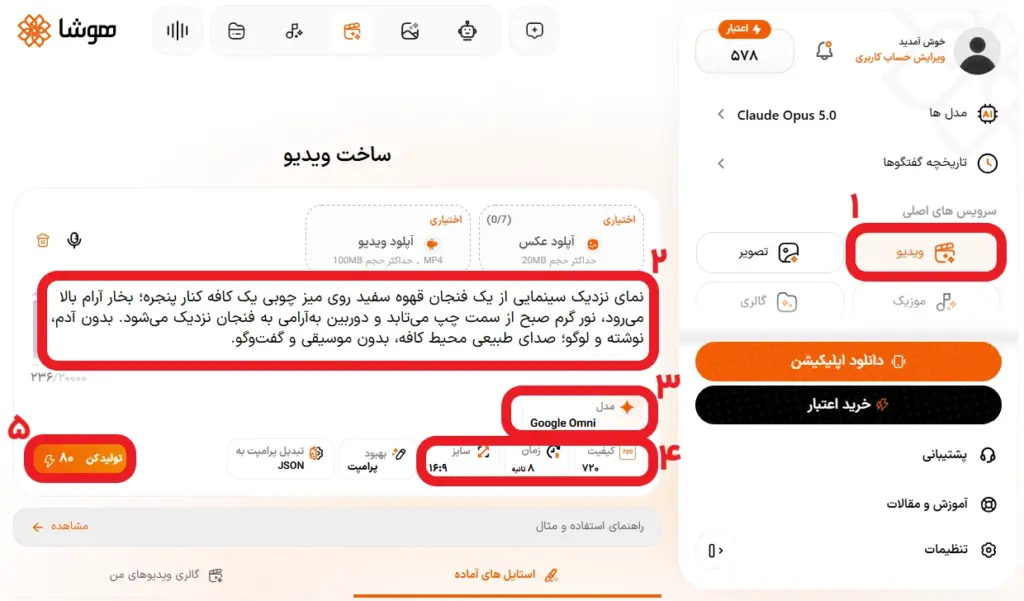
برای مقایسه دقیق بین گوگل ویدز و هوشا، پرامپت استفادهشده در تست Google Vids را در هوشا نیز اجرا کردیم. مراحل اجرای این پرامپت در پلتفرم هوش مصنوعی فارسی به شرح زیر است:
- وارد سایت هوشا شوید و از سمت راست سرویس «ویدیو» را انتخاب کنید.
- در کادر مربوطه پرامپت خود را وارد کنید.
- مدل هوش مصنوعی مورد نظرتان را انتخاب کنید.
- تنظیمات مورد نظر (کیفیت، مدت زمان و سایز) ویدیو را مشخص کنید.
- روی دکمه «تولید کن» کلیک کنید.
آموزش ساخت ویدیو با هوش مصنوعی ایرانی
در ادامه میتوانید نمونه خروجی ویدیویی تولید شده با هوشا را مشاهده کنید.
تنظیمات ویدیو:
- مدل: Gemini Omni
- کیفیت خروجی: ۷۲۰p
- نسبت تصویر: ۱۶:۹ (افقی)
- زمان: ۸ ثانیه
مقایسه خروجی گوگل ویدز با ویدیوی هوشا
در جدول زیر تفاوت جزئیات و عملکرد این دو ابزار را در ساخت ویدیو با هوش مصنوعی به شکل دقیق بررسی میکنیم.
| معیار | گوگل ویدز | هوشا |
| مدل | Gemini Omni | Gemini Omni |
| ورودی | پرامپت | پرامپت |
| کیفیت خروجی | ۷۲۰p | ۷۲۰p |
| مدت ویدیو | ۸ ثانیه | ۸ ثانیه |
| تعداد تلاش | ۲ | ۱ |
| اجرای پرامپت | اجرای دقیق پرامپت و حفظ عناصر اصلی صحنه شامل فنجان قهوه، میز چوبی، نور صبح، بخار و حرکت دوربین | اجرای بسیار نزدیک به خروجی گوگل ویدز |
| حرکت دوربین | حرکت تدریجی دوربین به سمت فنجان قهوه | حرکت تدریجی و روان دوربین به سمت فنجان مطابق دستور پرامپت |
| پیوستگی فریم | پیوستگی حرکت دوربین به سمت فنجان در طول ویدیو حفظ شدهاست. | پیوستگی کلی مشابه است و تغییرات صحنه با همان روند اتفاق میافتد |
| صدای محیط | صدای طبیعی و با کیفیت | صدای طبیعی از محیط کافه در پسزمینه |
| واترمارک | ✅ | ❌ |
| رابط کاربری | انگلیسی | فارسی |
| دسترسی و پرداخت برای کاربران ایرانی | وابسته به شرایط دسترسی و حساب Google | پرداخت ریالی و دسترسی از طریق پلتفرم فارسی |
| کاربرد اصلی | ساخت و ویرایش ویدیو و آمادهسازی پروژه ویدیویی در محیط Google Vids | دسترسی به مدلها و ابزارهای مختلف هوش مصنوعی در یک پلتفرم |
تولید ویدیو و آمادهکردن سناریو با هوشا
هوشا یک هوش مصنوعی آنلاین فارسی است که امکان استفاده از سرویسهای مختلف تولید محتوا را در یک محیط فراهم میکند. برای کاربری که میخواهد سناریو، تصویر، ویدیو یا صدا را در یک محیط واحد آماده کند، استفاده از یک حساب و محیط فارسی میتواند فرایند کار را سادهتر کند. همچنین امکان پرداخت ریالی، یکی از تفاوتهای مهم آن برای کاربران ایرانی است.
تدوین سناریو با هوشا
برای آمادهکردن سناریو میتوانید از بخش چت هوشا کمک بگیرید و متن اولیه ویدیو، ایده صحنهها یا پرامپت موردنیاز را به کمک مدلهای هوش مصنوعی از جمله چت جی پی تی فارسی آماده کنید. توجه داشته باشید که ۳۰ اعتبار رایگان روزانه مربوط به چت است و به معنی رایگان بودن تولید ویدیو نیست. ساخت ویدیو به اعتبار یا اشتراک موردنیاز سرویس وابسته است.
جمعبندی
در مجموع اگر هدف شما ساخت ویدیو در یک محیط کامل برای تولید، تدوین، ضبط صفحه، همکاری و خروجی گرفتن است، گوگل ویدز گزینهی مناسبی محسوب میشود که امکان تولید کلیپ، ادامه صحنه، کنترل مدت و تولید ویدیو را ارائه میکند. در مقابل، اگر استفاده از سرویسهای خارجی برای ساخت ویدیو به دلیل پرداخت ارزی یا پیچیدگی دسترسی برایتان دشوار است، هوشا میتواند یک مسیر جایگزین برای کاربران ایرانی باشد.
نویسنده: نگین ناظری
۱. گوگل ویدز چیست و چه تفاوتی با مدل تولید ویدیو دارد؟
Google Vids یک ابزار تحت وب برای ساخت، تدوین، تولید و همکاری روی ویدیو است. در این ابزار مدلهای هوش مصنوعی مانند Gemini Omni برای تولید یا ویرایش ویدیو استفاده میشوند؛ بنابراین گوگل ویدز را نباید یک مدل مستقل تولید ویدیو در نظر گرفت.
۲. آیا گوگل ویدز رایگان است؟
طبق اعلام رسمی گوگل در ۲۳ سپتامبر ۲۰۲۶، تولید ویدیو با Gemini Omni 1.1 Flash در Google Vids برای کاربران دارای حساب Google یا Google Workspace بدون هزینه ارائه شده است. بااینحال، میزان استفاده محدود است و سقف آن به نوع حساب و طرح کاربر بستگی دارد.
۳. برای استفاده از سایت گوگل ویدز باید برنامه نصب کنیم؟
خیر، مسیر اصلی استفاده از Google Vids از طریق مرورگر دسکتاپ است و میتوانید با ورود به vids.new یک پروژه جدید ایجاد کنید.
۴. آیا Google Vids امکان ویرایش ویدیوهای آماده را دارد؟
بله، گوگل ویدز یک محیط ویرایش ویدیو نیز دارد و میتوانید فایلهای ویدیویی و سایر رسانهها را وارد پروژه کنید، آنها را روی Timeline قرار دهید و بخشهایی مانند ترتیب کلیپها، متن، صدا و برخی عناصر تصویری را ویرایش کنید.
۵. آیا گوگل ویدز از زبان فارسی پشتیبانی میکند؟
پشتیبانی از زبان فارسی در Google Vids به قابلیت موردنظر بستگی دارد. بعضی امکانات هوش مصنوعی ممکن است از زبانهای مختلف پشتیبانی کنند، اما برای پرامپت، متن، گویندگی و سایر قابلیتها باید زبانهای پشتیبانیشده همان ویژگی را بررسی کنید.
۶. اشتراک گوگل ویدز را چگونه تهیه کنیم؟
گوگل ویدز یک اشتراک مستقل ندارد. سطح دسترسی و سهمیهها بر اساس نوع حساب Google، Google Workspace یا طرحهای Google AI تعیین میشوند. قیمت طرحهای Google AI نیز بسته به طرح و کشور متفاوت است.
 قابلیت Composer predictions در Codex؛ رونمایی از دستیار پیشبینی پیام
 Claude Dashboards معرفی شد؛ ساخت داشبوردهای تحلیلی بدون کدنویسی
  هوش مصنوعی گاما؛ آموزش ساخت ارائه فارسی + قیمت و امکانات Gamma
 آموزش چت جی پی تی؛ راهنمای تصویری محیط کار، گفتوگو و ساخت عکس
 اسکیل هوش مصنوعی؛ راهنمای ساخت و استفاده Skill در ChatGPT و Kimi

