
هوش مصنوعی فتوشاپ مجموعهای از قابلیتهای مبتنی بر AI است که ویرایش و تولید تصویر را سریعتر و سادهتر میکند. قابلیتهایی مثل Generative Fill، Generative Expand که بر پایه Adobe Firefly توسعه داده شدهاند و امکان اضافه و حذف کردن و تغییر بخشهایی از تصویر را میدهند. همچنین قابلیت حذف پسزمینه که به شما اجازه میدهند بدون انجام بسیاری از مراحل دستی، بکگراند تصویر را حذف نمایید.
در ادامه، ابتدا با امکانات فتوشاپ با هوش مصنوعی آشنا میشویم و سپس نحوه نصب، فعالسازی و استفاده از این قابلیتها را قدمبهقدم بررسی میکنیم.
هوش مصنوعی فتوشاپ چیست و چگونه کار میکند؟
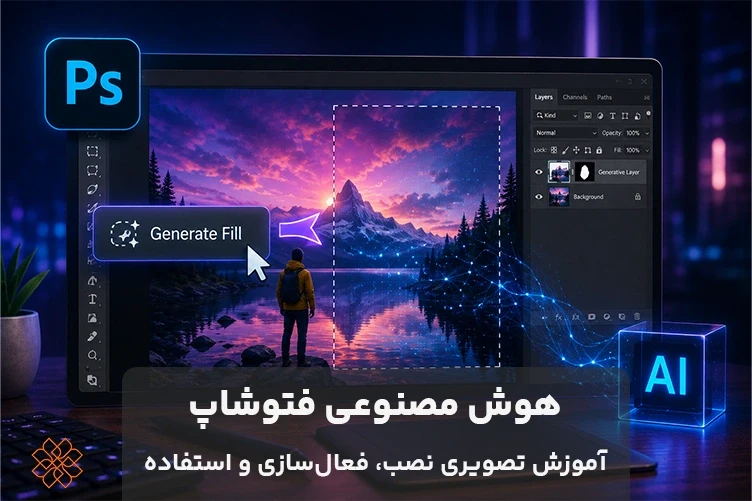
هوش مصنوعی فتوشاپ بخشی از فرایند ویرایش تصویر را آسانتر میکند. در این روش photoshop با هوش مصنوعی، محتوای تصویر و ارتباط میان پیکسلها را تحلیل مینماید و بر اساس دستور متنی کاربر، بخش جدیدی از را تولید کرده یا قسمتهای موجود در تصویر را تغییر میدهد.
برای مثال، در فتوشاپ با هوش مصنوعی میتوانید یک شیء را انتخاب و سپس حذف کنید، پسزمینه را تغییر داده یا کادر تصویر را گسترش دهید. تمامی این موارد بدون نیاز به استفاده از ابزارهای فتوشاپ قابل اجرا هستند. کافی است محدوده مورد نظر را مشخص کرده و در بخش Generative Fill، توضیح دهید چه تغییری میخواهید.
تفاوت هوش مصنوعی فتوشاپ و ابزارهای سنتی
تفاوت اصلی هوش مصنوعی در فتوشاپ با روشهای سنتی این است که ابزارهای معمول بیشتر به ویرایش مستقیم پیکسلهای موجود وابستهاند، اما هوش مصنوعی فتوشاپ میتواند بر اساس محتوای تصویر، پیکسلهای جدید و متناسب با صحنه تولید کند.
امکانات و قابلیتهای هوش مصنوعی فتوشاپ
قابلیتهای هوشمند فتوشاپ هرکدام بخشی از فرایند ویرایش تصویر را سادهتر میکنند؛ از ساخت محتوای جدید و گسترش عکس گرفته تا انتخاب سوژه و حذف پسزمینه. مهمترین ابزارها عبارتاند از:
تولید یا جایگزینی هوشمند محتوای تصویر (Generative Fill)
با انتخاب بخشی از تصویر و وارد کردن پرامپت متنی، میتوانید بخشهای جدیدی ایجاد کنید یا قسمتی از عکس را جایگزین کرده یا تغییر دهید. برای مثال، میتوانید یک شیء را از تصویر حذف و فضای خالی را با اشیاء متناسب با محیط پر کنید.
گسترش هوشمند کادر تصویر (Generative Expand)
این قابلیت، کادر عکس را بزرگتر میکند و بخشهای خارج از تصویر اصلی را بهصورت هوشمند تولید مینماید. مثلاً اگر عکس برای یک بنر افقی کافی نباشد، میتوانید کادر را گسترش دهید تا فضای بیشتری در اطراف سوژه ایجاد شود.
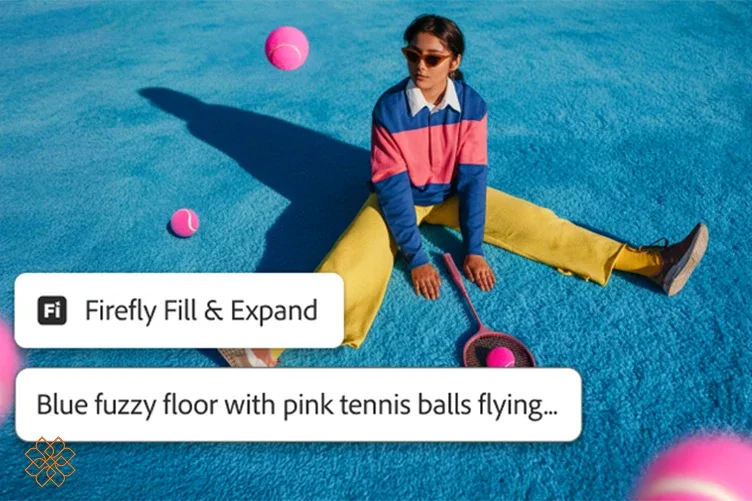
حذف خودکار پسزمینه (Remove Background)
این قابلیت با تشخیص خودکار سوژه، پسزمینه تصویر را حذف کرده و سوژه را از محیط جدا میکند. این قابلیت برای آمادهکردن عکس محصول یا جدا کردن سوژه از پسزمینه کاربردی است.
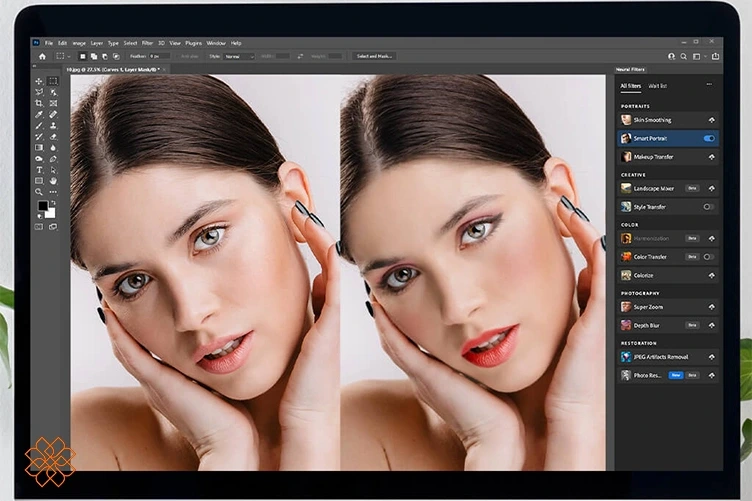
فیلترهای هوشمند برای تغییر ویژگیهای تصویر (Neural Filters)
مجموعهای از فیلترهای هوشمند برای تغییر برخی ویژگیهای تصویر است. برای نمونه، میتوان از آنها برای تغییر حالت چهره، اصلاح نور و ایجاد تغییرات خاص در ظاهر عکس استفاده کرد.
ابزار انتخاب خودکار اشیاء داخل تصویر (Object Selection)
این ابزار، اشیاء و سوژههای موجود در تصویر را بهصورت خودکار تشخیص داده و انتخاب میکند. برای مثال، میتوانید یک فرد یا شیء مشخص را انتخاب کنید و سپس تنها همان بخش را ویرایش نمایید.
جدول مقایسه قابلیتهای هوش مصنوعی فتوشاپ
در این جدول به مقایسه قابلیتهای مختلف فتوشاپ با هوش مصنوعی میپردازیم تا کاربرد دقیق این ابزارها را به صورت یکجا مشاهده کنید.
| قابلیت | کاربرد اصلی | نسخه مورد نیاز | رایگان / محدودیت اعتبار | قیمت / پلن | نکته کاربردی |
| Generative Fill | اضافه، حذف یا جایگزین کردن محتوای تصویر با پرامپت | دسکتاپ، وب | محدود به ۲۵ اعتبار Generative Credits | از ۲۲.۹۹ دلار / ماهانه | برای نتیجه بهتر، انتخاب دقیق ناحیه و پرامپت واضح اهمیت دارد |
| Generative Expand | گسترش هوشمند کادر و ساخت بخشهای خارج از تصویر | دسکتاپ، وب | محدود به ۲۵ اعتبار Generative Credits | از ۲۲.۹۹ دلار / ماهانه | برای تغییر نسبت تصویر و ایجاد فضای بیشتر اطراف سوژه کاربردی است |
| Remove Background | حذف خودکار پسزمینه و جداسازی سوژه | دسکتاپ، وب | قابلیت پایه، بسته به نسخه | از ۲۲.۹۹ دلار / ماهانه | برای عکس محصول، پرتره و آمادهسازی سوژه سریع و کاربردی است |
| Neural Filters | تغییر هوشمند ویژگیهای ظاهری و تصویری | دسکتاپ | برخی فیلترها رایگان، برخی نیازمند دانلود | وابسته به نسخه و امکانات Photoshop | برای بعضی فیلترها اتصال اینترنت و پردازش ابری لازم است |
| Object Selection | تشخیص و انتخاب خودکار سوژهها و اشیاء | دسکتاپ، وب | وابسته به نسخه | از ۲۲.۹۹ دلار / ماهانه | انتخاب دقیق سوژه، ویرایش بخش خاصی از تصویر را سریعتر میکند |
محدودیت اعتبار و دسترسی به قابلیتهای Generative AI ممکن است بر اساس نسخه Photoshop، نوع اشتراک Adobe و تغییرات پلنها متفاوت باشد؛ بنابراین برای عدد دقیق اعتبار، بهتر است اطلاعات پلن در زمان استفاده بررسی شود.
نحوه فعالسازی و نصب هوش مصنوعی فتوشاپ
برای فعال کردن هوش مصنوعی فتوشاپ باید نسخه بهروز فتوشاپ را نصب کرده و یک حساب Adobe داشته باشید. قابلیتهای Generative AI داخل خود Photoshop و پلاگین Adobe Firefly قرار گرفتهاند. دیگر پیشنیازهای فعال سازی هوش مصنوعی فتوشاپ عبارتند از:
- نصب حداقل نسخه Photoshop 25.0
- اتصال اینترنت و VPN برای نصب فتوشاپ و استفاده از قابلیتهای Generative AI
- داشتن اعتبار Generative Credits مطابق پلن حساب برای قابلیتهای AI
مراحل نصب و فعالسازی هوش مصنوعی فتوشاپ
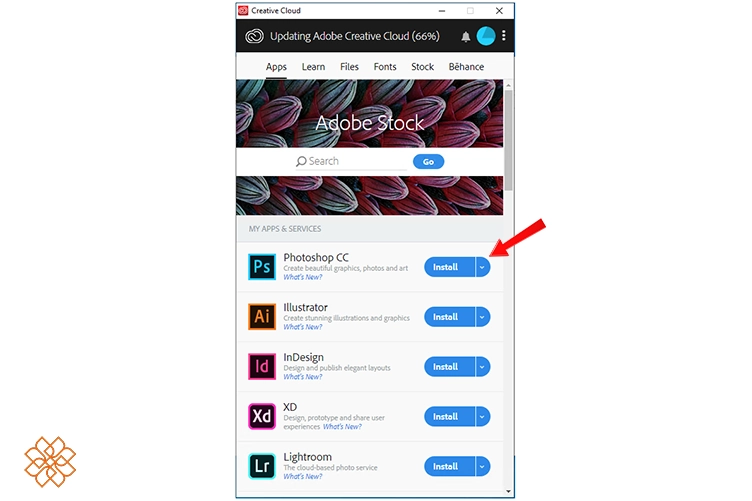
۱. نصب Creative Cloud
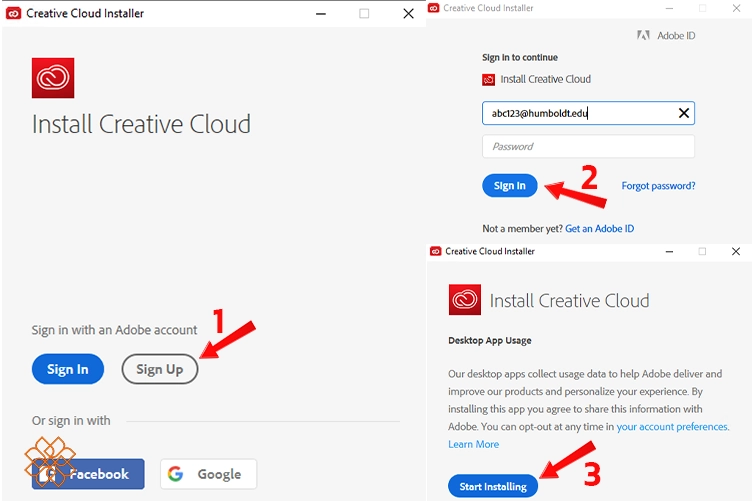
ابتدا برنامه Adobe Creative Cloud را نصب کنید و با استفاده از گزینه Sign In به اکانت Adobe ID خود وارد شوید. در صورتی که اکانت Adobe ندارید باید گزینه Sign Up را بزنید و اکانت بسازید. سپس در پنجره جدید روی گزینه Start installing کلیک کنید.
۲. نصب یا بهروزرسانی Photoshop
در Creative Cloud به بخش Apps بروید، Photoshop را پیدا کنید و در صورت وجود، گزینه Update را بزنید. اگر فتوشاپ را ندارید، از همین بخش آن را نصب کنید. Adobe نیز برای استفاده از قابلیتهای مولد، بهروز بودن برنامه را توصیه میکند.
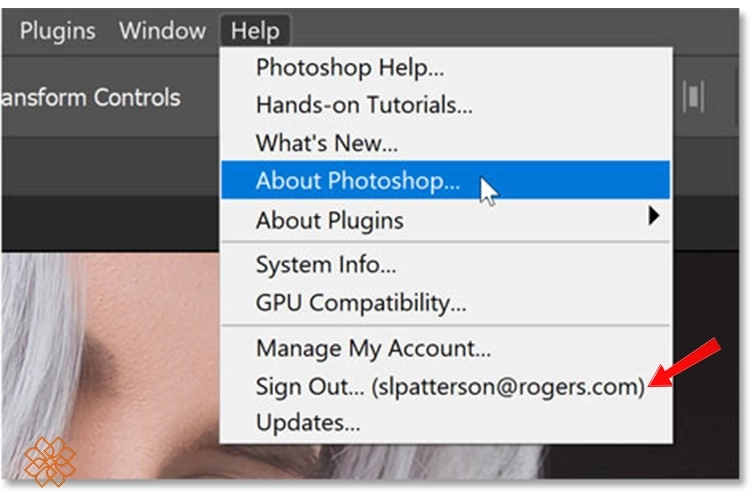
۳. ورود به حساب Adobe
پس از اجرای Photoshop، از منوی بالا، بخش Help و گزینه Sign In مطمئن شوید با همان Adobe ID وارد شدهاید. قابلیتهای هوش مصنوعی به حساب و اعتبارهای Generative Credits وابسته هستند.
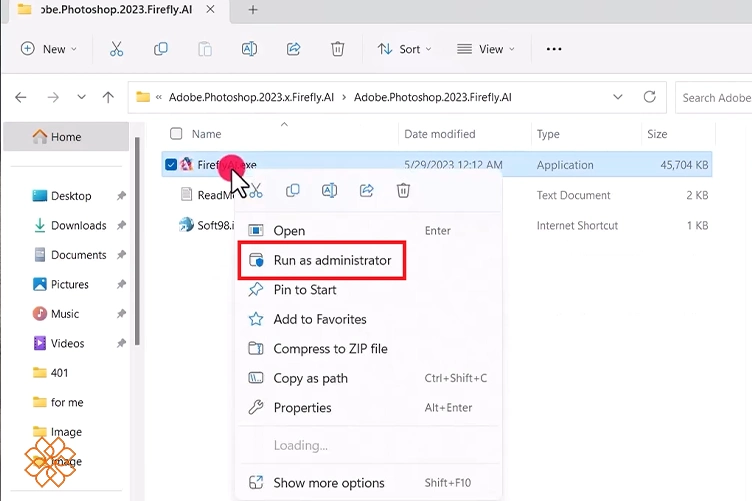
۴. نصب پلاگین ادوبی فایرفلای
برای راه اندازی هوش مصنوعی فتوشاپ باید پلاگین Adobe Firefly را بعد از دانلود از سایتهای داخلی، نصب کنید. سپس روی فایل راست کلیک کرده و گزینه Run as administrator را بزنید. بعد از آن صبر کنید تا مراحل نصب کامل شود.
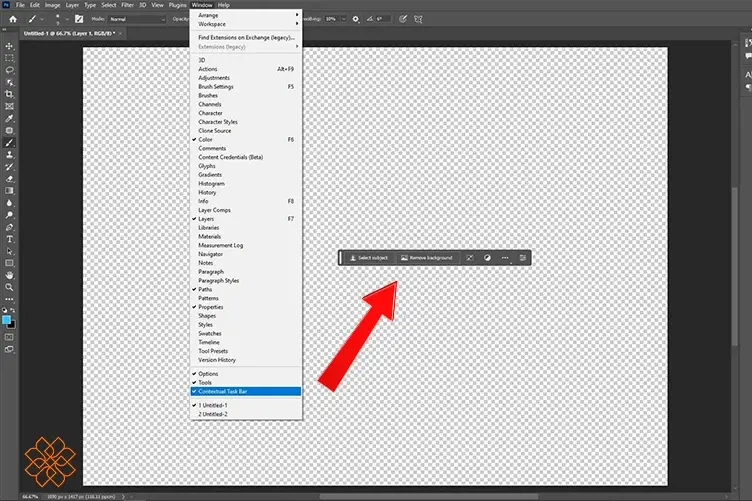
۵. استفاده از ابزارهای هوش مصنوعی
بعد از باز کردن فتوشاپ، Contextual Taskbar ظاهر میشود و گزینههایی مانند Generative Fill در آن قابل دسترسی است. با انتخاب هر ابزار میتوانید تغییرات دلخواه را روی تصویر خود انجام دهید.
محدودیت سرویسهای Adobe برای کاربران ایرانی
نکته مهم برای کاربران ایرانی این است که دسترسی به سرویسهای Adobe میتواند به موقعیت جغرافیایی و سیاستهای دسترسی این شرکت وابسته باشد. در نتیجه، کاربران ایران برای ورود به حساب، اتصال به سرویسهای AI یا دریافت کامل قابلیتها با محدودیت مواجه شوند و به ابزار تغییر IP نیاز داشته باشند. بنابراین حتی با نصب صحیح Photoshop، فعال نشدن قابلیتهای هوش مصنوعی لزوماً به معنی مشکل در نصب برنامه نیست.
همچنین Generative AI بهصورت یک ابزار مستقل روی Photoshop نصب نمیشود؛ این قابلیتها بخشی از خود Photoshop و سرویسهای Adobe Firefly هستند.
آموزش گامبهگام کار با هوش مصنوعی فتوشاپ
برای آموزش استفاده از هوش مصنوعی فتوشاپ بهتر است با یک مثال واقعی شروع کنیم. در این نمونه، با استفاده از Generative Fill بخشی از تصویر را انتخاب میکنیم و محتوای جدیدی به آن اضافه میکنیم.
مرحله ۱: انتخاب بخش مورد نظر تصویر برای ویرایش
ابتدا تصویر را در Photoshop باز کنید. سپس با ابزار Lasso یا Object Selection محدودهای که مایل به تغییر آن هستید را انتخاب کنید. لازم نیست انتخاب کاملاً دقیق باشد، فقط بهتر است محدوده مورد نظر و اطراف آن را تا حد ممکن مشخص نمایید.
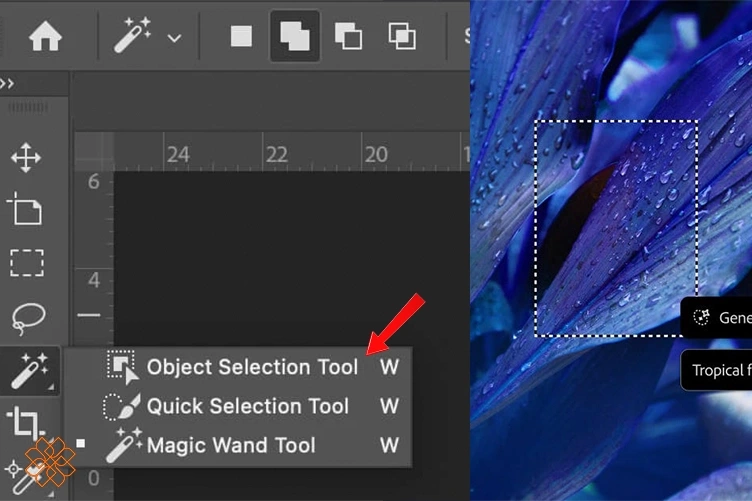
مرحله ۲: وارد کردن دستور
پس از انتخاب ناحیه، گزینه Generative Fill را از نوار ابزار شناور انتخاب کنید. حالا در کادر مربوط به Prompt، توضیح دهید چه چیزی میخواهید به تصویر اضافه یا جایگزین شود. در اینجا پرامپت ما «Tropical frog with beautiful detail» است.
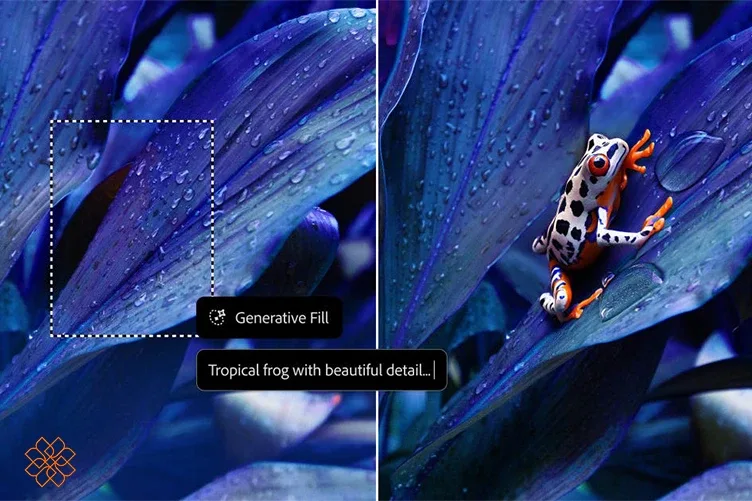
مرحله ۳: بررسی و انتخاب بهترین خروجی تولیدشده
سپس روی Generate بزنید تا فتوشاپ چند نتیجه پیشنهادی ایجاد کند. حال میتوانید نتیجههای مختلف را از Contextual Taskbar مشاهده کنید. هر گزینه را بررسی کنید و تصویری را که از نظر فرم، نور، زاویه و هماهنگی با تصویر اصلی متناسب است، انتخاب نمایید.
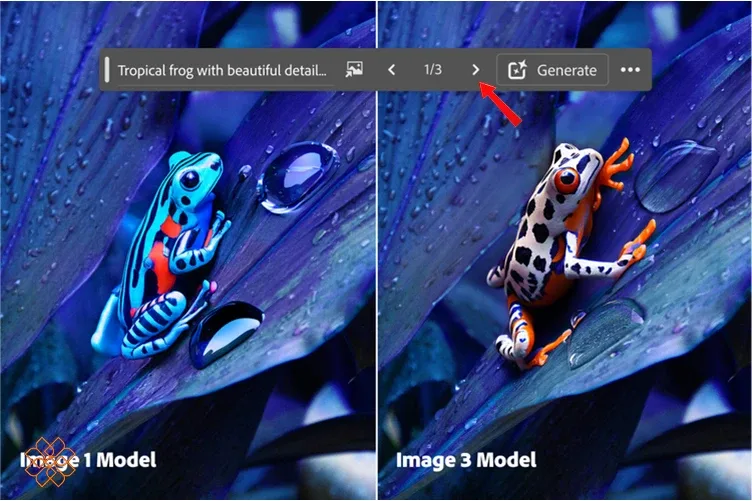
مرحله ۴: اصلاح پرامپت یا بازگشت به نسخه قبلی تصویر
اگر هیچکدام از نتایج مناسب نبود، میتوانید دوباره Prompt را تغییر دهید و نتیجه جدید بگیرید. همچنین چون Generative Fill تغییرات را روی یک لایه جداگانه ایجاد میکند؛ میتوانید آن لایه را حذف کرده یا به نسخه قبلی تصویر برگردید.
نسخههای مختلف هوش مصنوعی فتوشاپ (دسکتاپ، وب و موبایل)
قابلیتهای هوش مصنوعی فتوشاپ فقط به نسخه دسکتاپ محدود نیست و بسته به دستگاه، میتوانید از Photoshop Desktop، Photoshop Web یا اپلیکیشن موبایل Photoshop Express استفاده کنید. البته امکانات هوش مصنوعی در این نسخهها یکسان نیست. در جدول زیر میتوانید تفاوتهای این نسخهها را ببینید:
| نسخه | سیستم مورد نیاز | قابلیتهای هوش مصنوعی | مناسب برای |
| Photoshop Desktop | Windows و macOS | Generative Fill، Generative Expand، Generate Image، حذف و تغییر پسزمینه، Generative Upscale و سایر ابزارهای پیشرفته | ادیتورهای حرفهای، طراحان و عکاسان |
| Photoshop Web | مرورگرهای سازگار در Windows، macOS و سایر سیستمها | بخشی از ابزارهای Generative AI مانند Generative Fill، حذف و جایگزینی عناصر و ابزارهای تولیدی | ادیت سریع بدون نصب نرمافزار |
| Photoshop Express | Android و iOS | ابزارهای هوشمند ویرایش، روتوش، حذف برخی عناصر و بهبود خودکار تصویر؛ امکانات Generative AI محدودتر از نسخه دسکتاپ است | ویرایش سریع عکس با موبایل |
اگر هدف شما کار با هوش مصنوعی فتوشاپ و کاملترین مجموعه ابزارهای Generative AI است، نسخه دسکتاپ انتخاب کاملتری است. در ادامه به معرفی پلتفرمی میپردازیم که بدون نیاز به اپلیکیشن خاص میتواند نیاز شما برای ادیت و حتی تولید عکس را به صورت کامل برآورده کند.
هوشا؛ جایگزین فارسی برای تولید و ویرایش هوشمند عکس
اگر هدف شما فقط تولید تصویر نیست و میخواهید عکس مد نظرتان را با کمک هوش مصنوعی ویرایش کنید، هوشا میتواند گزینهای ساده و در دسترس برای کاربران ایرانی باشد. در بخش تصویر پلتفرم هوشا میتوانید کارهایی مانند حذف اشیا از عکس، تغییر یا حذف پسزمینه، روتوش چهره و تنظیم نور و رنگ را انجام دهید. قابلیتهایی که از نظر کاربرد، شباهت زیادی به ابزارهایی مانند Generative Fill و Remove Background در هوش مصنوعی فتوشاپ دارند.
مزایای پلتفرم هوشا برای ویرایش و تولید عکس
مزیت اصلی این هوش مصنوعی فارسی این است که برای انجام ویرایشهای هوشمند، نیازی به کار با محیط پیچیده فتوشاپ ندارید. کافی است تصویر خود را آپلود کنید و تغییر مورد نظر را در پرامپت بنویسید تا هوشا ویرایش را انجام دهد.
علاوه بر ویرایش عکس، امکانات دیگری مثل افزایش کیفیت تصویر تا ۴ برابر، ساخت لوگو و پوستر فارسی و تبدیل متن به تصویر نیز در هوشا در دسترس است. بنابراین اگر به دنبال هوش مصنوعی ساخت عکس و مجموعهای از ابزارهای AI برای کارهای تصویری هستید، میتوانید این قابلیتها را در یک محیط فارسی امتحان کنید.
مثال و نمونه کاربردی از ویرایش عکس در هوشا
در اینجا نمونهای از تنظیم نور با پلتفرم هوشا را آوردهایم:
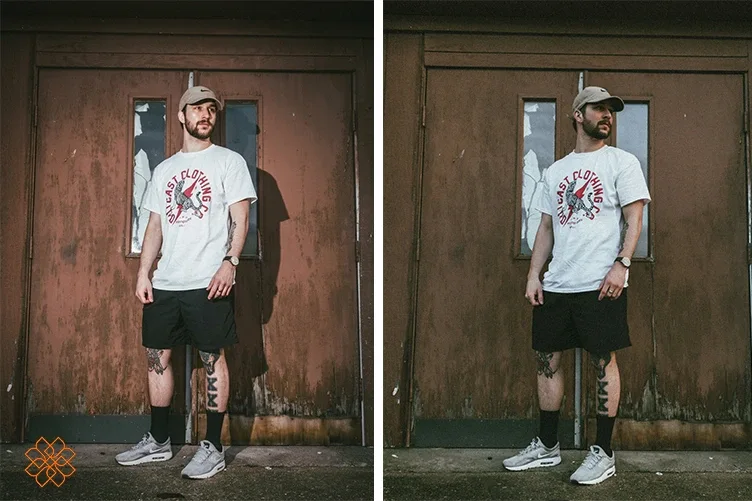
پرامپت:
make this photo look like it was taken on a g7x with flash, ultra realistic 4k direct frontal flash, crisp shadows, glossy skin, preserve the original time of day — if the scene is daytime keep it daytime, if nighttime keep it nighttime, do not alter ambient lighting conditions, make the background very darker
تفاوت هوش مصنوعی فتوشاپ و هوشا؛ کدام گزینه برای ویرایش عکس مناسبتر است؟
هر دو ابزار برای ویرایش هوشمند تصویر کاربرد دارند، اما تفاوت در نحوه دسترسی و امکانات باعث میشود انتخاب بین آنها به نیاز شما بستگی داشته باشد:
| معیار | فتوشاپ | هوشا |
| نیاز به فیلترشکن | ممکن است کاربران ایران برای دسترسی به برخی سرویسهای Adobe با محدودیت مواجه شوند | بدون نیاز به فیلترشکن |
| زبان رابط کاربری | انگلیسی و سایر زبانهای پشتیبانیشده Adobe | فارسی |
| پرداخت | پرداخت ارزی و وابسته به پلن Adobe | پرداخت ریالی |
| ویرایش هوشمند عکس | ✅ | ✅ |
| حذف اشیا | ✅ | ✅ |
| تغییر یا حذف پسزمینه | ✅ | ✅ |
| روتوش و اصلاح تصویر | ✅ | ✅ |
| تنظیم نور و رنگ | ✅ | ✅ |
| تولید تصویر با متن | ✅ | ✅ |
| افزایش کیفیت تصویر | ✅ | ✅ (تا ۴ برابر) |
| ساخت لوگو و پوستر فارسی | نیازمند طراحی و ابزارهای مختلف | ✅ |
| مناسب برای | ویرایش حرفهای و کنترل جزئیات | ویرایش سریع و ساده با ابزارهای هوش مصنوعی |
در مجموع، فتوشاپ همچنان انتخاب قدرتمندی برای ادیتورهایی است که به کنترل دقیق لایهها و جزئیات تصویر نیاز دارند. اما اگر اولویت شما ویرایش سریع عکس با هوش مصنوعی، محیط فارسی، دسترسی ساده به چت جی پی تی و… برای کاربران ایرانی است، هوشا میتواند جایگزین ملموس و کاربردیتری باشد.
جمعبندی
هوش مصنوعی فتوشاپ با استفاده از قابلیتهای مولد Adobe، بخش زیادی از فرایند ویرایش تصویر را سریعتر و سادهتر میکند. بااینحال، دسترسی به این امکانات برای کاربران ایرانی ممکن است به دلیل محدودیتهای منطقهای و نیاز به حساب و سرویسهای Adobe همیشه ساده نباشد. پس اگر به دنبال گزینهای فارسی و در دسترس برای ویرایش و تولید تصویر با هوش مصنوعی هستید، هوشا میتواند یکی از گزینههای کاربردی باشد.
نویسنده: حنانه برزگر
هوش مصنوعی فتوشاپ چیست و چه کاربردی دارد؟
هوش مصنوعی فتوشاپ مجموعهای از ابزارهای هوشمند Adobe است که برای ویرایش و تولید محتوای تصویری استفاده میشود. ابزارهایی مانند Generative Fill، Generative Expand و Remove Background به شما امکان میدهند عناصر عکس را حذف یا اضافه کنید، پسزمینه را تغییر دهید و تصویر را گسترش دهید.
چگونه هوش مصنوعی فتوشاپ را فعال یا نصب کنیم؟
ابتدا باید Adobe Creative Cloud و آخرین نسخه فتوشاپ را نصب کنید و با Adobe ID وارد حساب خود شوید. سپس با نصب پلاگین Adobe Firefly میتوانید به ابزارهایی مانند Generative Fill دسترسی داشته باشید. فعال بودن قابلیتها به نسخه فتوشاپ، حساب کاربری، اتصال اینترنت و اعتبار Generative Credits حساب شما بستگی دارد.
آیا استفاده از هوش مصنوعی فتوشاپ رایگان است؟
فتوشاپ بهطور کلی یک نرمافزار پولی است و استفاده از بسیاری از قابلیتهای هوش مصنوعی آن به پلن Adobe و اعتبارهای Generative Credits وابسته است. بنابراین نمیتوان تمام امکانات هوش مصنوعی فتوشاپ را بهصورت نامحدود و رایگان استفاده کرد.
آیا هوش مصنوعی فتوشاپ برای کاربران ایرانی بدون ویپیان قابل استفاده است؟
دسترسی کاربران ایران به سرویسهای Adobe ممکن است با محدودیتهای منطقهای همراه باشد و در برخی شرایط بدون تغییر IP امکان استفاده از تمام قابلیتهای آنلاین وجود نداشته باشد. بنابراین دسترسی بدون VPN را نمیتوان برای همه کاربران و همه سرویسهای Adobe تضمین کرد.
آیا امکان استفاده از هوش مصنوعی فتوشاپ در گوشی موبایل وجود دارد؟
بله، اما امکانات نسخه موبایل با نسخه کامل دسکتاپ یکسان نیست. Photoshop برای موبایل برخی قابلیتهای ویرایش و هوش مصنوعی را ارائه میدهد و بیشتر برای ویرایش سریع، روتوش و بهبود عکس طراحی شده است.
 تنظیمات چت جی پی تی؛ آموزش تصویری گزینههای کاربردی در وب و موبایل
 Claude Duet معرفی شد؛ کلاد دوئت بدون درخواست کاربر، کار میکند
 هوش مصنوعی انتخاب رشته؛ معرفی، آموزش و مثال برای مقاطع نهم تا دکتری
 هوش مصنوعی پژوهشی آنارا Anara چیست؟ معرفی امکانات و قیمت
